この記事はAIによって翻訳されました
リストを作成する
テキストボックスでリストを作成するには、
- リストを開始する位置にカーソルを置きます(新しい行または既に入力されたテキストのいずれか)、
- 設定パネルを開くには、
- 上部ツールバーの
 アイコンをタップするか、
 - ポップアップメニューの 編集 オプションをタップします。
- 上部ツールバーの
- テキスト タブに切り替え、すべての設定を見るために上にスワイプします。
- 箇条書きと番号 オプションをタップし、必要なリストタイプを選択します:
- 最初のタブには 番号 リストタイプが含まれており、数字または文字で 順序付きリスト を作成します:
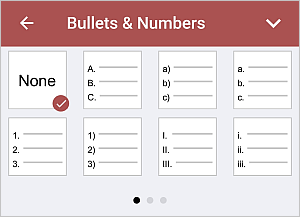
- 2番目のタブには 箇条書き リストタイプが含まれており、マーカーで 順序なしリスト を作成します:
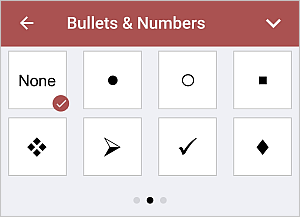
- 3番目のタブには カスタム リストタイプが含まれています。以下のオプションのいずれかを選択して画像をロードします:
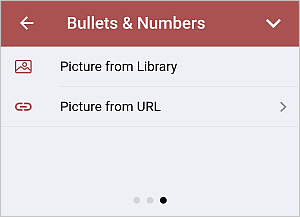
 ライブラリからの画像 オプションは、必要なファイルを選択できるメディアライブラリを開きます。
 注意:デバイスのメディアライブラリに対する適切な権限が必要です。
 URLからの画像 オプションは、リンク設定 パネルを開き、画像URL フィールドに必要な画像のウェブアドレスを入力し、画像を挿入 ボタンをタップします。
画像はフォントサイズに応じてスケーリングされます。
- 最初のタブには 番号 リストタイプが含まれており、数字または文字で 順序付きリスト を作成します:
- 右側の
 矢印をタップしてテキスト設定パネルを閉じます。
 - 行の最後で
 Enter キーを押すたびに、新しい順序付きまたは順序なしリスト項目が表示されます。これを停止するには、
  キーをタップして、通常のテキスト段落に戻ります。
また、箇条書きおよび番号付きリストのテキストインデントを変更するには、インデントを減らす  および インデントを増やす
  アイコンを テキスト タブで使用します。
次の項目が含まれている記事:タグ:
すべてのタグを見る