オブジェクトを操作する
テーブルを挿入する
- テーブルを配置したいスライドを選択します。
- 上部ツールバーの
 アイコンをタップして、新しいオブジェクト挿入パネルを開きます。
  その他 タブに切り替え、
 テーブル オプションをタップします。
 利用可能なテーブルテンプレートの中から選択します。各テンプレートは、背景色、境界線スタイル、行/列のバンディングなどの特定のフォーマットパラメータを組み合わせています。
- 開いた テーブルサイズ ウィンドウで、必要な 列 と 行 の数を設定します(デフォルトでは3x3のセルテーブルが選択されていますが、最大10行/列まで指定可能です)。
- OK をタップします。
テーブルが追加されます。挿入ポイントは左上のセルに配置され、データ入力を開始できます。別のセルをタップして、挿入ポイントをそのセルに移動します。
テーブルのサイズ変更と移動
テーブルセルをタップすると、列幅のリサイズハンドルがテーブルの上に、行高さのリサイズハンドルが左に表示されます。
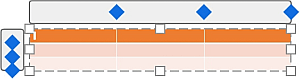
行の高さを変更するには、テーブルの左にある対応する  ハンドルをタッチして上下にドラッグします。
列の幅を変更するには、テーブルの上にある対応する ハンドルをタッチして左右にドラッグします。
テーブルセルまたはテーブルの境界をタップすると、リサイズハンドル

テーブルの境界をタッチしてホールドし、現在のスライド上の別の場所にドラッグして移動します。
行または列を追加または削除する
- 必要な行/列内のセルをタップします。
- 設定パネルを開きます
- 上部ツールバーの
 アイコンをタップするか、
 - ポップアップメニューの 編集 オプションをタップします。
- 上部ツールバーの
- テーブル タブに切り替えます。
- 対応するアイコンを使用します:
 - カーソルが置かれている列の左側に列を挿入します。
 - カーソルが置かれている列の右側に列を挿入します。
 - カーソルが置かれている行の上に行を挿入します。
 - カーソルが置かれている行の下に行を挿入します。
 - カーソルが置かれている列を削除します。
 - カーソルが置かれている行を削除します。
または、テーブルをダブルタップすると、対応する 列を追加、行を追加、列を削除、行を削除 メニュー項目が表示されます。
テーブル設定を調整する
- テーブルをタップして選択します。
- 設定パネルを開きます
- 上部ツールバーの アイコンをタップするか、
- ポップアップメニューの 編集 オプションをタップします。
- 上部ツールバーの
- テーブル タブに切り替えます。
- 上にスワイプして必要なメニュー項目をタップします:スタイル、配置、整列、または セルの余白。左側の
 矢印を使用して前の設定セクションに戻ります。
 スタイル セクションには次の3つのタブがあります:
- スタイル - 選択した事前設定のテーブルテンプレートを変更します。
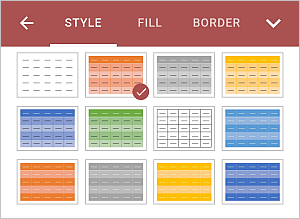
上にスワイプしてさらにオプションを表示します。スタイルオプション メニュー項目をタップして、特定の行/列に特定のフォーマットを適用して強調表示したり、異なる背景色で異なる行/列を強調表示して明確に区別します。
- ヘッダー行 - テーブルの最上部の行を特別なフォーマットで強調表示します。
- 合計行 - テーブルの最下部の行を特別なフォーマットで強調表示します。
- バンド行 - 奇数行と偶数行の背景色の交互を有効にします。
- 最初の列 - テーブルの最左列を特別なフォーマットで強調表示します。
- 最後の列 - テーブルの最右列を特別なフォーマットで強調表示します。
- バンド列 - 奇数列と偶数列の背景色の交互を有効にします。
- 塗りつぶし - テーブルの背景に単色を選択します。テーマカラー または 標準カラー パレットで必要な色を選択するか、自分の カスタムカラー を作成します。塗りつぶしを使用しない場合は、標準カラー パレットの
 アイコンをタップします。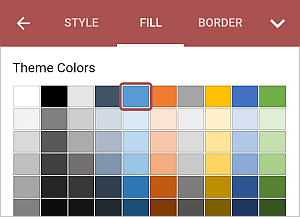
新しい カスタムカラー を追加するには、次の手順に従います:
- カスタムカラーを追加 メニューに移動します。
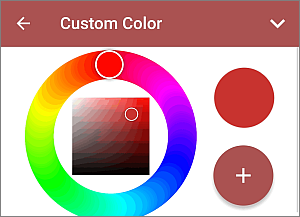
- カラーパレットを使用して必要な色を選択し、その色合いレベルを選択します。
- 選択したオートシェイプに色を適用するには、
 ボタンをタップします。
 追加した色は、最近使用したカスタムカラーが配置される カスタムカラー セクションにも配置されます。
- カスタムカラーを追加 メニューに移動します。
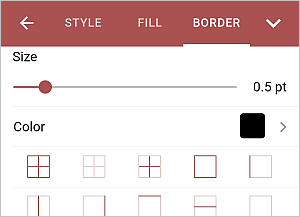
- 境界線 - スライダーをドラッグして境界線のサイズを設定し、パレットでその色を選択し、セル内での表示方法を選択するためにアイコンのいずれかをタップします:
配置 セクションでは、複数のオブジェクトが重なっている場合に、選択したテーブルの位置を他のオブジェクトに関連して設定できます。詳細については、このガイドの オブジェクトを操作する セクションを参照してください。
整列 セクションでは、スライド上でテーブルを整列させることができます。詳細については、このガイドの オブジェクトを操作する セクションを参照してください。
セルの余白 オプションでは、セル内のテキストとセルの境界線との間のスペースを設定できます。スライダーをドラッグして必要な値を設定します。
- スタイル - 選択した事前設定のテーブルテンプレートを変更します。
- 右側の
 矢印をタップしてテーブル設定パネルを閉じます。
テーブルを削除する
- テーブルをタップして選択します。
- 設定パネルを開きます
- 上部ツールバーの アイコンをタップするか、
- ポップアップメニューの 編集 オプションをタップします。
- 上部ツールバーの
- テーブル タブに切り替えます。
- テーブルを削除 ボタンをタップします。