この記事はAIによって翻訳されました
共同編集
現在、高速共同編集モードのみが利用可能で、共同編集者が行った変更を即座に確認することができます。共同編集者の操作と名前は、彼らがテキストを編集しているときにドキュメントに表示されます。

ユーザーリストの表示
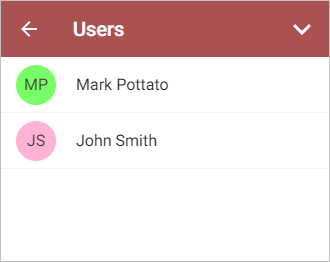
複数のユーザーが同時にプレゼンテーションを編集している場合、現在誰がファイルを編集しているかを確認できます。
- トップツールバーの右上にある
 ツール アイコンをタップします。
 -
 コラボレーション メニュー項目をタップします。
 -
 ユーザー メニュー項目を選択します。
ユーザー パネルが開き、現在プレゼンテーションを編集しているユーザーのリストが表示されます。
コメントを追加
コメントを残すには、
- コメントを残したいテキストを選択します。
- コメントを追加 メニューを開くには、
- トップツールバーの
 アイコンをタップし、
 その他 タブに切り替えて コメント メニュー項目を選択するか、
 - ポップアップメニューで その他 オプションをタップし、コメントを追加 メニュー項目を選択します。
- トップツールバーの
- コメントを書きます。
- 右上の
 アイコンをタップします。
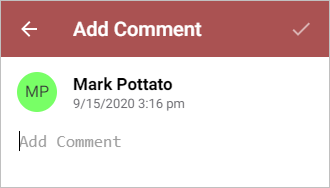
コメントはプレゼンテーションに追加され、他のユーザーにも表示されます。
コメントを表示
プレゼンテーションに追加されたすべてのコメントを表示するには:
- トップツールバーの右上にある ツール アイコンをタップします。
- コラボレーション メニュー項目をタップします。
-
 コメント メニュー項目を選択します。
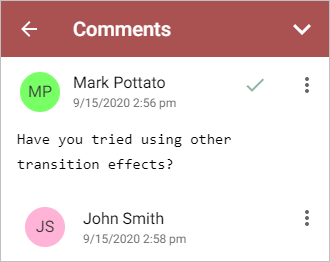
現在のコメントを表示するには:
- スライド上の コメントアイコンをタップします。
- ポップアップメニューで コメントを表示 メニュー項目をタップします。
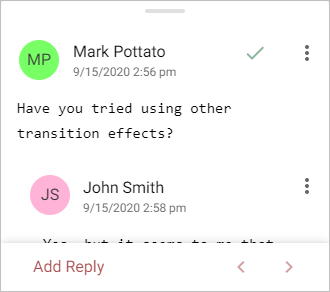
 矢印を使用して前のコメントに移動し、
 矢印を使用して次のコメントに移動します。
他のユーザーが追加したコメントに返信するには:
- コメント パネルで
 アイコンをタップし、返信を追加 オプションを選択します。
 - 現在のコメントパネルで、コメントの下にある 返信を追加 リンクをタップします。
返信を追加 フィールドにテキストを入力し、右上の アイコンをタップします。
コメントを次の方法で管理できます:
- アイコンをタップし、編集 オプションを選択してコメントを編集します。
- アイコンをタップし、コメントを削除 オプションを選択してコメントを削除します。
- コメントの右側にある
 アイコンをタップしてディスカッションを終了します。または、 アイコンをタップし、解決 オプションを選択します。その後、コメントで開始したディスカッションは解決済みのステータスになります。再度開くには、コメントの右側にある
  アイコンをタップするか、 アイコンをタップし、再開 オプションを選択します。
次の項目が含まれている記事:タグ:
すべてのタグを見る