共同文書編集
現在、高速共同編集モードのみが利用可能で、共同編集者による変更を即座に確認できます。共同編集者がテキストを編集すると、そのアクションと名前が文書内に表示されます。

ユーザーリストを表示
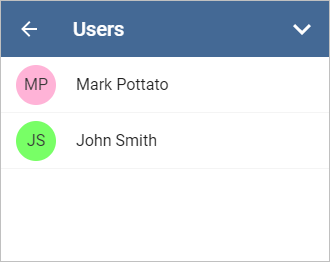
複数のユーザーが同時に文書を編集している場合、現在誰がファイルを編集しているかを確認できます。
- トップツールバーの
 コラボレーションアイコンをタップします,
 -
 ユーザーメニュー項目を選択します。
ユーザーパネルが開き、現在文書を編集しているユーザーのリストが表示されます。
コメントを追加
コメントを残すには、
- コメントを残したいテキストの部分を選択します,
- コメントを追加メニューを開くには、
- トップツールバーの
 アイコンをタップし、
  その他に切り替え、コメントメニュー項目を選択するか、
 - ポップアップメニューのその他オプションをタップし、コメントを追加メニュー項目を選択します,
- トップツールバーの
- コメントを書きます,
- 右上の
 アイコンをタップします。
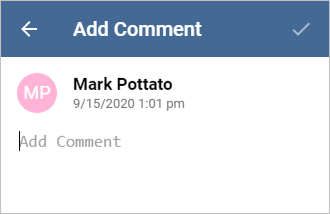
コメントは文書に追加され、他のユーザーにも表示されます。
コメントを表示
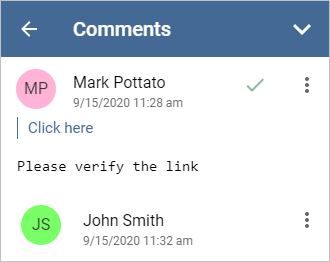
文書に追加されたすべてのコメントを表示するには:
- トップツールバーの コラボレーションアイコンをタップします,
-
 コメントメニュー項目を選択します。
現在のコメントを表示するには:
- コメントが含まれているテキストの部分を選択します,
- ポップアップメニューでコメントを表示メニュー項目をタップします。
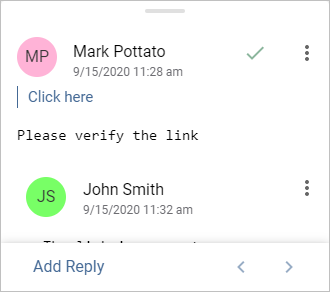
 矢印を使用して前のコメントに移動し、
 矢印を使用して次のコメントに移動します。
他のユーザーが追加したコメントに返信するには:
- コメントパネルで、
 アイコンをタップし、返信を追加オプションを選択します。
 - 現在のコメントパネルで、コメントの下にある返信を追加リンクをタップします。
返信を追加フィールドにテキストを入力し、右上のアイコンをタップします。
コメントを管理する方法は次の通りです:
- アイコンをタップし、編集オプションを選択してコメントを編集します,
- アイコンをタップし、コメントを削除オプションを選択してコメントを削除します,
- コメントの右にある
 アイコンをタップしてディスカッションを終了します。または、アイコンをタップし、解決オプションを選択します。その後、コメントで開いたディスカッションは解決済みのステータスになります。再度開くには、コメントの右にある
 アイコンをタップするか、アイコンをタップし、再開オプションを選択します。
注意:文書テキストにコメントおよび/または解決済みのコメントを表示するかどうかを指定できます。これはアプリケーション設定を使用して行うことができます。コメントの表示を無効にすると、コメント付きのテキスト部分は文書テキストでハイライトされませんが、すべてのコメントはコメントパネルを通じて表示できます。
レビューオプションを使用
レビューオプションを使用するには、
- トップツールバーの コラボレーションアイコンをタップします,
-
 レビューメニュー項目を選択します。
または、テキストの部分を選択し、ポップアップメニューからレビューオプションを使用します。
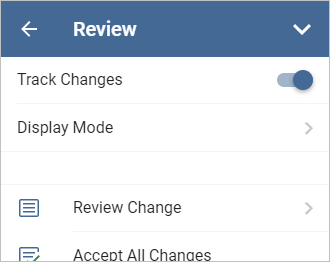
レビューパネルが開き、次のオプションを使用できます:
- 変更履歴スイッチャーで変更履歴モードを有効にします。
- 表示モード - 変更の表示モードを選択できます。以下のモードがあります:
- マークアップこのモードでは、すべての変更を表示し、承認または拒否できます。このモードが選択されている場合、文書を編集できます。
- 最終版このモードでは、すべての変更が承認された状態で表示されます。このモードが選択されている場合、文書を編集できません。
- オリジナルこのモードでは、すべての変更が拒否された状態で表示されます。このモードが選択されている場合、文書を編集できません。
- 変更をレビュー - 変更をナビゲートし、承認または拒否できます。
現在の変更は変更をレビューパネルに表示され、文書テキストでハイライトされます。変更をレビューパネルでは、変更を行ったユーザーの名前、変更が行われた日時、変更の説明(例:段落が挿入されました)が表示されます。
矢印を使用して前の変更に移動し、矢印を使用して次の変更に移動します。承認オプションで現在の変更を承認し、拒否オプションで現在の変更を拒否します。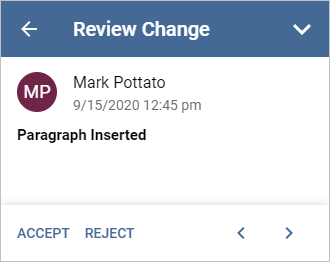
- すべての変更を承認 - すべての変更を一度に承認します。
- すべての変更を拒否 - すべての変更を一度に拒否します。