この記事はAIによって翻訳されました
段落の背景色を選択する
背景色は段落全体に適用され、左ページ余白から右ページ余白までの段落スペースを完全に埋めます。
背景色を適用するには、特定の段落に背景色を適用するか、現在のものを変更するには、
- 必要な段落内にカーソルを置くか、複数の段落または全体のテキストを選択します。
- テキストと段落の設定パネルを開くには、
- 上部ツールバーの
 アイコンをタップするか、
 - ポップアップメニューの編集オプションをタップします。
- 上部ツールバーの
- 段落タブに切り替えます。
- 背景オプションをタップしてカラーパレットパネルを開きます(スワイプしてさらに多くの色を表示します)。
- テーマカラーまたは標準カラーパレットから必要な色を選択するか、自分のカスタムカラーを作成します。
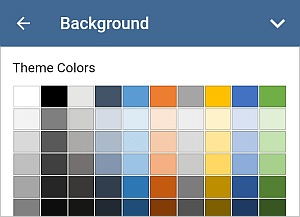
新しいカスタムカラーを追加するには、次の手順に従います:
- カスタムカラーを追加メニューに移動します。
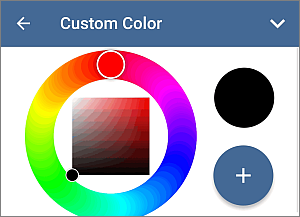
- カラーパレットを使用して必要な色を選択し、その色合いレベルを選択します。
-
 ボタンをタップして、選択したテキストに色を適用します。
 追加された色は、最近使用したカスタムカラーがあるカスタムカラーセクションにも配置されます。
- カスタムカラーを追加メニューに移動します。
- 右側の
 矢印をタップして段落設定パネルを閉じます。
背景色をクリアするには、特定の段落の背景色をクリアするには、  塗りつぶしなしアイコンを標準カラーパレットで使用します。
次の項目が含まれている記事:タグ:
すべてのタグを見る