この記事はAIによって翻訳されました
ページ番号の挿入
- 上部ツールバーの
 アイコンをタップして、新しいオブジェクト挿入パネルを開きます。
  その他 タブに切り替えます。
-
 ページ番号 オプションを選択します。
 - ページ番号の位置を指定します:左上、中央上、右上、左下、中央下、右下、現在の位置。
ヘッダー設定パネルを使用して追加の番号設定を行います:
- ページ番号があるヘッダーをダブルタップします。
- テキスト、段落、ヘッダー設定パネルを開くには、
- 上部ツールバーの
 アイコンをタップするか、
 - ポップアップメニューの 編集 オプションをタップします。
- 上部ツールバーの
- ヘッダー タブを開き、必要なパラメーターを設定します:
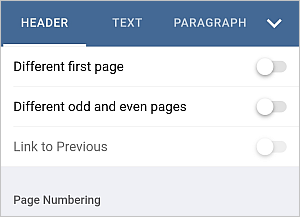
- 最初のページを別にする スイッチをオンにして、最初のページに異なるページ番号を適用するか、番号を追加しないようにします。
- 奇数ページと偶数ページを別にする スイッチをオンにして、奇数ページと偶数ページに異なるページ番号を挿入します。
- 前とリンク オプションは、文書にセクションを追加した場合に利用可能です。追加していない場合、このオプションはグレーアウトされます。また、最初のセクションには利用できません(つまり、最初のセクションに属するヘッダーまたはフッターが選択されている場合)。デフォルトでは、このボックスはチェックされており、すべてのセクションに統一された番号が適用されます。ヘッダーまたはフッターエリアを選択すると、そのエリアには 前と同じ ラベルが表示されます。前とリンク スイッチをオフにして、文書の各セクションに異なるページ番号を使用します。前と同じ ラベルは表示されなくなります。
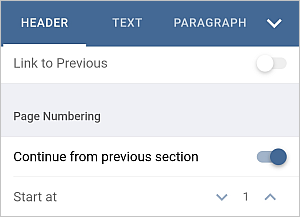
- ページ番号 セクションでは、文書の異なるセクションにわたってページ番号オプションを調整できます。前のセクションから続ける オプションがデフォルトで選択されており、セクション区切り後に連続したページ番号を保持します。文書の現在のセクションで特定の番号からページ番号を開始したい場合は、前のセクションから続ける スイッチをオフにし、開始番号 フィールドで必要な開始値を指定します。
 または
または  矢印を使用して現在の値を減少または増加させます。
- 右側の
 矢印をタップしてヘッダー設定パネルを閉じます。
 - 作業エリア内をダブルタップして文書本文に切り替えます。
次の項目が含まれている記事:タグ:
すべてのタグを見る