この記事はAIによって翻訳されました
目次を作成する
目次を作成する
目次は、ドキュメント内のすべての章(セクションなど)のリストを含み、各章が始まるページ番号を表示します。これにより、複数ページのドキュメントを簡単にナビゲートし、必要な部分にすばやく移動することができます。目次は、組み込みスタイルを使用してフォーマットされたドキュメントの見出しに基づいて自動的に生成されます。これにより、ドキュメントのテキストが変更された場合でも、見出しを編集したりページ番号を手動で変更したりすることなく、作成された目次を簡単に更新できます。
- ドキュメント内の見出しを定義済みスタイルのいずれかを使用してフォーマットします。デフォルトでは、見出し 1 - 見出し 9のスタイルを使用できます。 他のスタイル(例:タイトル、サブタイトルなど)を使用して見出しをフォーマットしたい場合は、目次の設定を調整する必要があります(構造 -> スタイル。詳細については、以下の目次を調整するセクションを参照してください)。
- 目次を配置したい場所にカーソルを置きます。
- 上部ツールバーの
 アイコンをタップして、新しいオブジェクト挿入パネルを開きます。
 -
 目次オプションをタップします。
 - ページ番号付きまたは青いリンク付きの利用可能なテンプレートのいずれかを選択します。
目次が追加されます。これで、そのプロパティを変更できます。
目次を調整する
- 目次をタップして選択します。
- TOC設定パネルを開くには、
- 上部ツールバーの
 アイコンをタップするか、
 - 目次のタイトルをタップし、ポップアップメニューで編集オプションをタップします。
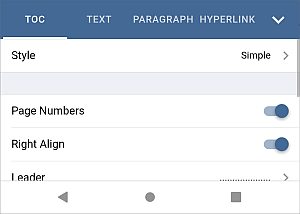
- 上部ツールバーの
- 必要なパラメータを調整します:
- スタイル - 目次の外観を選択することができます。デフォルトで利用可能なスタイルは、シンプル、オンライン、標準、モダン、クラシックです。
- ページ番号 - ページ番号を表示するためのスイッチャーです。
- 右揃え - ページ番号をページの右側に揃えるためのスイッチャーです。
- リーダー - 必要なリーダータイプを選択するオプションです。リーダーとは、見出しと対応するページ番号の間のスペースを埋める文字列(ドットやハイフン)のことです。リーダーを使用しない場合は、なしオプションを選択することも可能です。
- 構造 - 必要なアウトラインレベルの数や、目次を作成するために使用されるデフォルトスタイルを指定するセクションです。必要なラジオボタンをチェックします:
- レベル - このオプションを選択すると、使用する階層レベルの数を調整できます。レベル数セクションの下にある
 または
または  矢印を使用して、レベルの数を減らしたり増やしたりします(1から9までの値が利用可能です)。例:値を3に選択すると、レベル4 - 9の見出しは目次に含まれません。
 - スタイル - このオプションを選択すると、目次を構築するために使用できる追加のスタイルをチェックし、それぞれに対応するアウトラインレベルを割り当てることができます。スタイルの右側にある または 矢印を使用して、希望するレベル値を指定します。設定を保存すると、このスタイルを使用して目次を作成できるようになります。
- レベル - このオプションを選択すると、使用する階層レベルの数を調整できます。レベル数セクションの下にある
目次を更新する
目次が作成された後、新しい章を追加したり、その順序を変更したり、いくつかの段落を削除したり、見出しに関連するテキストを拡張したりすることで、前後のセクションに対応するページ番号が変更される可能性があります。この場合、更新オプションを使用して、すべての変更を自動的に適用します。
- 目次をタップして選択します。
- TOC設定パネルを開くには、
- 上部ツールバーの アイコンをタップするか、
- 目次のタイトルをタップし、ポップアップメニューで編集オプションをタップします。
- 上部ツールバーの
- TOCタブで、更新ボタンをタップします。
- 必要なオプションを選択します:
- テーブル全体を更新 - ドキュメントに追加した見出しを追加し、削除した見出しを削除し、編集(名前変更)した見出しを更新し、ページ番号を更新します。
- ページ番号のみを更新 - 見出しへの変更を適用せずにページ番号を更新します。
目次を削除する
- 目次をタップして選択します。
- TOC設定パネルを開くには、
- 上部ツールバーの アイコンをタップするか、
- 目次のタイトルをタップし、ポップアップメニューで編集オプションをタップします。
- 上部ツールバーの
- TOCタブで、目次を削除ボタンをタップします。
次の項目が含まれている記事:タグ:
すべてのタグを見る