この記事はAIによって翻訳されました
ドキュメントをナビゲートする
スクロールするには、複数ページのドキュメントを上下にスワイプします。ドキュメントがズームインされている場合は、左右にスワイプできます。スクロールを開始すると、縦横のスクロールバーも表示されます。
ズームインするには、ストレッチジェスチャーを使用します。画面に2本の指を置き、指を広げます。
ズームアウトするには、ピンチジェスチャーを使用します。画面に2本の指を置き、指を閉じます。
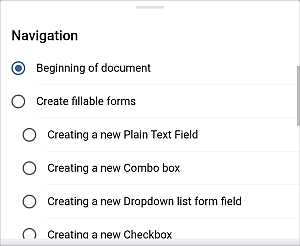
ドキュメントの見出しを通じてナビゲートすることもできます。右上の  設定 アイコンをタップし、ナビゲーション オプションを使用します。リストから必要な見出しを選択してジャンプします。
モバイルビューと標準ビューを切り替えるには、
- 表示モードでは、右上の
 アイコンをタップして標準ビューに切り替えます。モバイルビューに戻るには、右上の
  アイコンをタップします。
 - 編集モードでは、右上の 設定 アイコンをタップし、 モバイルビュースイッチを有効にします。これでドキュメントが画面の幅に合わせて表示されます。スイッチをオフにして標準ビューに戻ります。
次の項目が含まれている記事:タグ:
すべてのタグを見る