検索と置換機能を使用する
特定のテキストを検索する
-
トップツールバーの右隅にある
 設定 アイコンをタップします。
-
 検索と置換 オプションをタップして 検索 パネルを有効にします。

-
必要に応じて、左側の
検索オプション アイコンをタップして検索パラメータを指定できます。検索と置換 設定パネルが開きます。次のオプションを調整できます:
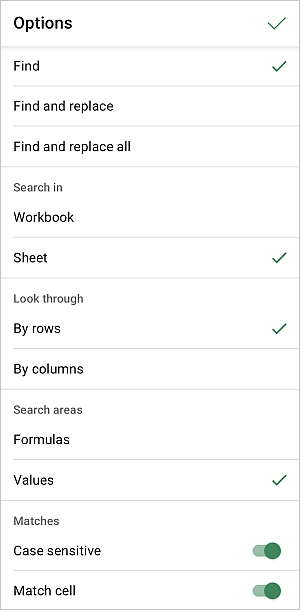
- 検索範囲 - アクティブな シート のみ、または全体の ブック 内を検索するために使用します。
- 検索方向 - 右方向 行単位 または下方向 列単位 で検索する方向を指定するために使用します。
- 検索対象 - セルの 値 またはその基になる 数式 を検索するかどうかを指定するために使用します。
- 大文字と小文字を区別 - このスイッチをオンにすると、問い合わせと同じケースで入力されたもののみを検索します(例:問い合わせが「Editor」の場合、このオプションが有効であれば「editor」や「EDITOR」などは見つかりません)。
- セルの一致 - このスイッチをオンにすると、問い合わせで指定された文字以外を含まないセルのみを検索します(例:問い合わせが「56」の場合、このオプションが有効であれば「0.56」や「156」などを含むセルは見つかりません)。
準備ができたら、
 承認 ボタンをタップします。
-
データ入力フィールドに問い合わせを入力します。

-
見つかった出現箇所をワークシートの先頭に向かって(
 アイコンをタップした場合)またはワークシートの末尾に向かって(
 アイコンをタップした場合)移動するには、矢印ボタンを使用します。
問い合わせをクリアするには、入力フィールドの右側にある
 アイコンを使用します。
見つかった一致を置換する
-
左側の
検索オプション アイコンをタップして 検索と置換 設定パネルを開きます。 -
検索と置換 メニュー項目をタップし、必要に応じて検索パラメータを変更し、
承認 ボタンをタップします。 検索 パネルが変更されます:
-
置換テキストを2番目のデータ入力フィールドに入力します。
-
見つかった出現箇所を移動し、置換 をタップして現在選択されている出現箇所を置換します。
-
見つかったすべての出現箇所を置換するには、左側の
検索オプション アイコンをタップして 検索と置換 設定パネルを開き、すべて検索と置換 メニュー項目をタップし、 承認 ボタンをタップします。入力フィールドの横に表示される すべて置換 キャプションをタップします。
検索モードを終了する
検索 パネルを閉じるには、デバイスの戻るボタンをタップします。