この記事はAIによって翻訳されました
既存のシートを管理する
シートを移動する
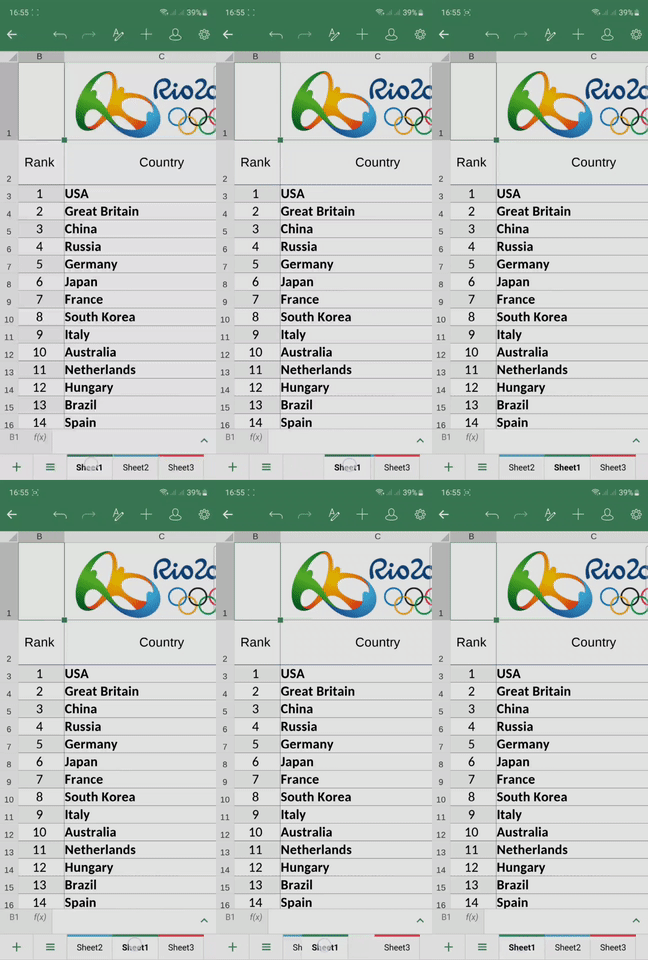
既存のシートを移動するには、移動したいシートのタブをタッチして保持し、新しい位置にドラッグします。選択したシートが移動されます。
シート名を変更する
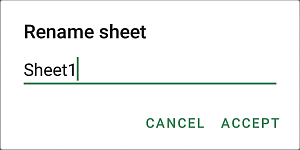
既存のシート名を変更するには、現在のシートタブを1回タップしてポップアップメニューを表示し、名前の変更オプションをタップします。開いたシート名の変更ウィンドウで、希望のシート名を入力し、承認をタップします。
シートを非表示/表示する
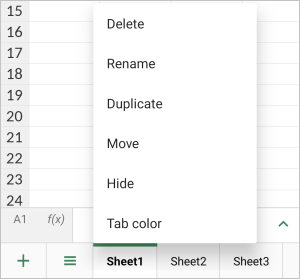
多くのシートがある場合、作業を容易にするために一部のシートを一時的に非表示にすることができます。そのためには、現在のシートタブを1回タップして非表示オプションのあるポップアップメニューにアクセスし、タップします。
非表示のシートを表示するには、現在のシートタブを1回タップするか、非アクティブなタブをダブルタップしてポップアップメニューを表示し、表示オプションをタップし、表示したいシートを選択します。
シートを複製する
既存のシートを複製するには、現在のシートタブを1回タップして複製オプションのあるポップアップメニューにアクセスし、タップします。
タブの色を変更する
シートを区別するために、シートタブに異なる色を割り当てることができます。タブの色を変更するには、現在のシートタブを1回タップしてポップアップメニューを表示し、タブの色オプションをタップします。テーマカラーまたは標準カラーパレットで必要な色を選択するか、独自のカスタムカラーを作成します。塗りつぶしを使用しない場合は、 塗りつぶしなしオプションをタップします。
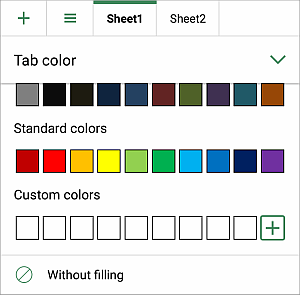
新しいカスタムカラーを追加するには、次の手順に従います:
- カスタムカラーセクションで
 アイコンをタップします。
 - カラーパレットを使用して必要な色を選択し、その色合いレベルを選択します。
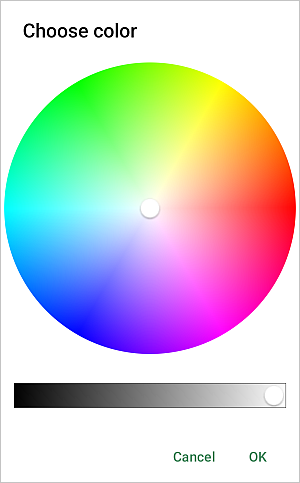
- OKボタンをタップして、選択したテキストに色を適用します。
追加された色は、最近使用したカスタムカラーが配置されるカスタムカラーセクションにも表示されます。
次の項目が含まれている記事:タグ:
すべてのタグを見る