この記事はAIによって翻訳されました
数式を挿入する
計算を行うには、一般的な数学演算子を使用して必要な数式を手動で挿入するか、定義済みの数式 - 関数を挿入することができます。
関数を挿入するには、
- 関数を挿入したいセルを選択します。
- 数式挿入パネルを開くには、
- 数式バーの下にある
 関数挿入 アイコンをタップするか、
 - 上部ツールバーの
 アイコンをタップして
  関数 タブに切り替えます。
- 数式バーの下にある
- よく使用される関数(SUM、MIN、MAX、COUNT)を選択するか、カテゴリ セクションで必要なカテゴリを選択し、必要な関数を選びます。数式バーに関数を手動で追加することもできます。最初の文字を入力すると、数式の適切な構文を含む数式ヒントウィンドウが表示されます。
関数の説明を表示するには、
 アイコンをタップします。
 - 関数の引数をオンスクリーンキーボードを使用して入力するか、引数として含めるセル範囲をドラッグして選択します。関数が複数の引数を必要とする場合、それらはコンマで区切る必要があります。
一般的に、数値、論理値(TRUE、FALSE)、テキスト値(引用符で囲む必要があります)、セル参照、セル範囲参照、および他の関数を関数の引数として使用できます。
- オンスクリーンキーボードの
 Enter キーを押すか、
 ボタンをタップします。
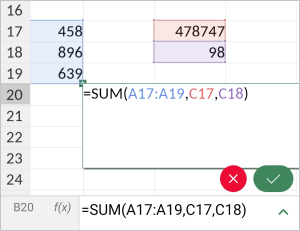
数式を誤って入力し、追加したセルの内容をすべて削除したい場合は、 ボタンをタップします。
次の項目が含まれている記事:タグ:
すべてのタグを見る