この記事はAIによって翻訳されました
グラフの挿入
グラフを挿入する
- グラフに使用するデータを含むセル範囲を選択します。
- 上部ツールバーの
 アイコンをタップして、新しいオブジェクト挿入パネルを開きます。
  グラフタブがデフォルトでアクティブになっています。必要なグラフの種類を選択します。
グラフが追加されます。これで、プロパティや位置を変更できます。
グラフ設定を調整する
- グラフをタップして選択します。
- グラフ設定パネルを開くには、
- 上部または下部ツールバーの
 アイコンをタップするか、
 - ポップアップメニューの
オプションをタップします。
- 上部または下部ツールバーの
- 必要なメニュー項目の横にある
 矢印をタップします:デザイン、レイアウト、縦軸、横軸、または順序変更。左側の
  アイコンを使用して前の設定セクションに戻ります。
デザインセクションには次の4つのタブがあります:
- 種類 - 現在のグラフの種類を変更します(折れ線グラフ、縦棒グラフ、横棒グラフ、面グラフ、円グラフ、点グラフ、株価グラフ)。すべてのグラフの種類を表示するには上にスワイプし、適用したいものをタップします。
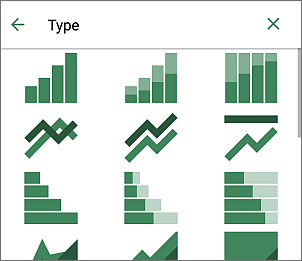
下部ツールバーの
 ショートカットアイコンを使用して、グラフの種類設定にすばやくアクセスできます。
 - スタイル - 現在のグラフスタイルを変更します。すべての利用可能なスタイルを表示するには上にスワイプし、適用したいものをタップします。
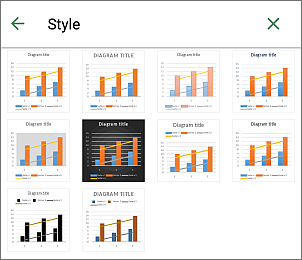
下部ツールバーの
 ショートカットアイコンを使用して、グラフスタイル設定にすばやくアクセスできます。
 - 塗りつぶし - 単色を選択してグラフの背景を塗りつぶします。すべてのパレットを表示するには上にスワイプし、テーマカラーまたは標準カラーパレットで必要な色をタップするか、独自のカスタムカラーを作成します。塗りつぶしを使用しない場合は、
 塗りつぶしなしオプションをタップします。
 - 枠線 - スライダーをドラッグしてグラフの枠線サイズを調整し、パレットで枠線の色を選択します。
レイアウトセクションでは、グラフ要素のレイアウトを変更できます。
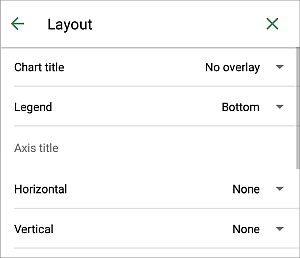
- 必要なオプションを選択して、グラフに対するグラフタイトルの位置を指定します:
- なし - グラフタイトルを表示しない、
- オーバーレイ - プロットエリアにタイトルをオーバーレイして中央に配置する、
- オーバーレイなし - プロットエリアの上にタイトルを表示する。
- 必要なオプションを選択して、グラフに対する凡例の位置を指定します:
- なし - 凡例を表示しない、
- 左 - 凡例を表示し、プロットエリアの左に配置する、
- 上 - 凡例を表示し、プロットエリアの上に配置する、
- 右 - 凡例を表示し、プロットエリアの右に配置する、
- 下 - 凡例を表示し、プロットエリアの下に配置する、
- 左オーバーレイ - プロットエリアの左に凡例をオーバーレイして中央に配置する、
- 右オーバーレイ - プロットエリアの右に凡例をオーバーレイして中央に配置する。
- 軸タイトルセクションでは、横軸/縦軸のタイトルパラメータを指定できます:
-
必要なオプションを選択して、横軸のタイトルを表示するかどうかを指定します:
- なし - 横軸のタイトルを表示しない、
- オーバーレイなし - 横軸の下にタイトルを表示する。
-
必要なオプションを選択して、縦軸のタイトルの向きを指定します:
- なし - 縦軸のタイトルを表示しない、
- 回転 - 縦軸の左に下から上にタイトルを表示する、
- 水平 - 縦軸の左に水平にタイトルを表示する。
-
必要なオプションを選択して、横軸のタイトルを表示するかどうかを指定します:
- グリッド線セクションでは、必要なオプションを選択して表示する横軸/縦軸のグリッド線を指定できます:主、副、または主と副。なしオプションを使用してグリッド線をすべて非表示にすることもできます。
軸タイトルおよびグリッド線オプションは、円グラフには影響しません。このタイプのグラフには軸やグリッド線がないためです。
- データラベル(データポイントの正確な値を表すテキストラベル)のパラメータを指定します。必要なオプションを選択して、データポイントに対するデータラベルの位置を指定できます。利用可能なオプションは、選択したグラフの種類によって異なります。
- 縦棒/横棒グラフの場合、次のオプションを選択できます:なし、中央、内側下、内側上。
- 折れ線/XY(散布図)/株価グラフの場合、次のオプションを選択できます:なし、中央、左、右、上、下。
- 円グラフの場合、次のオプションを選択できます:なし、中央、幅に合わせる、内側上、外側上。
- 面グラフおよび3D 縦棒、折れ線、横棒グラフの場合、次のオプションを選択できます:なし、中央。
縦軸/横軸オプションは、円グラフには影響しません。このタイプのグラフには軸がないためです。
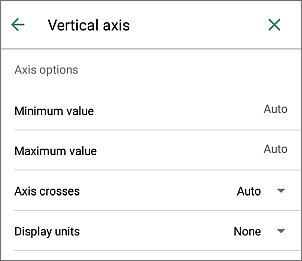
縦軸セクションでは、数値を表示する値軸またはy軸とも呼ばれる縦軸のパラメータを変更できます。縦軸は、横棒グラフの場合、テキストラベルを表示するカテゴリ軸になります。この場合、縦軸タブオプションは次のセクションで説明されているものに対応します。点グラフの場合、両方の軸が値軸です。
-
軸オプションパネルでは、次のパラメータを設定できます:
- 最小値 - 縦軸の開始位置に表示される最小値を指定します。デフォルトでは自動オプションが選択されており、この場合、最小値は選択したデータ範囲に基づいて自動的に計算されます。自動オプションをタップして、別の値を指定できます。
- 最大値 - 縦軸の終了位置に表示される最大値を指定します。デフォルトでは自動オプションが選択されており、この場合、最大値は選択したデータ範囲に基づいて自動的に計算されます。自動オプションをタップして、別の値を指定できます。
- 軸交点 - 横軸が縦軸と交差する点を指定します。デフォルトでは自動オプションが選択されており、この場合、軸の交点値は選択したデータ範囲に基づいて自動的に計算されます。値オプションを選択して、表示される入力フィールドに別の交点値を指定するか、縦軸の最小値/最大値で軸の交点を設定します。
- 表示単位 - 縦軸に沿った数値の表現を決定します。このオプションは、大きな数字を扱っている場合に、軸上の値をよりコンパクトで読みやすい方法で表示したい場合に便利です(例:千を使用して50,000を50として表現することができます)。 表示単位)。希望する単位を選択します:100、1,000、10,000、100,000、1,000,000、10,000,000、100,000,000、10億、兆、またはなしオプションを選択してデフォルトの単位に戻します。
- 値を逆順に表示 - 値を逆方向に表示するために使用します。スイッチがオフの場合、最小値は下部に、最大値は軸の上部に表示されます。スイッチがオンの場合、値は上から下に並べられます。
- 種類 - 現在のグラフの種類を変更します(折れ線グラフ、縦棒グラフ、横棒グラフ、面グラフ、円グラフ、点グラフ、株価グラフ)。すべてのグラフの種類を表示するには上にスワイプし、適用したいものをタップします。
-
目盛りオプションセクションでは、縦軸の目盛りの外観を調整できます。主目盛りはラベルで数値を表示できる大きなスケールの区分です。副目盛りは主目盛りの間に配置され、ラベルはありません。目盛りは、レイアウトタブで対応するオプションが設定されている場合に、グリッド線が表示される場所も定義します。主/副タイプメニュー項目には、次の配置オプションが含まれます:
- なし - 主/副目盛りを表示しない、
- クロス - 主/副目盛りを軸の両側に表示する、
- 内側 - 主/副目盛りを軸の内側に表示する、
- 外側 - 主/副目盛りを軸の外側に表示する。
-
ラベルオプションセクションでは、値を表示する主目盛りラベルの外観を調整できます。縦軸に対するラベル位置を指定するには、必要なオプションを選択します:
- なし - 目盛りラベルを表示しない、
- 低 - 目盛りラベルをプロットエリアの左に表示する、
- 高 - 目盛りラベルをプロットエリアの右に表示する、
- 軸の隣 - 目盛りラベルを軸の隣に表示する。
-
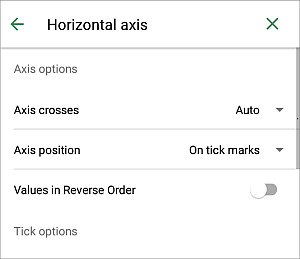
軸オプションパネルでは、次のパラメーターを設定できます:
- 軸の交点 - 垂直軸が水平軸と交差するポイントを指定するために使用します。自動オプションがデフォルトで選択されており、この場合、軸の交点の値は選択したデータ範囲に応じて自動的に計算されます。値オプションを選択し、下に表示される入力フィールドで別の交点値を指定するか、水平軸の最小/最大値(最初と最後のカテゴリに対応)に軸の交点を設定できます。
- 軸の位置 - 軸のテキストラベルをどこに配置するかを指定するために使用します:目盛り上または目盛り間。
- 値を逆順に表示 - カテゴリを逆方向に表示するために使用します。スイッチがオフの場合、カテゴリは左から右に表示されます。スイッチがオンの場合、カテゴリは右から左に並べられます。
-
目盛りオプションセクションでは、水平スケールの目盛りの外観を調整できます。主目盛りはカテゴリ値を表示するラベルを持つ大きな区分です。副目盛りは主目盛りの間に配置され、ラベルはありません。目盛りは、レイアウトタブで対応するオプションが設定されている場合に、グリッド線が表示される場所も定義します。次の目盛りパラメーターを調整できます:
- 主/副タイプ - 次の配置オプションを指定するために使用します:なし - 主/副目盛りを表示しない、クロス - 主/副目盛りを軸の両側に表示する、内側 - 主/副目盛りを軸の内側に表示する、外側 - 主/副目盛りを軸の外側に表示する。
-
ラベルオプションセクションでは、カテゴリを表示するラベルの外観を調整できます。
- ラベル位置 - 水平軸に対するラベルの配置を指定するために使用します。必要なオプションを選択します:なし - カテゴリラベルを表示しない、低 - カテゴリラベルをプロットエリアの下部に表示する、高 - カテゴリラベルをプロットエリアの上部に表示する、軸の隣 - カテゴリラベルを軸の隣に表示する。
- 左側の
 クロスをタップしてチャート設定パネルを閉じます。
水平軸セクションでは、テキストラベルを表示するカテゴリ軸またはx軸と呼ばれる水平軸のパラメーターを変更できます。水平軸は棒グラフの場合、数値を表示する値軸になります。この場合、水平軸タブのオプションは前のセクションで説明したものに対応します。ポイントグラフの場合、両方の軸が値軸です。
並べ替えセクションでは、複数のオブジェクトが重なっている場合に、選択したチャートの位置を他のオブジェクトに関連付けて設定できます。詳細については、このガイドのオブジェクトの操作セクションを参照してください。
チャートを削除する
チャートをタップして選択し、次のいずれかの方法で続行します:
- ポップアップメニューで
 オプションをタップする、または
 - 上部または下部のツールバーで
アイコンをタップしてチャート設定パネルを開き、上にスワイプしてチャートを削除ボタンをタップします。
次の項目が含まれている記事:タグ:
すべてのタグを見る