この記事はAIによって翻訳されました
数値形式を変更する
スプレッドシートに入力した数値の表示形式を簡単に変更できます。その方法は以下の通りです。
- セル、セル範囲、またはワークシート全体を選択します。
- セル設定パネルを開くには、
- 上部または下部のツールバーにある
 アイコンをタップするか、
 - ポップアップメニューで
オプションをタップし、セルメニュー項目を選択します。
- 上部または下部のツールバーにある
- さらにオプションを表示するには上にスワイプし、形式オプションをタップして形式パネルを開きます。
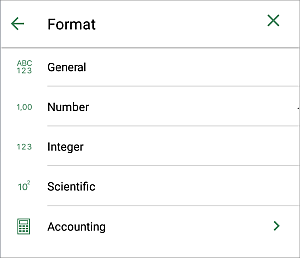
- 適用したい数値形式をタップします。
 標準 - 追加の記号なしで、入力したデータを最もコンパクトな形で表示します。
 数値 - 小数点以下0~30桁の数値を表示し、小数点前の各3桁ごとに千の区切りを追加します。
 整数 - 数値を整数として表示します。
 科学(指数) - 数値を短く保つために、d.dddE+dddまたはd.dddE-ddd形式の文字列に変換します。ここで、各dは0から9の数字です。
 会計 - 以下の通貨記号のいずれかで金額を表示します:ドル$、ユーロ€、ポンド£、ルーブル₽、円¥、および小数点以下2桁。
 アイコンをタップして必要なものを選択します。通貨形式とは異なり、会計形式は通貨記号をセルの左側に揃え、ゼロ値をダッシュで表し、負の値を括弧で表示します。
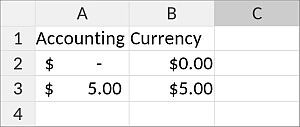
 通貨 - 以下の通貨記号のいずれかで金額を表示します:ドル$、ユーロ€、ポンド£、ルーブル₽、円¥、および小数点以下2桁。アイコンをタップして必要なものを選択します。下部ツールバーの対応するアイコンを使用して選択したセルに通貨形式を適用することもできます。会計形式とは異なり、通貨形式は通貨記号を最初の数字の直前に配置し、負の値を負の記号(-)で表示します。
 日付 - 日付を表示します。アイコンをタップして、以下の日付形式のいずれかを選択します:MM-dd-yy、MM-dd-yyyy、dd-MM-yy、dd-MM-yyyy、dd-MMM-yyyy、dd-MMM、MMM-yy。
 時間 - 時間を表示します。アイコンをタップして、以下の時間形式のいずれかを選択します:HH:mm、HH:MM:ss、hh:mm tt、hh:mm:ss tt、[h]:mm:ss。
 パーセンテージ - データをパーセンテージとして表示し、パーセント記号%を伴います。下部ツールバーの対応するアイコンを使用して選択したセルにパーセンテージ形式を適用することもできます。
 テキスト - 数値を可能な限り精度を保ったままプレーンテキストとして表示します。
- 左側の
 矢印をタップして前の画面に戻り、左側の
 アイコンをタップしてセル設定パネルを閉じます。
次の項目が含まれている記事:タグ:
すべてのタグを見る