セルの背景色を選択する
背景色を適用するには、特定のセルまたはセル範囲に対して、または現在の色を変更するには、
-
セル、セル範囲、またはワークシート全体を選択します。
-
セル 設定パネルを開くには、
- 上部または下部のツールバーにある
 アイコンをタップするか、
- ポップアップメニューで オプションをタップして セル メニュー項目を選択します。
- 上部または下部のツールバーにある
-
塗りつぶしの色 オプションをタップしてカラーパレットパネルを開きます。

-
テーマカラー または 標準カラー パレットから必要な色を選択するか、独自の カスタムカラー を作成します。
-
新しい カスタムカラー を追加するには、次の手順に従います:
-
カスタムカラー セクションの
 アイコンをタップします。
-
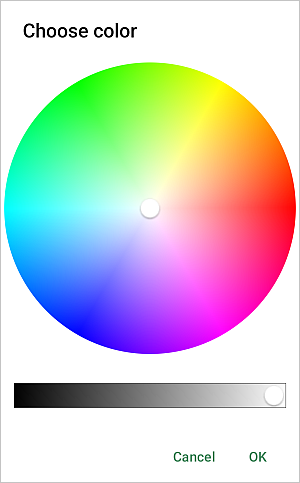
カラーパレットを使用して必要な色を選択し、その色の濃淡レベルを選択します。
-
OK ボタンをタップして、選択したテキストに色を適用します。
追加された色は、最近使用したカスタムカラーが配置されている カスタムカラー セクションにも配置されます。
-
-
左側の
 矢印をタップして前の画面に戻り、左側の
 アイコンをタップしてセル設定パネルを閉じます。
特定のセルの背景色をクリアするには、 塗りつぶしなし オプションを使用します。