この記事はAIによって翻訳されました
セルの枠線を追加する
ワークシートに枠線を追加してフォーマットするには、
- セル、セル範囲、またはワークシート全体を選択します。
- 上部または下部のツールバーにある
 アイコンをタップするか、ポップアップメニューの オプションをタップして セル メニュー項目を選択し、セル 設定パネルを開きます。
 - さらにオプションを表示するために上にスワイプし、枠線スタイル オプションをタップして枠線パラメータパネルを開きます:
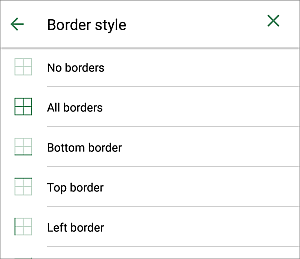
- 利用可能なすべてのパラメータを表示するために上にスワイプし、適用したい枠線スタイルを指定します:
- 色 オプションをタップし、テーマカラー または 標準カラー パレットから必要な枠線の色を選択するか、カスタムカラー を作成します。左の
 矢印を使用して前の画面に戻ります。
 - サイズ オプションをタップし、必要な枠線の幅を選択します:細い、中、太い。左の 矢印を使用して前の画面に戻ります。
- 利用可能な枠線テンプレートのいずれかを選択します:
 枠線なし、
枠線なし、 すべての枠線、
 下枠線、
下枠線、 上枠線、
上枠線、 左枠線、
左枠線、 右枠線、
右枠線、 内側枠線、
内側枠線、 内側縦枠線、
 内側横枠線、
 斜め上枠線、
 斜め下枠線。
- 色 オプションをタップし、テーマカラー または 標準カラー パレットから必要な枠線の色を選択するか、カスタムカラー を作成します。左の
- 左の 矢印をタップして前の画面に戻り、左の
 アイコンをタップしてセル設定パネルを閉じます。
次の項目が含まれている記事:タグ:
すべてのタグを見る