データの選択、切り取り、コピー、貼り付け
ワークシート要素の選択
-
単一のセルを選択するには、一度タップします。
-
セル範囲を選択するには、セルをタップし、セルの左上と右下に表示される選択ハンドルをドラッグして選択範囲を拡大します。
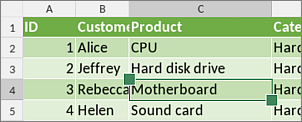
-
単一の行/列を選択するには、その見出しをタップします。
-
複数の行/列を選択するには、行/列の見出しをタップし、緑色の選択ハンドルをドラッグします
 。
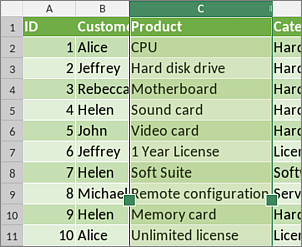
-
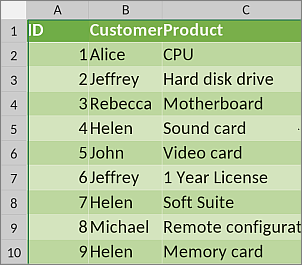
ワークシート全体を選択するには、行と列の見出しの交差点にある
 ボタンをタップします。
セル内でのデータの選択と入力
セル内のすべての内容を選択するには、セルをダブルタップします。この場合、以下のオプションを含むポップアップメニューが表示されます:
 切り取り 選択したテキスト/オブジェクトを切り取ります。
 コピー 選択したテキスト/オブジェクトをコピーします。
 貼り付け 以前にコピーしたテキスト/オブジェクトを貼り付けます。
 削除 選択したテキストまたはオブジェクトを削除します。
 編集 選択したテキストまたはオブジェクトを編集します(例:テキスト/オブジェクト設定パネルを開く)。
- 結合/解除 選択したセルを1つに結合する(左上のセルの内容のみが保存されます)、または解除する(解除されたセルのデータは左上のセルに表示されます)。
- 折り返し/解除 データを列の幅に合わせます。
ワークシートの下にある数式バーを使用してセルの内容を操作できます。データが既に含まれているセルを選択すると、選択したセルの内容が数式バーに表示されます。拡張するには、右側の矢印ボタン  をタップします。数式バー内のデータをダブルタップし、選択ハンドルをドラッグして必要な部分を選択します。
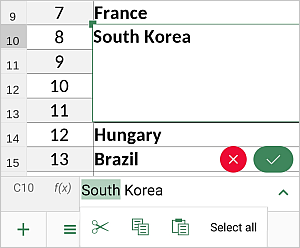
数式バー内のデータをダブルタップすると、切り取り、コピー、貼り付け、すべて選択のオプションを含むパネルが表示されます。デバイスの向きや画面サイズによっては、 アイコンをタップすると一部のオプションが利用可能になる場合があります。
数式バー内のデータに触れると、カーソルの下に挿入ポイントをより正確に配置するための単一のハンドルが表示されます。それをドラッグして挿入ポイントを配置したい位置に移動します。
数式バーの内容の最後をタップして押し続けると、貼り付けオプションを含むポップアップメニューが表示されます。
データの切り取り、コピー、貼り付け
切り取り、コピー、貼り付けを行うには、現在のスプレッドシート内の行/列のテキストパッセージ/オブジェクト/データを選択し、ポップアップメニューから対応するオプションを使用します:
- 切り取り – データを選択し、ポップアップメニューから切り取りオプションを使用して選択を削除し、クリップボードメモリに送ります。切り取ったデータは、同じスプレッドシートの別の場所に後で挿入できます。
- コピー – データを選択し、ポップアップメニューからコピーオプションを使用して選択をクリップボードメモリにコピーします。コピーしたデータは、同じスプレッドシートの別の場所に後で挿入できます。
- 貼り付け – スプレッドシート内で以前にコピーしたデータを貼り付ける場所を見つけ、ポップアップメニューから貼り付けオプションを使用します。データは現在のカーソル位置に挿入されます。データは同じスプレッドシートから以前にコピーされたものです。
データの自動入力
同じデータで複数のセルをすばやく埋めるには、自動入力オプションを使用します:
- 必要なデータを含むセル範囲を選択します。
- ポップアップメニューで自動入力オプションをタップします。

この例では、自動入力オプションを使用すると、対応する番号がセル1と5に挿入されます。
数字(例:1, 2, 3, 4...; 2, 4, 6, 8... など)や日付の系列を作成する必要がある場合は、少なくとも2つの開始値を入力する必要があります。