この記事はAIによって翻訳されました
ファイルとフォルダーの共有
利用可能なアクセス権の種類
Documentsアプリを使用すると、ポータルのユーザーやグループとファイル/フォルダーを共有したり、ドキュメントへのリンクを共有することで他の人にファイルへのアクセスを提供することができます。選択できるアクセス権の種類は以下の通りです:
 フルアクセス - ユーザーまたはグループはドキュメント/フォルダーの内容を閲覧および編集できます。
 フォームの入力 - ユーザーまたはグループはフォームを閲覧し、挿入されたフォームフィールドに入力することができます(このオプションは.pdfのフォームファイルにのみ利用可能です)。
 コメント - ユーザーまたはグループはドキュメントを閲覧し、コメントを追加および管理することができます。
 レビュー - ユーザーまたはグループは実際にドキュメントを編集することなく修正を提案することができます(このオプションは.docxおよび.docxfファイルにのみ利用可能です)。
 読み取り専用 - ユーザーまたはグループはドキュメント/フォルダーの内容を閲覧することのみができます。
 アクセス拒否 - ユーザーまたはグループに以前付与された権限が取り消されます。
ポータルユーザーとファイルとフォルダーを共有する
ファイル/フォルダーをポータルの他のユーザーと共有するには:
- 共有設定パネルを開く:
- ファイルリストの必要なドキュメント/フォルダーの右にある
 アイコンをタッチして、ファイル/フォルダーメニューにアクセスします。
 - メニューから
 共有 オプションを選択します。
共有設定パネルには、このファイル/フォルダーに以前アクセスが許可された人物が表示されます。
- ファイルリストの必要なドキュメント/フォルダーの右にある
- ファイル/フォルダーを共有したいユーザー/グループを選択します:
- 画面の右下にある
 アイコンをタップして、ポータルのユーザー/グループリストを開きます。
 - ユーザーを追加パネルで、デフォルトで選択されているユーザータブに留まるか、グループタブに切り替えます。
- リスト内の必要なユーザー/グループ名を一度に1つずつタップします。必要な人物を素早く見つけるために、ユーザーリストの上にある
 検索フィールドを使用することもできます。グループとファイルを共有する場合、管理者または全員オプションを選択することもできます。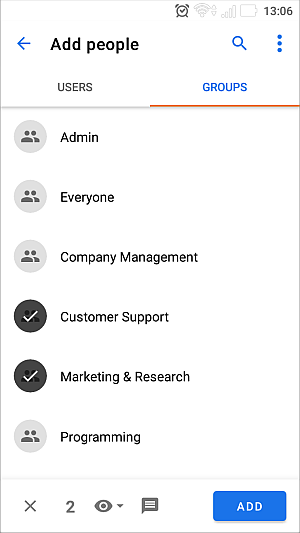
選択されたユーザー/グループの数は画面の下部に表示されます。選択をクリアするには、左下の
 アイコンを使用します。
 - ドキュメントを共有したい全ての人物/グループに対してデフォルトのアクセス権を設定します。デフォルトでは、 読み取り専用アクセス権が付与されます。必要に応じて、画面下部の アイコンをタップして必要なアクセス権を選択することで変更できます。
- 通知テキストを追加します。デフォルトでは、選択された全てのユーザーに標準のメール通知が送信されます。独自のテキストでメッセージを送信するには、画面下部の
 アイコンをタップし、表示されるフィールドにテキストを入力します。
 - 画面の右下にある追加ボタンをタップします。選択されたユーザー/グループは共有設定パネルのリストに表示されます。
- 画面の右下にある
- 必要に応じて、各ユーザー/グループのアクセス権を個別に変更します。これを行うには、ユーザー名の右にあるアイコンをタップし、必要なアクセス権を選択します。 リストから人物/グループを削除するには、ユーザー名の右にあるアイコンをタップし、アクセス拒否オプションを選択します。
- 共有設定パネルの右上にある
 アイコンをタップして、ポータルユーザー用のファイルリンクをコピーします。リンクはクリップボードにコピーされ、メッセンジャーや他の方法で送信することができます。
 - 共有設定パネルを閉じるには、共有設定パネルの左上にある
 アイコンをタップします。
外部リンクを使用してファイルを共有する
外部リンクを介してファイルに読み取り専用アクセスを迅速に提供するには:
- ファイルリストの必要なドキュメントの右にある アイコンをタッチして、ファイルメニューにアクセスします。
- ファイルメニューで、
 外部アクセス用のリンクを取得オプションをタップします。
読み取り専用アクセスが有効になり、秘密のリンクがクリップボードにコピーされます。ポップアップ通知のリンクを送信オプションを使用して送信するか、デバイスにインストールされている別のアプリを介して共有します。アクセス権を変更するには、ファイルメニューの共有オプションを使用します。
必要なアクセス権を指定して外部リンクを介してファイルにアクセスを提供するには:
- 共有設定パネルを開く:
- ファイルリストの必要なドキュメントの右にある アイコンをタッチして、ファイルメニューにアクセスします。
- メニューから 共有オプションを選択します。
- ファイルリストの必要なドキュメントの右にある
- 共有設定パネルの上部にあるリンクによる外部アクセスのキャプションの横で必要なアクセス権を選択します。外部アクセス用のリンクを取得を使用した場合、 読み取り専用アクセス権が既に選択されています。アクセス権を変更するには、 アイコンをタップし、必要なアクセス権を選択します。
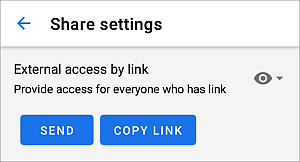
- 特定のユーザーとリンクを共有するには、送信ボタンを使用して、メッセンジャーの1つでリンクを共有するか、デバイスにインストールされている別のアプリを介して共有します。
また、リンクをコピーボタンを使用してリンクをクリップボードにコピーすることもできます。コンテキストメニューを使用してメッセージに貼り付け、メッセンジャーや他の方法で送信することができます。
- 共有設定パネルを閉じるには、共有設定パネルの左上にある アイコンをタップします。
次の項目が含まれている記事:タグ:
すべてのタグを見る