この記事はAIによって翻訳されました
テキストの挿入
テキストの挿入
プレースホルダー内にテキストを挿入する
スライドレイアウトに用意されたテキストプレースホルダー内のデフォルトテキストの代わりに、自分のテキストを追加できます。方法は以下の通りです:
- プレースホルダー内をタップして、画面上のキーボードを使用してテキストを入力する、または
- プレースホルダーの境界をタップし、ポップアップメニューから
 貼り付け オプションを使用して、事前にコピーしたテキストを貼り付けます。
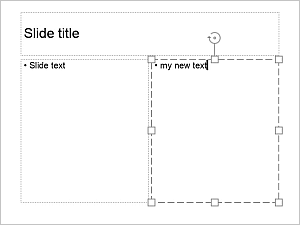
図形内にテキストを挿入する
オートシェイプ内にテキストを追加できます。図形内をタップして、画面上のキーボードを使用してテキストを入力し始めます。
スライド上の任意の場所にテキストボックス(テキストを入力できる長方形の枠)を挿入することも可能です。方法は以下の通りです:
- 上部ツールバーの
 アイコンをタップして、新しいオブジェクト挿入パネルを開きます。
  図形 タブに切り替えます。
 オートシェイプをタップすると、テキストボックスがスライドに追加されます。
- 追加されたテキストボックスの境界にあるリサイズハンドル
 をタップして、ハンドルをドラッグしてテキストボックスのサイズを変更します。
 - 追加されたテキストボックス内をタップし、画面上のキーボードを使用してテキストを入力し始めます。
テキストボックスが選択されていない場合、境界線は見えません。
テキストオブジェクトの外側をタップしてスライドに戻ります。
テキストオブジェクトは、テキストを含む長方形のフレームを表し、このフレームは一般的なオートシェイプです。形状とテキストのプロパティを変更できます。
テキストオブジェクト内のテキストはその一部であり、テキストオブジェクトを移動または回転すると、テキストも一緒に移動または回転します。
テキストオブジェクトを削除するには、その境界をタップし、 削除 オプションをタップします。
次の項目が含まれている記事:タグ:
すべてのタグを見る