この記事はAIによって翻訳されました
テキストボックス内のテキストを整列する
テキストボックス内のテキストを整列する
整列を適用したいテキストを選択し、設定パネルを開きます:
- 上部または下部のツールバーにある
 アイコンをタップするか、
 - ポップアップメニューの
 オプションをタップします。
テキスト タブに切り替え、すべての設定を表示するために上にスワイプします。
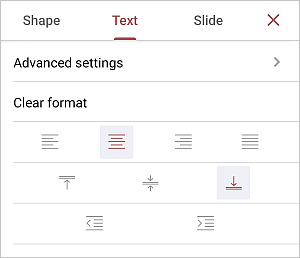
必要な水平整列タイプをタップして適用します:
 アイコンをタップして、テキストをテキストボックスの左側に揃えます(右側は未整列のまま)。
 アイコンをタップして、テキストをテキストボックスの中央に揃えます(右側と左側は未整列のまま)。
 アイコンをタップして、テキストをテキストボックスの右側に揃えます(左側は未整列のまま)。
 アイコンをタップして、テキストをテキストボックスの左右両側に揃えます(整列を維持するために必要に応じて追加のスペースが追加されます)。
必要な垂直整列タイプをタップして適用します:
 アイコンをタップして、テキストをテキストボックスの上部に揃えます
 アイコンをタップして、テキストをテキストボックスの中央に揃えます
 アイコンをタップして、テキストをテキストボックスの下部に揃えます
テキストボックスの左側からの最初の行のオフセットを変更するには、各アイコンを使用します:インデントを減らす  および インデントを増やす
  。
。
適用された書式をクリアするには、書式をクリアオプションを使用できます。
右側の  アイコンをタップしてテキスト設定パネルを閉じます。
次の項目が含まれている記事:タグ:
すべてのタグを見る