この記事はAIによって翻訳されました
検索と置換機能を使用する
特定のテキストを検索する
- トップツールバーの右隅にある
 設定 アイコンをタップします。
 -
 検索と置換 オプションをタップして 検索 パネルを有効にします。
- 必要に応じて、左側の
 検索オプション アイコンをタップして検索パラメータを指定できます。
 オプション パネルが開きます。必要なスイッチをオンにします:

- 大文字と小文字を区別 - 問い合わせと同じ大文字小文字で入力されたもののみを検索します(例:問い合わせが「Editor」の場合、このオプションが選択されていると「editor」や「EDITOR」などは見つかりません)。
- 結果を強調表示 - 必要なテキストのすべての出現箇所を強調表示します。
準備ができたら、左上隅の
 アイコンをタップします。
 - データ入力フィールドに問い合わせを入力します。

- 矢印ボタン を使用して、見つかった出現箇所をドキュメントの先頭(
 アイコンをタップした場合)またはドキュメントの末尾(
  アイコンをタップした場合)に向かって移動します。search_panel
見つかった一致を置換する
- 左側の 検索オプション アイコンをタップして 検索と置換 設定パネルを開きます。
- 検索と置換 メニュー項目をタップし、必要に応じて検索パラメータを変更し、左上隅のクロスアイコンをタップします。 検索 パネルが変わります:
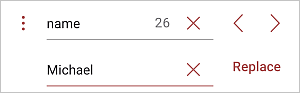
- 置換テキストを2番目のデータ入力フィールドに入力します。
- 矢印ボタン を使用して見つかった出現箇所を移動し、 置換 をタップして現在選択されている出現箇所を置換します。
- 見つかったすべての出現箇所を置換するには、左側の 検索オプション アイコンをタップして 検索と置換 設定パネルを開き、 すべて検索して置換 メニュー項目をタップし、 完了 をタップします。入力フィールドの横に表示される すべて置換 キャプションをタップします。
検索モードを終了する
検索 パネルを閉じるには、デバイスの戻るボタンをタップします。
次の項目が含まれている記事:タグ:
すべてのタグを見る