この記事はAIによって翻訳されました
ドキュメントをパスワードで保護する
Document Editorでドキュメントを保護するには:
- トップツールバーの右隅にある
 設定 アイコンをタップします。
 -
 保護 メニューオプションをタップします。
 - ファイルを暗号化するかドキュメントを保護するかを選択します。
ファイルを暗号化して不正アクセスを制限するには:
 ファイルを暗号化 メニュー項目をタップします。
- 必要なパスワードを入力し、確認します。
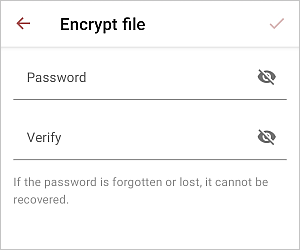
パスワードは復元できませんので、忘れないよう安全な場所に保管してください。
- 右上隅の
 ボタンをタップして変更を保存し、設定パネルを閉じてドキュメントを保存します。
次回このドキュメントを開く際にはパスワードを入力する必要があります:
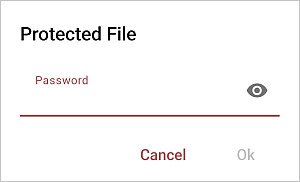
Document Editorでパスワードを変更または削除するには:
- トップツールバーの右隅にある 設定 アイコンをタップします。
- 保護 メニューオプションをタップします。
- パスワードを設定 スイッチを無効にしてパスワードを削除します。
- 新しいパスワードを入力して確認し、変更します。
- 右上隅の ボタンをタップして変更を適用し、設定パネルを閉じてドキュメントを保存します。
ドキュメントを保護してアクセス権を制限するには:
-
 ドキュメントを保護 メニューオプションをタップします。
 - パスワードを設定 スイッチを有効にします。必要なパスワードを入力し、確認します。
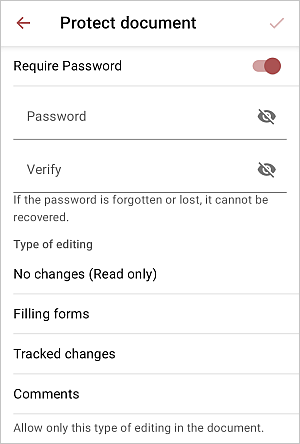
パスワードは復元できませんので、忘れないよう安全な場所に保管してください。
- ドキュメントの許可された編集権限を選択します:変更不可(読み取り専用)、フォームの記入、変更の追跡、またはコメント。
- 右上隅の ボタンをタップして変更を保存します。
アクセス制限を解除して保護を解除するには:
- トップツールバーの右隅にある 設定 アイコンをタップします。
- 保護 メニューオプションをタップします。
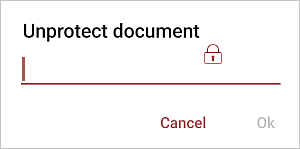
- 保護を解除 メニューオプションをタップします。
- 対応する ドキュメントの保護を解除 ウィンドウにパスワードを入力し、OKをタップします。
次の項目が含まれている記事:タグ:
すべてのタグを見る