この記事はAIによって翻訳されました
フォント装飾スタイルを適用する
テキストに書式を適用するには、テキストを選択し、以下の方法でテキストと段落設定パネルを開きます:
- 上部ツールバーの
 アイコンをタップする、または
 - ポップアップメニューの オプションをタップする
テキスト タブで利用可能な設定のいずれかを使用します。左側の  アイコンを使用して、前の設定セクションに戻ります。
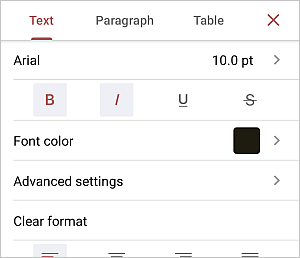
 太字 - このアイコンをタップすると、フォントが太字になり、強調されます。
 斜体 - このアイコンをタップすると、フォントが斜体になり、右側に傾きます。
 下線 - このアイコンをタップすると、テキストに下線が引かれます。
 取り消し線 - このアイコンをタップすると、テキストに取り消し線が引かれます。
上にスワイプして 詳細設定 オプションをタップします。以下のオプションのいずれかを使用してください:
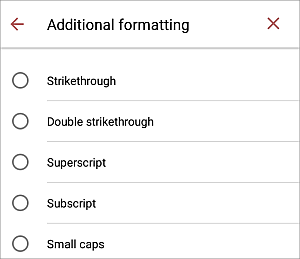
- 取り消し線 は、テキストに取り消し線を引くために使用されます。
- 二重取り消し線 は、テキストに二重の取り消し線を引くために使用されます。
- 上付き文字 は、テキストを小さくしてテキスト行の上部に配置するために使用されます(例:分数など)。
- 下付き文字 は、テキストを小さくしてテキスト行の下部に配置するために使用されます(例:化学式など)。
- 小文字 は、すべての文字を小文字にするために使用されます。
- 大文字 は、すべての文字を大文字にするために使用されます。
- 文字間隔 は、文字間のスペースを設定するために使用されます。
 または
または  矢印をタップして、現在の値を減少または増加させます。
 適用された書式をクリアするには、書式クリア オプションを使用できます。
右側の  アイコンをタップして、テキスト設定パネルを閉じます。
次の項目が含まれている記事:タグ:
すべてのタグを見る