この記事はAIによって翻訳されました
フリーハンドで描く
描画を追加する
描画機能を使用して、フリーハンドで描画したり、カスタムグラフィックオブジェクトや手書きのメモを追加したりできます。
- 上部ツールバーの
 アイコンをタップして、新しいオブジェクト挿入パネルを開きます。
  その他タブに切り替えます。
 描画オプションを選択します。
- 描画設定で描画ツールをカスタマイズします:
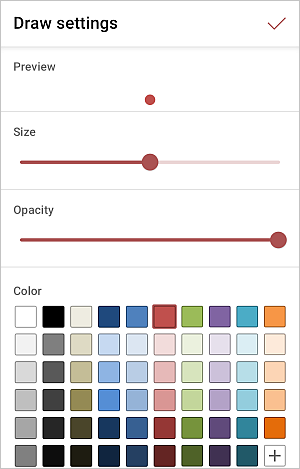
- プレビュー - ドキュメント上でストロークがどのように表示されるかを示します。
- サイズ - スライダーをドラッグしてストロークのサイズを設定します。
- 不透明度 - スライダーをドラッグしてストロークの不透明度を設定します。
- 色 - 利用可能な色の中からストロークの色を選択するか、カスタムカラーを選択します。
新しいカスタムカラーを追加するには、次の手順に従います:
- カスタムカラーセクションで
 アイコンをタップします。
 - カラーパレットを使用して必要な色を選択し、その色合いレベルを選択します。
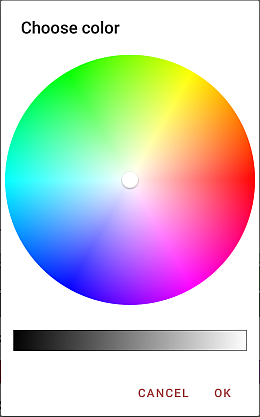
- OKボタンをタップして色を適用します。
- カスタムカラーセクションで
- 右上の
 ボタンをタップして変更を保存します。
これで描画を開始できます。描かれた各図形は後で編集可能な形状を表します。 アイコン(アイコンの色は現在のブラシの色に一致します)をタップして描画設定を開きます。
描画モードを終了するには、左上の  アイコンをタップします。
描画設定を調整する
描画が選択されている場合、形状/画像設定パネルを開いて、描画の形状を変更したり、境界線のサイズや色を調整したり、他のオブジェクトに関連して描画の位置を変更したりできます。
- 描画をタップして選択します。
- 設定パネルを開くには
- 上部または下部ツールバーの
 アイコンをタップするか、
 - ポップアップメニューの オプションをタップします。
- 上部または下部ツールバーの
- 形状に切り替えて、必要なメニュー項目をタップします:スタイル、形状を変更、または詳細設定。左の
 アイコンを使用して前の設定セクションに戻ります。
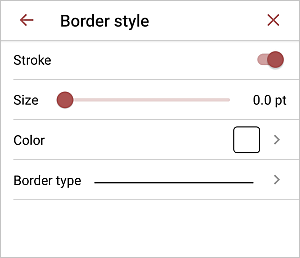
 スタイルセクションでは、次のオプションを有効にできます:
- 境界線スタイル - 境界線を設定します:
- ストローク - トグルを切り替えて境界線の表示を有効または無効にします。
- サイズ - スライダーをドラッグして境界線のサイズを設定します。
- 色 - パレットで境界線の色を選択します。
- 境界線タイプ - 利用可能な境界線タイプの中から選択します。
下部ツールバーの
 ショートカットアイコンを使用して、形状タイプ設定にすばやくアクセスできます。
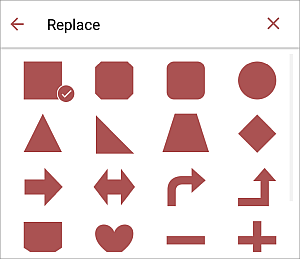
形状を変更セクションでは、メニューから選択した別の形状に置き換えることで画像の形状を変更できます。画像の形状はそれに応じて変わります。
詳細設定セクションでは、次のオプションを有効にできます:
- サイズ - 描画のサイズを設定します:
- 幅と高さ - 特定の測定単位で画像の寸法を定義します。
- 縦横比を固定 - トグルを切り替えて元の描画の縦横比を保持します。
- 測定単位 - 利用可能なオプションの中から選択します:cm、pt、インチ。
- 境界線スタイル - 境界線を設定します:
画像に切り替えて、必要なメニュー項目をタップします:
- 画像を置き換えるでは、現在の描画を別のものに置き換えることができます。
下部ツールバーの
 ショートカットアイコンを使用して、描画置き換え設定にすばやくアクセスできます。
- 配置セクションでは、複数のオブジェクトが重なっている場合に、選択した描画の位置を他のオブジェクトに関連して変更できます。詳細については、このガイドのオブジェクトの操作セクションを参照してください。
- 画像を置き換えるでは、現在の描画を別のものに置き換えることができます。
- 左の
 クロスをタップして形状/画像設定パネルを閉じます。
描画を削除する
描画をタップして選択し、次のいずれかの方法で続行します:
- ポップアップメニューの
 オプションをタップするか、
 - 上部ツールバーの アイコンをタップして画像設定パネルを開き、上にスワイプして画像を削除ボタンをタップします。
次の項目が含まれている記事:タグ:
すべてのタグを見る