この記事はAIによって翻訳されました
フォームの記入
PDF記入可能フォームの記入
デバイスに保存されている記入可能なフォームを開いて記入することができます。PDFファイル内のフィールドにのみ記入でき、その後フォームをDOCXまたはPDFファイルとしてダウンロードできます。
記入可能なフォームの作成は、現在デスクトップおよびオンラインエディターでのみ利用可能です。詳細については、 フォームフィールドの作成と管理をご覧ください。
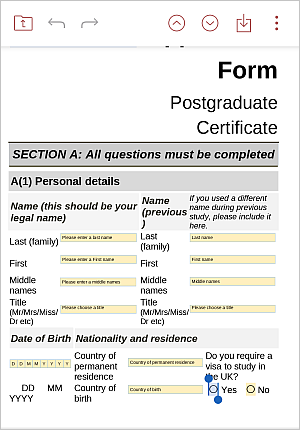
- 必要なフィールドをタップするか、上部ツールバーの矢印ボタンを使用してフィールド間を移動します。
 をタップして前のフィールドに移動するか、
 をタップして次のフィールドに移動します。
 - 必要なすべてのフィールドに記入します。
- テキストフィールドを選択すると、キーボードが表示されます。フィールドに文字数制限の設定が有効になっている場合、制限が画面に表示されます。
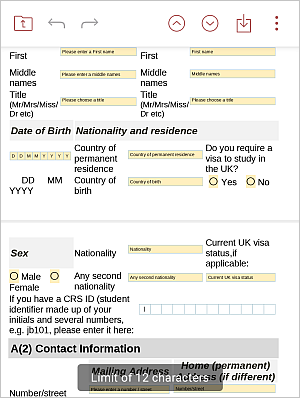
- コンボボックスを選択すると、必要なオプションを選択するか、オプションを入力をタップして独自のデータを入力できる画面が表示されます。
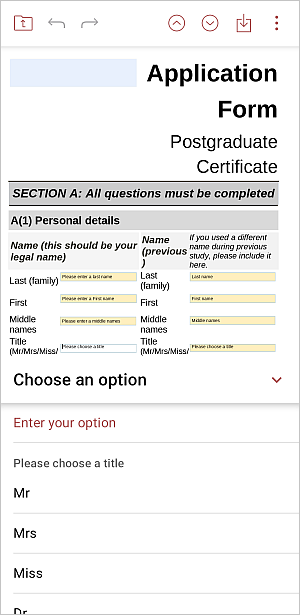
新しいウィンドウで必要なデータを入力し、OKをタップします。
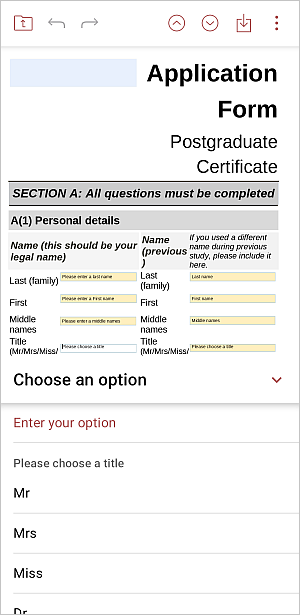
- ドロップダウンリストを選択すると、必要なオプションを選択できる画面が表示されます。
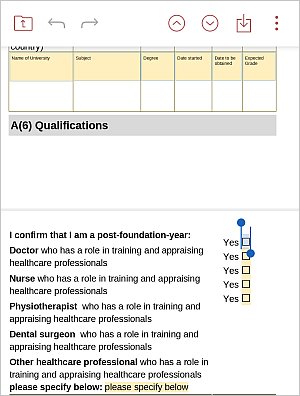
- チェックボックスを選択すると、このチェックボックスをチェック/チェック解除できる画面が表示されます。
- ラジオボタンを選択すると、このラジオボタンをチェック/チェック解除できる画面が表示されます。
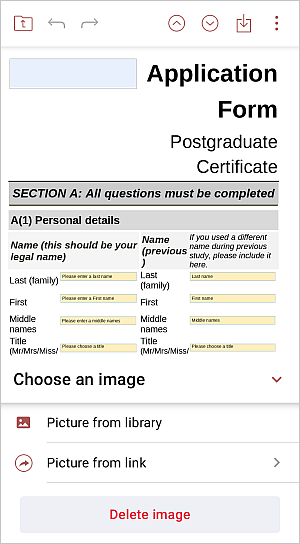
- 画像フィールドを選択すると、ライブラリからの画像またはリンクからの画像を選択できる画面が表示されます。
- テキストフィールドを選択すると、キーボードが表示されます。フィールドに文字数制限の設定が有効になっている場合、制限が画面に表示されます。
- 上部のアイコンを使用して、
 元に戻すまたは
 やり直しを行います。
 - すべてのフィールドをクリアするには、上部ツールバーの右隅にある
 設定アイコンをタップし、
 すべてのフィールドをクリアオプションを選択します。
 - フォームに記入が完了したら、
DOCXまたはPDFファイルとしてデバイスにダウンロードして保存できます。上部ツールバーの右隅にある 設定アイコンをタップし、エクスポートオプションを選択し、必要な形式を選択して、保存場所を選択し、保存をタップします。 - フォームを迅速に
PDF形式でエクスポートしてデバイスに保存するには、上部の アイコンをタップし、保存場所を選択して保存をタップします。
 - フォームを印刷するには、上部ツールバーの右隅にある 設定アイコンをタップし、印刷オプションを選択します。
次の項目が含まれている記事:タグ:
すべてのタグを見る