既存のファイルやフォルダーを開く、または新規作成する
既存のファイルを表示用に開く
ファイルリストから必要なファイル名をタップします。ドキュメントを編集する権限がない場合、ファイルは表示モードで開かれます。Document Editorで開かれるファイルは常に表示モードで開かれます。編集を続けるには、右下の編集アイコンをタップしてください。
表示モードでは、上部ツールバーの 設定アイコンを使用してファイル設定パネルを開き、以下の操作を行うことができます:
- DOCXファイルの場合、モバイルデバイスでより快適にドキュメントを表示できるモバイルビューと標準ビューを切り替えることができます。デフォルトでは、ドキュメントはモバイルビューで開かれます。
- ドキュメントにパスワードを設定したり、ファイルを暗号化したりすることができます。
- ドキュメント/スプレッドシート/プレゼンテーション内で必要なテキストを検索できます。
- ドキュメント/スプレッドシート/プレゼンテーションをダウンロード、エクスポート、またはコピーを送信できます。利用可能な形式の中から選択します。
- PDFとして保存し、ドキュメントを印刷できます。
- ドキュメント/スプレッドシート/プレゼンテーションの情報を表示できます。
- サポート連絡フォームを開くことができます。
- オンラインヘルプを開くことができます。
- アプリケーションの情報を表示できます。
設定パネルを閉じるには、左上のクロスアイコンをクリックします。
ファイルを閉じるには、左上の 矢印をタップします。
ポータルに保存されているメディアファイルや画像を、mp4、webm、bmp、jpg、jpeg、pngなどの一般的な形式で表示することもできます。メディアファイルを開くには、ファイルリストから必要なファイル名をタップします。
表示モードで利用可能なすべてのメディアファイルをナビゲートするには、左または右にスワイプします。すべての保存されたメディアファイルのリストを表示するには、 アイコンをタップします。
表示モードを終了するには、左上の矢印をタップします。
デバイス上セクションを使用して、ポータルから事前にダウンロードされたメディアファイルや画像を表示できます。
既存のファイルを編集用に開く
ファイルリストから必要なファイル名をタップします。ファイルはデフォルトで表示モードで開かれます。
編集モードでファイルを開くには、
- ファイルリスト内の必要なドキュメントの右側にあるアイコンをタップします。
 ドキュメントを編集メニュー項目を選択するか、
または- すでにドキュメントが開かれている場合は、右下の
 アイコンをタップします。
ファイル形式がDOCX/XLSX/PPTXと異なる場合、ファイルはOffice Open XML形式に変換され、より速く表示および編集できます。変換されたファイルのコピーが開かれます。
ファイルが他のユーザーによって現在編集されている場合、リアルタイムで共同編集することができます。
新しいファイルを作成する
バージョン5.5以降、アプリアイコンをタップして必要なオプションを選択できます:新しいドキュメント、新しいスプレッドシート、または新しいプレゼンテーション。
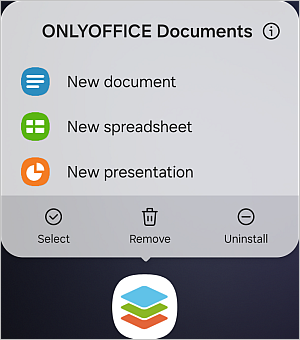
または、アプリを起動して右下の  アイコンをタップし、メニューから必要なファイルタイプを選択します:
 テキストドキュメント、
 スプレッドシート、
 プレゼンテーション。
表示されるダイアログウィンドウにファイル名を入力し、作成キャプションを押します:
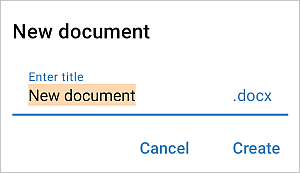
新しい空の.docxドキュメント、.xlsxスプレッドシート、または.pptxプレゼンテーションが開かれます。ドキュメント内の空白部分、スプレッドシート内のセル、またはプレゼンテーション内のテキストプレースホルダーをタップすると、キーボードが表示され、入力を開始できます。
新しいフォルダーを作成する
右下の アイコンをタップし、メニューから  フォルダー オプションを選択し、表示されるダイアログウィンドウにフォルダー名を入力して作成キャプションを押します。
デバイスからファイルをアップロードする
右下の アイコンをタップし、次のオプションのいずれかを選択します:
 写真を撮る - デバイスのカメラを使用して新しい写真を撮影し、ドキュメントアプリにアップロードします。撮影された写真はファイルマネージャーに表示されます。
 ファイルをインポート - デバイスに保存されている既存のファイルをドキュメントアプリに追加します。
サードパーティのストレージを接続する
 クラウドアプリケーションセクション内でサードパーティのクラウドを追加することに加えて、ONLYOFFICEクラウド内でサードパーティのサービスを接続できます。
クラウドアプリケーションセクションで接続されたONLYOFFICEアカウントに切り替えます。右下の アイコンをタップし、メニューから  サードパーティストレージを接続 オプションを選択します。サービスを選択パネルが開きます。
- 利用可能なサービスの中から必要なサービスを選択します:Nextcloud、ownCloud、SharePoint、Box、Dropbox、OneDrive、Yandex.Disk、またはその他のWebDAVストレージ(WebDAVプロトコルをサポートするアカウントの場合)。
- サービスを接続パネルで、ログインとパスワードを使用してサードパーティアカウントにサインインします。
SharePointまたはownCloud/Nextcloudアカウントを接続する際には、接続URLも指定する必要があります。例えば、WebDAVを介してNextcloudファイルにアクセスするためのURLは次のようになります:https://yourdomain.com/remote.php/webdav/。このURLアドレスは次の方法で見つけることができます:Nextcloudアカウントにサインインし、左下の設定アイコンをクリックしてWebDAVフィールドからURL全体をコピーします。その後、ONLYOFFICEドキュメントアプリに切り替え、プロトコルを含むコピーしたURL全体を接続URLフィールドに貼り付けます。
場合によっては、対応するボタンをタップしてONLYOFFICEがサードパーティアカウントにアクセスすることを許可する必要があります。
- 必要に応じてフォルダー名を変更します。
- 保存ボタンを押します。
サードパーティストレージフォルダーが追加されます。フォルダーメニューを使用して、フォルダーを共有、移動、コピー、名前変更、またはストレージを切断することができます。ストレージを切断すると、サードパーティサービスはドキュメントアプリから切断されますが、フォルダーに保存されているすべてのドキュメントはサードパーティアカウントで引き続き利用可能です。