ONLYOFFICE Documents for Android - 概要
概要
Android 向け Documents アプリを使用すると、モバイルデバイスから ONLYOFFICE アカウントに保存されているファイルにアクセスできます。
このアプリでは、テキストドキュメント、スプレッドシート、プレゼンテーションの表示、作成、編集、PDF の入力可能なフォームの表示と入力、ドキュメントの管理、サードパーティのクラウドストレージの接続ができます。ファイルにさまざまなアクセス権を設定し、チームとリアルタイムでドキュメントを共同編集できます。
また、デバイスに保存されているファイルの新規作成、表示、編集、管理や、WebDAV プロトコルをサポートするサードパーティのクラウドサービスの接続も可能です。
このアプリは Android 8.0 以降を搭載したデバイスをサポートしています。
ナビゲーション
Documents アプリには、下部のパネルから利用できる 4 つの主要なセクションがあります。

 最近セクションには、ポータルとデバイスの両方で最近開いたファイルが表示されます。
 クラウドセクションでは、既存の ONLYOFFICE Apps を接続するか新しく作成して、ポータルに保存されているファイルをオンラインモードで操作できます。このセクションでは、Nextcloud、ownCloud、KDrive、OneDrive、Dropbox など、WebDAV プロトコルをサポートするサードパーティのクラウドも接続できます。
 デバイス上セクションでは、新しいローカルドキュメントを作成し、インターネット接続なしで操作できます。
 設定セクションでは、アプリの設定を調整できます。
最近セクション
最近セクションには、ONLYOFFICE ポータルとデバイスの両方で最近開いたファイルが表示されます。
ここでは次のことができます。
- 最近開いた/編集したファイルにすばやくアクセスする、
- ファイルを検索して並べ替える、
- ファイルメニューの対応するオプションを使用して、最近からファイルを削除する。
クラウドセクション
クラウドセクションでは、クラウドサービスを接続できます。ここでは次のことができます。
- 既存の ONLYOFFICE Apps を接続するか新しく作成して、ポータルに保存されているファイルをオンラインモードで操作し、他のポータルユーザーとドキュメントを共有してチームで共同編集する、
- Nextcloud、ownCloud、KDrive、OneDrive、Dropbox など、WebDAV プロトコルをサポートするサードパーティのクラウドを接続する。
ONLYOFFICE ポータルへの接続
Documents アプリを初めて起動してクラウドセクションに切り替えると、次の画面が開きます。
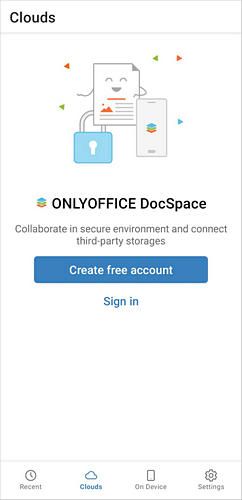
ポータルにサインインするには:
- サインインオプションをタップして、ONLYOFFICE Apps パネルを開きます。
- ポータルタブで、既存のポータルアドレス(*https://portalname.onlyoffice.com*)を入力し、**利用規約**に同意して、**次へ**をタップします。
- ポータルへのアクセスに使用するメールアドレスとパスワードを入力します。
- サインインボタンをタップします。
または、以前にこのアカウントをポータルのプロファイルに接続している場合は、ポータルアドレスを指定して、Google、Zoom、LinkedIn アカウントでポータルにサインインすることもできます。
新しい ONLYOFFICE ポータルの作成
ONLYOFFICE アカウントをお持ちでない場合は、モバイルアプリの起動時にそこから直接新しいポータルを作成できます。
-
クラウドタブで、無料アカウントを作成をタップします。
-
登録フォームに入力します。ポータルアドレス(例: portalname.onlyoffice.com)を作成し、メールアドレス、名、姓を入力して、次へをタップします。
-
パスワードを入力して再入力し、作成ボタンをタップします。
注記デフォルトでは、パスワードは 8 文字以上 30 文字以下である必要があります。

ONLYOFFICE ポータルのセクション
Documents モジュールのセクションをすばやく切り替えるには、上部の必要な見出し(マイドキュメント、ルーム、共有されたもの、お気に入り、アーカイブ、ゴミ箱)をタップするか、フォルダーとファイルのリストを左右にスワイプします。

ポータルには次のセクションがあります。
- マイドキュメントは、個人用ドキュメントが含まれるセクションです。
- ルームは、コラボレーションルームが含まれるセクションです。ルームは、ファイルを保存して他のユーザーと一緒に作業できる専用のスペースです。各ルームには独自のアクセス権設定があります。
- 共有されたものは、他のポータルユーザーから共有されたドキュメントが含まれるセクションです。
- お気に入りは、以前に「お気に入り」としてマークされたドキュメントとファイルが含まれるセクションです。
- アーカイブは、アクティブではなくなったものの完全には削除されていないルームが含まれるセクションです。アーカイブされたルームとその内容はいつでも復元できます。
- ゴミ箱は、削除されたすべてのファイルが保存されるセクションで、後で復元または完全に削除できます。
サードパーティクラウドの接続
クラウドセクションでは、Nextcloud、ownCloud、KDrive、OneDrive、Dropbox など、WebDAV プロトコルをサポートするサードパーティのクラウドを接続できます。ONLYOFFICE ポータルを作成せずに、ONLYOFFICE アプリを使ってサードパーティのストレージにあるドキュメントを操作したい場合に、このオプションを使用できます。
クラウドパネルでサインインオプションをタップし、必要なサービスのアイコンを選択します: Nextcloud、ownCloud、KDrive、OneDrive、Dropbox、またはその他の WebDAV ストレージ。

選択したストレージを接続するには、次の情報を指定します。
- 接続URLフィールドに WebDAV サーバーのアドレスを指定します(KDrive、OneDrive、Dropbox では不要です)。
- サードパーティアカウントへのアクセスに使用するログインとパスワードを入力します。
- 次へボタンを押します。
OneDrive と Dropbox は WebDAV プロトコルを使用せずに接続されます。ログインとパスワードを指定する必要があります。
WebDAV アカウントを接続すると、次のことができます。
- サードパーティアカウントに保存されているファイルを表示する、
- コレクション内でファイルやフォルダーをコピーおよび移動する、
- OOXML ファイル(DOCX、XLSX、PPTX)をダウンロードして開く、
- コレクション内を検索する、
- ファイルやフォルダーを削除する、
- 新しいフォルダーを作成する、
- 写真をアップロードしてプレビューする、
- デバイスから WebDAV ストレージにファイルをアップロードする。
接続されたサードパーティのストレージは、アカウント管理パネルの接続済みクラウドのリストに表示されます。別の接続済みクラウドを開くには、リストでそれをタップします。
接続済みクラウドの管理
複数のクラウドアカウント(例: ONLYOFFICE アカウントと複数のサードパーティストレージ)を Documents アプリに接続している場合は、既存のすべてのアカウントをすばやく切り替えて、必要なファイルにアクセスできます。
クラウドアカウントにサインインしている状態で、上部パネルの左側に表示されているプロファイルの横にある下向き矢印アイコン  をタップします。
アカウントパネルが開きます。緑色のチェックマークは、現在使用中のアカウントを示します。別のアカウントに切り替えるには、リスト内の接続済みアカウントのいずれかをタップします。
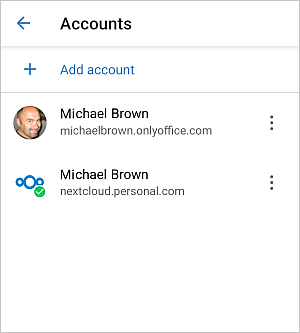
目的のアカウントの右側にある  アイコンをタップして、次の画面を開きます。
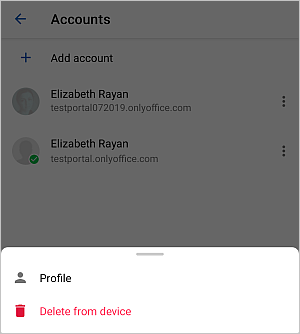
- プロファイルでは、現在のユーザーに関する情報(ユーザー名、メールアドレス、ポータルアドレス、タイプ(ユーザーまたはゲスト))を確認できます。この画面では、現在のアカウントからログアウトしたり、別の接続済みアカウントにサインインしたりすることもできます。
- ログアウトオプションは、現在使用中のアカウントで利用できます。
- サインインオプションは、現在使用されていないアカウントで利用できます。
- デバイスから削除では、接続済みアカウントのリストからアカウントを削除できます。必要に応じて、後で再接続できます。
別のアカウントを接続するには:
- アカウント管理パネルで、
 アカウントを追加メニュー項目をタップします。
- 開いたクラウドパネルで、上記のポータルへの接続セクションの説明に従って別のアカウントを接続します。
デバイス上セクション
デバイス上セクションでは、インターネット接続なしのオフラインモードで、デバイスに保存されているドキュメントの作成、表示、管理ができます。
デバイス上セクションを初めて開くと、デバイス上の写真、メディア、ファイルへのアクセスをアプリに許可するよう求められます。
上部ツールバーの右側にある  アイコンを使用して、開きたいローカルファイルを参照します。
ローカルファイルにすばやくアクセスするには、ファイルマネージャーに追加できます。そのためには、右下隅の  アイコンをタップし、
 ファイルをインポートオプションを選択して必要なファイルを開くか、
 写真を撮るオプションを選択して、デフォルトのカメラアプリで写真を撮影します。開いたファイルはデバイス上セクションに表示されたままになるため、すばやく便利に作業できます。
このセクションのファイルマネージャーでは、次のことができます。
- 新しいドキュメント、スプレッドシート、プレゼンテーションを作成して、ローカルファイルの作業を開始する、
- 新しいフォルダーを作成して、ローカルファイルを整理する、
- ファイルの名前を変更する、
- ファイルやフォルダーを削除する、
- ファイルを並べ替えてフィルターする、
- 写真を追加する、
- 写真とビデオをプレビューする、
- ポータルで作成された PDF フォームを表示して編集する、
- デバイス上の別のフォルダーにファイルを移動およびコピーする、
- ファイルをポータルにアップロードする(ポータルが接続されている場合)。
ローカルファイルを編集用に開くことができます。OOXML(DOCX、XLSX、PPTX)、ODF(ODT、ODS、ODP)、Apple Pages、HWP ファイル形式がサポートされています。ローカルの PDF ファイルを開いてフィールドに入力することもできます。
ローカルファイルを編集用に開くと、ドキュメントに対して次の操作を実行できます。
-
ドキュメントエディター
-
スプレッドシートエディター
-
プレゼンテーションエディター
-
PDFエディター
- テキストの編集とコピー、切り取り、貼り付け機能の使用、
- PDF フォームへの入力、
- ページ番号、セクション区切り、脚注、文末脚注を追加したページの編集、
- 表、画像、オートシェイプ、グラフ、図形描画、ハイパーリンクの挿入、
- 検索と置換およびスペルチェック機能の使用、
- プレビューモードへの切り替え、ドキュメントの指定したページ数の設定と印刷、
- 共同編集ツールを使用したコメントの追加と校閲オプションの管理、
- 暗号化によるドキュメントの保護と編集権限の設定、
- DOCX、PDF、ODT、DOTX、PDF/A、OTT、RTF、TXT 形式へのエクスポート。
注記ポータルで作成された PDF フォームのみ編集および入力できます。
設定セクション
設定セクションでは、一部のアプリ設定を調整したり、アプリに関する情報を表示したりできます。
設定オプションをタップして、利用可能なアプリ設定を開きます。
-
アプリ分析の共有をタップすると、アプリのさらなる改善のためにエラーメッセージの送信と分析が許可されます。このオプションはデフォルトで有効です。
-
Wi-Fi 設定セクションで、Wi-Fiのみでファイルをアップロードスイッチをオンにできます。
-
ドキュメントの表示中トグルをタップすると、ドキュメントの操作中に画面をスリープさせないようにできます。
-
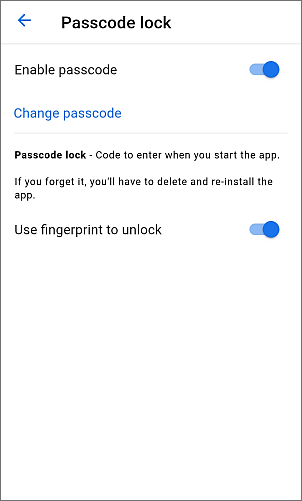
セキュリティ設定セクションで、アプリのパスコード保護を有効にできます。その手順:
- パスコードロックメニュー項目をタップします。
- パスコードを有効にするオプションをタップします。
- 4 桁のパスコードを指定して確認します。
パスコードをオンにすると、パスコードロックセクションの対応するオプションでパスコードを変更またはオフにできます。
注記パスコードを忘れた場合は、アプリを削除して再インストールする必要があります。
お使いのデバイスが生体認証をサポートしている場合は、指紋でロック解除オプションを有効にして、指紋でアプリにアクセスすることもできます。このオプションを有効にする際には、パスコードの入力も必要です。
-
デバイスの空き容量を増やすために、アプリのキャッシュをクリアできます。その手順:
- 共通設定セクションのキャッシュをクリアオプションをタップします。
- 確認ウィンドウで OK をタップします。
-
お好みに合わせてカラーテーマを変更します。
- システムと同じ — デバイスで使用されている現在のテーマを適用します。デフォルトのテーマは、設定 → 画面表示と明るさ → ダークモードで変更できます。
- ライトテーマ — デバイスの設定パラメーターに関係なく、常にライトテーマを使用します。
- ダークテーマ — デバイスの設定パラメーターに関係なく、常にダークテーマを使用します。
アプリ情報
- 情報セクションには、アプリ、利用規約、プライバシーポリシー、ライセンス契約に関する情報が含まれています。
- ヘルプとフィードバックセクションには、最新のアップデートで追加された新機能を紹介する新機能、チームに連絡するためのサポートに問い合わせる、ガイドを参照するためのヘルプセンターが含まれています。