この記事はAIによって翻訳されました
共同文書編集
コメントを表示
文書に追加されたすべてのコメントを表示するには:
- 上部ツールバーの
 コラボレーション アイコンをタップします。
 - コメント メニュー項目を選択します。
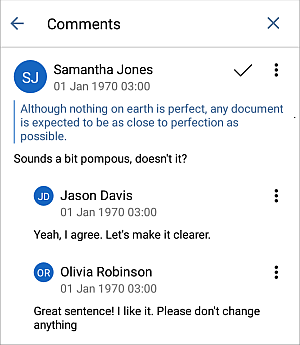
コメントや返信を管理する方法は次の通りです:
- 他のユーザーが追加したコメントに返信するには、
 アイコンをタップし、返信を追加 オプションを選択します。その後、返信を追加 フィールドにテキストを入力し、右上の
  アイコンをタップします。
 - 返信やコメントを編集するには、 アイコンをタップし、コメントを編集 / 返信を編集 オプションを選択します。
- 返信やコメントを削除するには、 アイコンをタップし、コメントを削除 / 返信を削除 オプションを選択します。
- ディスカッションを終了するには、コメントの右側にある
 アイコンをタップします。または、 アイコンをタップし、終了 オプションを選択します。その後、コメントで開いたディスカッションは解決済みのステータスになります。再度開くには、コメントの右側にある
  アイコンをタップするか、 アイコンをタップし、再開 オプションを選択します。
レビューオプションを使用する
レビューオプションを使用するには、
- 上部ツールバーの コラボレーション アイコンをタップします。
- レビュー メニュー項目を選択します。
または、テキストを選択し、ポップアップメニューから レビュー オプションを使用することもできます。
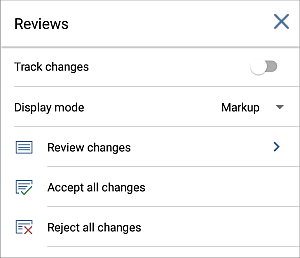
レビュー パネルが開き、次のオプションを使用できます:
- 変更履歴 スイッチャーで変更履歴モードを有効にします。
- 表示モード - 変更の表示モードを選択できます。以下のモードがあります:
- マークアップ このモードでは、すべての変更を表示し、承認または拒否できます。このモードが選択されているときは、文書を編集できます。
- 最終版 このモードでは、すべての変更が承認された状態で表示されます。このモードが選択されているときは、文書を編集できません。
- オリジナル このモードでは、すべての変更が拒否された状態で表示されます。このモードが選択されているときは、文書を編集できません。
- 変更をレビュー - 変更をナビゲートし、承認または拒否できます。
現在の変更は 変更をレビュー パネルに表示され、文書テキストでハイライトされます。変更を表示 パネルには、変更を行ったユーザーの名前、変更が行われた日時、変更の説明(例:段落が挿入されました)が表示されます。
 矢印を使用して前の変更に移動し、
 矢印を使用して次の変更に移動します。承認 オプションで現在の変更を承認し、拒否 オプションで現在の変更を拒否します。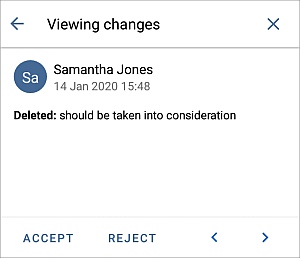
- すべての変更を承認 - すべての変更を一度に承認します。
- すべての変更を拒否 - すべての変更を一度に拒否します。
次の項目が含まれている記事:タグ:
すべてのタグを見る