この記事はAIによって翻訳されました
段落の行間を設定する
段落内の行の高さを設定する
- 必要な段落内にカーソルを置くか、複数の段落または全体のテキストを選択します。
- テキストと段落の設定パネルを開くには、
- 上部または下部のツールバーにある
 アイコンをタップするか、
 - ポップアップメニューの オプションをタップします。
- 上部または下部のツールバーにある
- テキスト タブで、すべての設定を表示するために上にスワイプします。
- 行間 セクションで、
 または
または  矢印を使用して行の高さの値を減少または増加させます。
 - 左の
 矢印をタップして前の画面に戻り、右の
  クロスをタップしてテキスト設定パネルを閉じます。
段落間のスペースを設定する
- 必要な段落内にカーソルを置くか、複数の段落または全体のテキストを選択します。
- テキストと段落の設定パネルを開くには、
- 上部または下部のツールバーにある アイコンをタップするか、
- ポップアップメニューの オプションをタップします。
- 上部または下部のツールバーにある
- 段落 タブに切り替えます。
- 詳細 メニュー項目をタップします。
- 希望する結果を得るために対応するオプションを使用します:
- 前/後 - 段落の前後のスペースを設定し、 または 矢印を使用して現在の値を減少または増加させます。
- 最初の行 - 段落の最初の行をページの左側からオフセットする値を設定し、 または 矢印を使用して現在の値を減少または増加させます。
- 段落間のスペース - 同じスタイルの段落間にスペースを追加したい場合にこのオプションをオンにします。
- 前のページで改ページ - 段落を新しいページの上部で開始するために使用します。
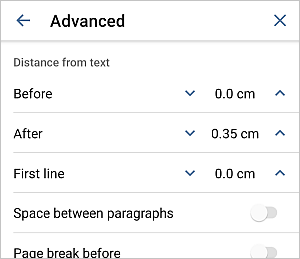
- 前/後 - 段落の前後のスペースを設定し、
- 左の 矢印をタップして前の画面に戻り、右の クロスをタップして段落設定パネルを閉じます。
その他のページ設定オプションを調整する
段落 設定パネルの 詳細 セクションには、さらに3つのページ設定オプションがあります。上にスワイプして表示します:
- 孤立行制御 - デフォルトでオンになっており、段落の単一行(最初または最後)がページの上部または下部に表示されるのを防ぎます。
- 行をまとめて保持 - 行をまとめて保持し、段落全体が新しいページに移動するようにします(つまり、単一の段落内で行間に改ページがありません)。
- 次と一緒に保持 - 選択した段落と次の段落の間で改ページを防ぐために使用します。
次の項目が含まれている記事:タグ:
すべてのタグを見る