この記事はAIによって翻訳されました
段落内のテキストを整列する
- 整列したい段落内にカーソルを置くか、整列を適用したい複数の段落を選択します。
- テキストと段落設定パネルを開くには、
- 上部または下部のツールバーにある
 アイコンをタップするか、
 - ポップアップメニューの オプションをタップします。
- 上部または下部のツールバーにある
- テキスト タブで、すべての設定を見るために上にスワイプします。
- 水平または垂直の整列タイプのいずれかを選択します:
- 必要な水平整列タイプを適用するにはタップします:
- 左揃え
 アイコンをタップして、ページの左側にテキストを揃えます(右側は未整列のまま)。
 - 中央揃え
 アイコンをタップして、ページの中央にテキストを揃えます(右側と左側は未整列のまま)。
 - 右揃え
 アイコンをタップして、ページの右側にテキストを揃えます(左側は未整列のまま)。
 - 両端揃え
 アイコンをタップして、ページの左右両端にテキストを揃えます(整列を保つために必要に応じて追加のスペースが追加されます)。
- 左揃え
- 必要な垂直整列タイプを適用するにはタップします:
- 上揃え
 アイコンをタップして、オブジェクトの上部にテキストを揃えます。
 - 中央揃え
 アイコンをタップして、オブジェクトの中央にテキストを揃えます。
 - 下揃え
 アイコンをタップして、オブジェクトの下部にテキストを揃えます。
- 上揃え
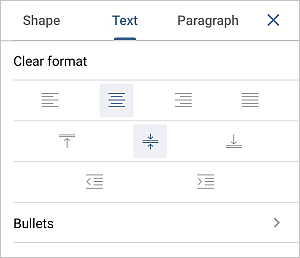
適用された書式をクリアするには、書式クリアオプションを使用できます。
- 必要な水平整列タイプを適用するにはタップします:
- 右側の
 アイコンをタップしてテキスト設定パネルを閉じます。
次の項目が含まれている記事:タグ:
すべてのタグを見る