この記事はAIによって翻訳されました
脚注を挿入する
脚注を追加することで、テキスト内の特定の文や用語に対する説明やコメントを提供したり、出典を参照したりすることができます。
ドキュメントに脚注を挿入するには、
- 脚注を追加したいテキストの末尾にカーソルを置きます。
- ツールバーの上部にある
 アイコンをタップして、新しいオブジェクト挿入パネルを開きます。
  その他 タブに切り替えます。
 脚注 オプションを選択します。
 脚注マーク(脚注を示す上付き文字)は、ドキュメントのテキストに次の形式で表示されます:1, 2, 3,...、そしてカーソルは現在のページの下部に移動します。
- 脚注のテキストを入力します。
上記の操作を繰り返して、ドキュメント内の他のテキストに脚注を追加します。脚注は自動的に番号が振られます。
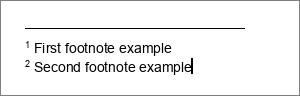
ドキュメント内の脚注を編集するには、
- ツールバーの右上にある
 設定 アイコンをタップします。
 - 脚注 オプションをタップし、 脚注 を選択して次のオプションを設定します:
- ページ上の脚注の位置を設定します。利用可能なオプションの中から選択します:
- ページの下部 - ページの下部に脚注を配置します(このオプションはデフォルトで選択されています)。
- テキストの下 - テキストに近い位置に脚注を配置します。このオプションは、ページに短いテキストが含まれている場合に便利です。
- 脚注の形式を調整します:
- 番号形式 - 利用可能な番号形式の中から必要なものを選択します:1, 2, 3,...、a, b, c,...、A, B, C,...、i, ii, iii,...、I, II, III,...。
- 開始番号 - 矢印を使用して、番号付けを開始したい番号または文字を設定します。
- 番号付け - 脚注の番号付け方法を選択します:
- 連続 - ドキュメント全体で脚注を順番に番号付けします。
- 各セクション - 各セクションの開始時に脚注の番号付けを1(または指定された文字)から開始します。
- 各ページ - 各ページの開始時に脚注の番号付けを1(または指定された文字)から開始します。
- 必要に応じて脚注を変換します:
- 脚注を文末脚注に変換 - すべての脚注を文末脚注に変更します。
- 脚注を入れ替え - すべての文末脚注を脚注に、すべての脚注を文末脚注に変更します(つまり、通常の脚注が文末脚注になり、文末脚注が通常の脚注になります)。
- ページ上の脚注の位置を設定します。利用可能なオプションの中から選択します:
単一の脚注を削除するには、ドキュメントのテキスト内の脚注マークの直前にカーソルを置き、 削除 を押します。他の脚注は自動的に再番号付けされます。
ドキュメント内のすべての脚注を削除するには、
- ツールバーの右上にある 設定 アイコンをタップします。
- 脚注 オプションをタップし、 脚注 を選択します。
- 脚注をクリア ボタンをタップします。
次の項目が含まれている記事:タグ:
すべてのタグを見る