画像を挿入する
画像を追加する
- 画像を挿入したい場所にカーソルを置きます。
- 上部ツールバーの
 アイコンをタップして、新しいオブジェクトの挿入パネルを開きます。
 その他 タブに切り替えます。
 画像 オプションをタップし、次のオプションのいずれかを選択して画像を読み込みます:
-
 ライブラリからの画像 オプションを選択すると、メディアライブラリが開き、必要なファイルを選択できます。
デバイスのメディアライブラリに対する適切な権限が必要です。
-
 リンクからの画像 オプションを選択すると、 リンク設定 パネルが開き、 画像URL フィールドに必要な画像のWebアドレスを入力して 画像を挿入 ボタンをタップできます。
-
 写真を撮る オプションを選択すると、デフォルトのカメラアプリが開きます。写真を撮影して OK を押します。
-
 挿入元 オプションを使用すると、スマートフォンのファイルまたはクラウドストレージから画像を選択できます。
クラウドストレージにアクセスするには、ログインしていて必要な権限を持っている必要があります。
-
画像が追加されます。これで、そのプロパティや位置を変更できます。
画像の形状と境界を調整する
画像を選択すると、形状設定パネルも使用できるため、画像の形状を変更したり、必要に応じて境界のサイズと色を調整したりできます。
-
画像をタップして選択します。
-
形状 設定パネルを開くには
- 上部ツールバーの
 アイコンをタップするか、
- ポップアップメニューの オプションをタップします。
- 上部ツールバーの
-
必要なメニュー項目をタップします: スタイル 、 折り返し 、 置換 、 順序変更 、または 詳細設定 。左の
 アイコンを使用して前の設定セクションに戻ります。
スタイル セクションでは、次のオプションを有効にできます:
-
境界スタイル - 現在の境界スタイルを変更します:
- ストローク - トグルを切り替えて境界の表示を有効または無効にします。
- サイズ - スライダーをドラッグして境界のサイズを設定します。
- 色 - パレットから境界の色を選択します。
- 境界タイプ - 利用可能な境界タイプの中から選択します。

折り返し セクションでは、利用可能なテキストの折り返しスタイルを選択し、追加の位置オプションを調整できます。詳細については、このガイドの テキストの折り返しを変更する セクションをご覧ください。
置換 セクションでは、長方形の形状をメニューから選択した別の形状に置き換えることができます。画像の形状もそれに応じて変わります。
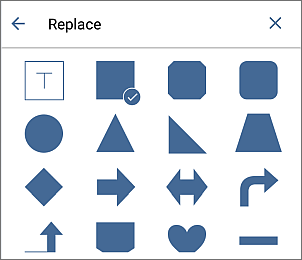
順序変更 セクションでは、複数のオブジェクトが重なっている場合に、選択したオートシェイプの位置を他のオブジェクトに関連付けて設定できます。詳細については、このガイドの オブジェクトを操作する セクションをご覧ください。
-
-
右側の
 ×をタップして、形状設定パネルを閉じます。
画像を削除する
画像をタップして選択し、次のいずれかの方法で進めます:
- ポップアップメニューの
 オプションをタップするか、
- 上部ツールバーの アイコンをタップして形状設定パネルを開き、 形状 タブの 形状を削除 ボタンを使用します。