この記事はAIによって翻訳されました
テキストの選択、切り取り、コピー、貼り付け
挿入ポイントを設定する
カーソルを位置させるには、ドキュメント内のテキスト行をタッチします。
また、タッチしたまま指を離さずにドラッグして、挿入ポイントを置きたい位置まで移動することもできます。この場合、次のポップアップメニューが表示されます:

メニューオプションでは以下の操作が可能です:
- 貼り付け:以前にコピーしたテキスト/オブジェクトを貼り付ける
- 削除:テキスト行内の次の文字を削除する
- 編集:テキストを編集する(テキスト/段落設定パネルを開く)
- 選択:次の文字を選択する
- すべて選択:ドキュメント内のすべてのオブジェクトを選択する
テキストを選択する
単語を選択するには、ダブルタップします。テキストの一部を選択するには、選択ハンドルをドラッグします。
オブジェクトを選択するには、それをタップします。
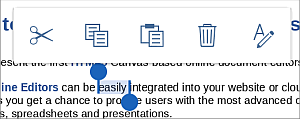
テキストまたはオブジェクトを選択すると、次のオプションを含むポップアップメニューが表示されます:
-
 切り取り:選択したテキスト/オブジェクトを切り取ります
 -
 コピー:選択したテキスト/オブジェクトをコピーします
 -
 貼り付け:以前にコピーしたテキスト/オブジェクトを貼り付けます
 -
 削除:選択したテキストまたはオブジェクトを削除します
 -
 編集:選択したテキストまたはオブジェクトを編集します(テキスト/オブジェクト設定パネルを開く)
テキストの切り取り、コピー、貼り付け
切り取り、コピー、貼り付けを行うには、選択したテキスト/オブジェクトに対して表示されるポップアップメニューの対応するオプションを使用します:
- 切り取り – テキストの一部/オブジェクトを選択し、ポップアップメニューの切り取りオプションを使用して選択を削除し、クリップボードメモリに送ります。切り取ったデータは、同じドキュメント内の別の場所に後で挿入できます。
- コピー – テキストの一部/オブジェクトを選択し、ポップアップメニューのコピーオプションを使用して選択をクリップボードメモリにコピーします。コピーしたデータは、同じドキュメント内の別の場所に後で挿入できます。
- 貼り付け – ドキュメント内で以前にコピーしたテキストの一部/オブジェクトを貼り付ける必要がある場所を見つけ、ポップアップメニューの貼り付けオプションを使用します。テキスト/オブジェクトは現在のカーソル位置に挿入されます。データは同じドキュメントから以前にコピーされたものです。
次の項目が含まれている記事:タグ:
すべてのタグを見る