ファイルとフォルダーの共有
利用可能なアクセス権の種類
Documentsアプリを使用すると、ポータルのユーザーやグループとファイル/フォルダーを共有したり、ドキュメントへのリンクを共有することで他の人にファイルへのアクセスを提供することができます。選択できるアクセス権の種類は以下の通りです:
 フルアクセス - ユーザーまたはグループはドキュメント/フォルダーの内容を閲覧および編集できます。
 フォームの入力 - ユーザーまたはグループはフォームを閲覧し、挿入されたフォームフィールドに入力することができます。
 コメント - ユーザーまたはグループはドキュメントを閲覧し、コメントを追加および管理することができます。
 レビュー - ユーザーまたはグループは実際にドキュメントを編集することなく修正を提案することができます(このオプションは .docx ファイルにのみ利用可能です)。
 読み取り専用 - ユーザーまたはグループはドキュメント/フォルダーの内容を閲覧することのみができます。
 アクセス拒否 - ユーザーまたはグループに以前付与された権限が取り消されます。
ポータルユーザーとファイルとフォルダーを共有する
ファイル/フォルダーをポータルの他のユーザーと共有するには:
- 共有設定パネルを開く:
- ファイルリストの必要なドキュメント/フォルダーの右にある
 アイコンをタッチして、ファイル/フォルダーメニューにアクセスします。
- メニューから
 共有設定オプションを選択します。
- ファイルリストの必要なドキュメント/フォルダーの右にある
- 画面の右上にある
 アイコンをタップして、メンバーを選択パネルを開きます。
- ファイル/フォルダーを共有したいユーザー/グループ/ゲストを選択します:
-
メンバーを選択パネルには、メンバー、グループ、ゲストの3つのタブがあります。
-
リスト内の必要なユーザー/グループ名を一度に1つずつタップします。必要な人物を素早く見つけるために、ユーザーリストの上にある
 検索フィールドを使用することもできます。グループとファイルを共有する場合、管理者または全員オプションを選択することもできます。

選択されたユーザー/グループの数は画面の下部に表示されます。選択をクリアするには、左下の
 アイコンを使用します。
-
- ドキュメントを共有したい全ての人物/グループに対してデフォルトのアクセス権を設定します。デフォルトでは、読み取り専用アクセス権が付与されます。必要に応じて、アクセス権メニュー項目の右をタップして必要なアクセス権を選択することで変更できます。
- 画面の右下にある次へボタンをタップします。選択されたユーザー/グループは共有設定パネルのリストに表示されます。
- 必要に応じて、各ユーザー/グループのアクセス権を個別に変更します。これを行うには、ユーザー名の右にあるアイコンをタップし、必要なアクセス権を選択します。
- リストから人物/グループを削除するには、ユーザー名の右にあるアイコンをタップし、アクセス拒否オプションを選択します。
- 共有設定パネルの共有リンクセクションにあるアイコンをタップします。リンクはクリップボードにコピーされ、メッセンジャーや他の方法で送信することができます。
- 共有設定パネルを閉じるには、共有設定パネルの左上にある
 アイコンをタップします。
外部リンクを使用してファイルを共有する
詳細設定を使用して外部リンクでファイルを共有するには:
-
共有設定パネルを開く:
- ファイルリストの必要なドキュメントの右にあるアイコンをタッチして、ファイルメニューにアクセスします。
- メニューから共有設定オプションを選択します。
- ファイルリストの必要なドキュメントの右にある
-
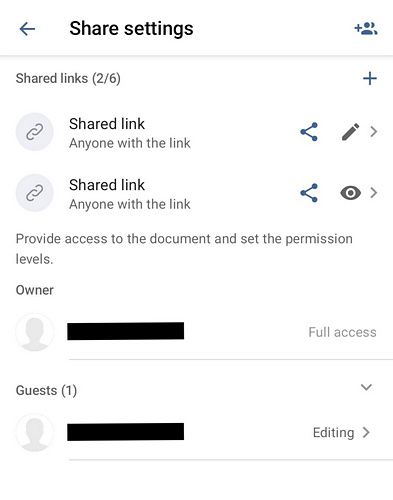
共有リンクセクションで、
 アイコンをタップして新しい共有リンクを作成します。既存のリンクを編集するには、
 アイコンをタップしてアクセス権の設定を変更します。
-
次の設定が表示されたリンクを編集パネルが開きます:
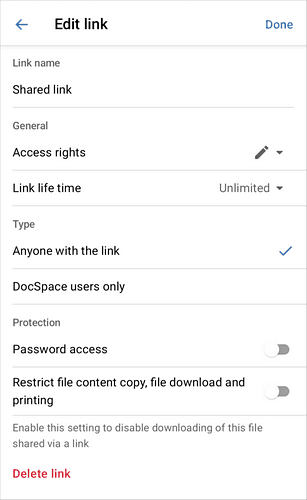
リンク名:共有リンクのカスタム名を入力します(デフォルトは「共有リンク」)。
アクセス権:アクセス権メニュー項目の横にあるアイコンをタップして、このリンク経由でファイルにアクセスするユーザーのアクセス権を選択します:
- 編集
- レビュー
- コメント
- 読み取り専用
リンクの有効期間:リンクが有効な期間を設定します。タップして次から選択します:
- 12時間
- 1日
- 7日
- 無制限
- カスタム(具体的な有効期限の日時を設定)
タイプ:ファイルにアクセスできるユーザーを選択します:
- リンクを知っている全員 — リンクを知っている全員がファイルにアクセスできます。
- Appsユーザーのみ — 認証済みのAppsユーザーのみがファイルにアクセスできます。
保護セクション:
- パスワードによるアクセス:このトグルを有効にすると、ファイルへのアクセスにパスワードが必要になります。タップしてカスタムパスワードを設定します。
- ファイル内容のコピー、ファイルのダウンロード、印刷を制限する:このトグルを有効にすると、リンクで共有されたファイルのダウンロード、コピー、印刷が無効になります。
-
右上の完了をタップして設定を保存します。
-
次のいずれかの方法でリンクを共有します:
- 共有アイコンをタップして、インストールされているメッセージアプリでリンクを直接送信します。
- リンクをコピーアイコンをタップして、リンクをクリップボードにコピーし、必要な場所に貼り付けます。
-
既存の共有リンクを管理するには、共有設定パネルに戻ります。有効な共有リンクのリストが表示されます。セクションタイトルの横のカウンターには、許可されている総数のうち現在有効なリンクの数が表示されます。
-
各共有リンクに対して、次の操作ができます:
- アイコンをタップして、リンクを再度共有します。
- アイコンをタップして、リンクの編集設定にアクセスします。
-
共有リンクを削除するには、リンクを編集パネルの下部にあるリンクを削除ボタンをタップします。