Zapier
ONLYOFFICEとZapierの統合について
ONLYOFFICEは、ONLYOFFICE DocSpaceをZapierと統合するための公式コネクタを提供しています。このアプリを使用すると、ユーザーはカスタムDocSpace統合を作成し、プログラミングスキルを必要とせずに「もしXが起こったらYを実行する」というアクション(Zap)を設定できます。ONLYOFFICE Zapier統合のソースコードはGitHubで入手可能です。このコネクタはApache-2.0ライセンスの下で配布されています。
ONLYOFFICE DocSpaceをZapierに接続する
Zapier内でONLYOFFICE DocSpaceを使用開始する
Zapの作成
-
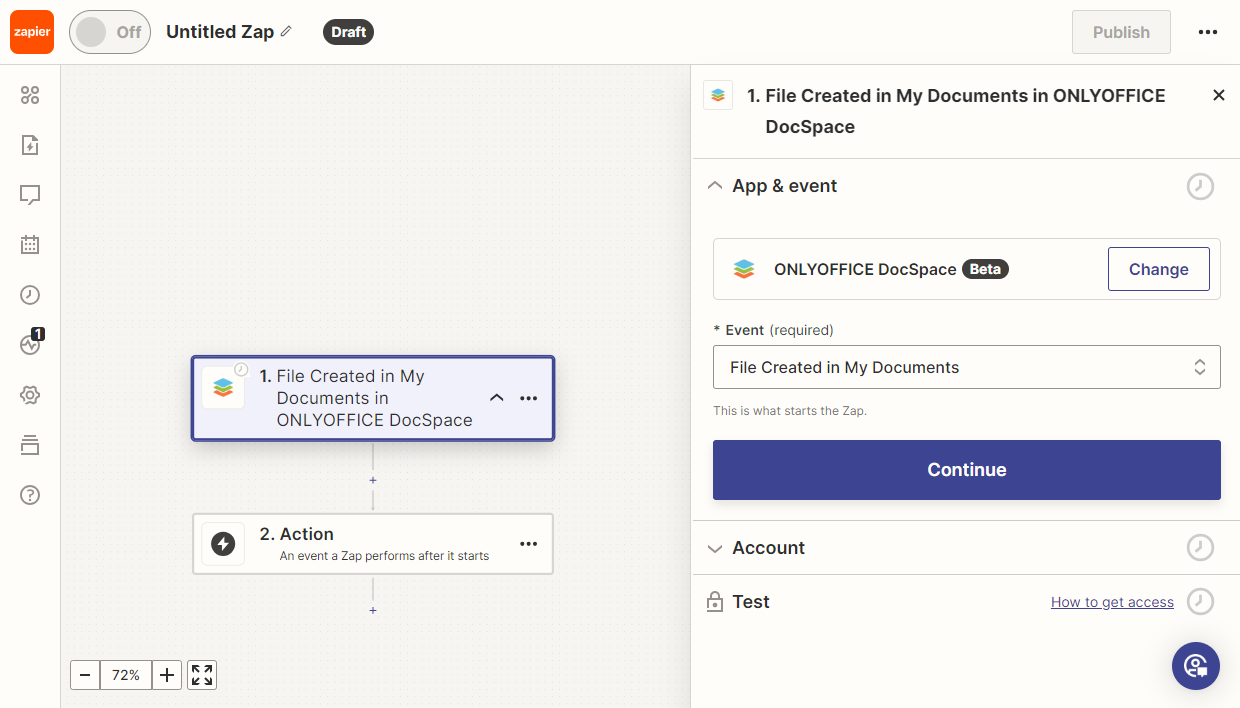
アクションの連鎖を作成するには、連鎖が始まるトリガーイベントを選択します。
例えば、マイドキュメントセクションでファイルを作成するトリガーを選択しました。アプリ & イベントセクションで、マイドキュメントでファイルが作成されたイベントを選択します。
-
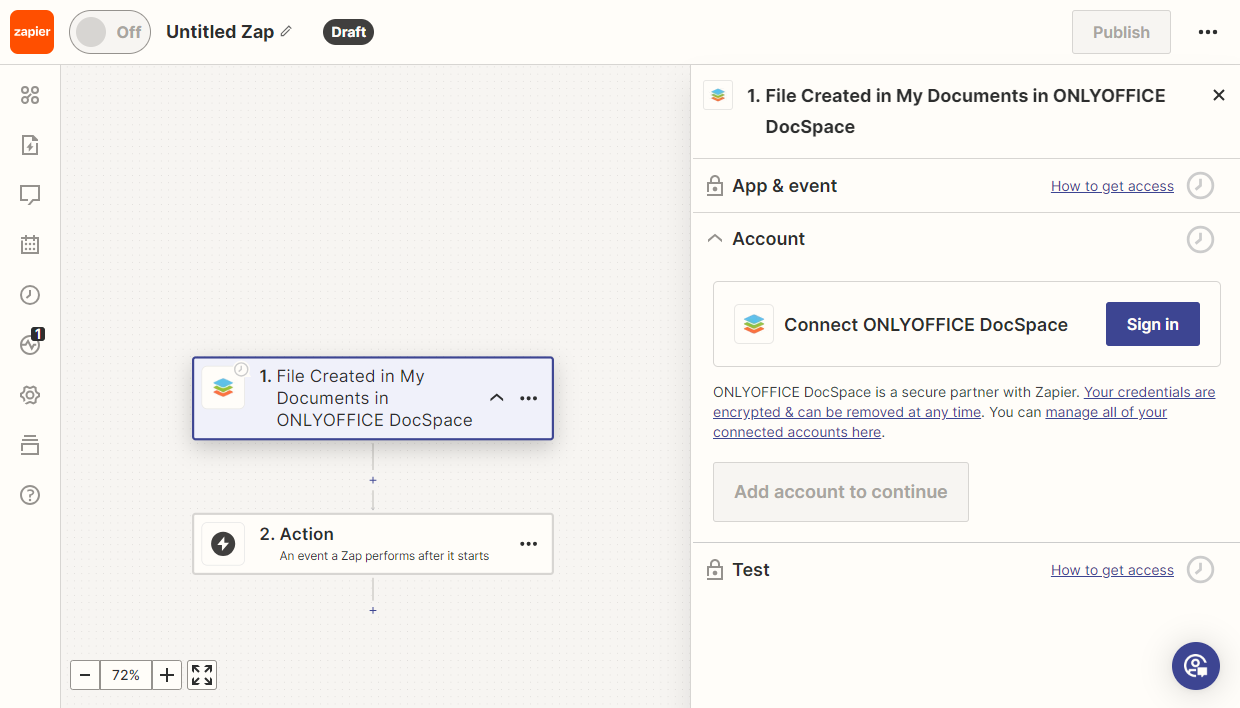
次に、ファイル作成を追跡するDocSpaceにサインインする必要があります。アカウントセクションでサインインをクリックします。
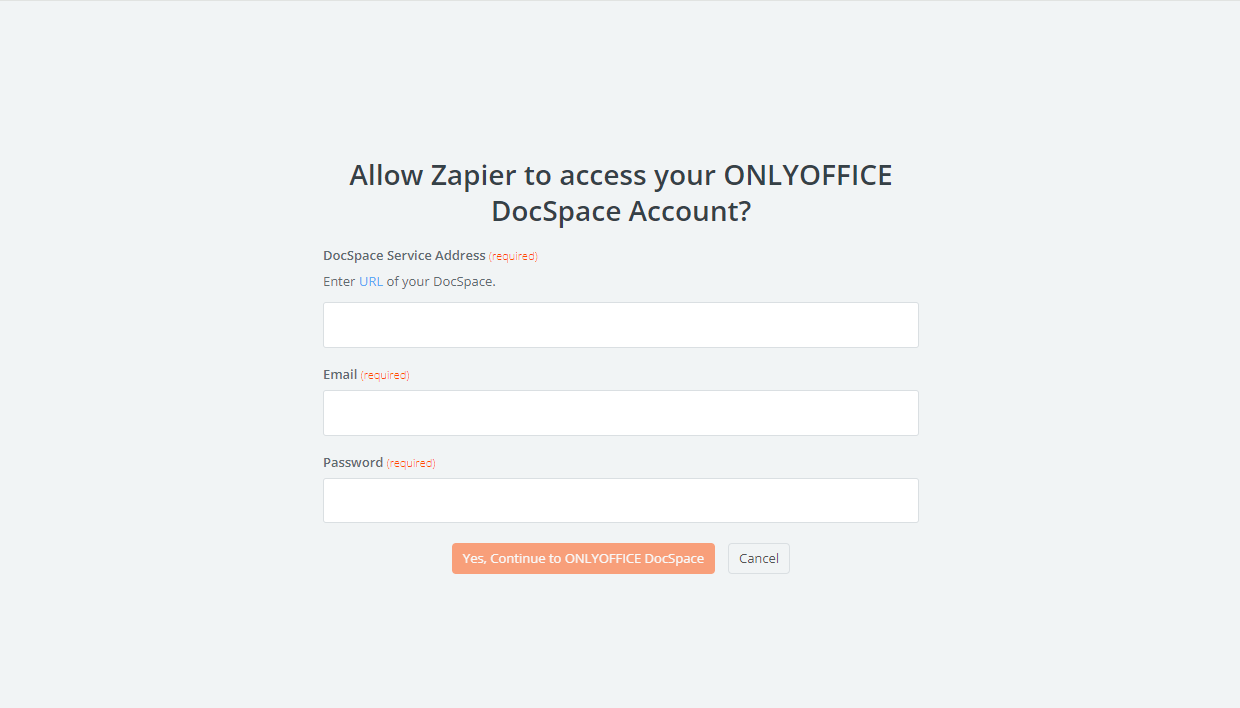
認証ウィンドウで、DocSpaceポータルのURL、メールアドレス、パスワードを指定します。はい、ONLYOFFICE DocSpaceに続行をクリックします。
-
トリガーセクションで、トリガーを設定できます。この場合、必要に応じてフォルダーを選択するか、デフォルト設定をそのままにします。
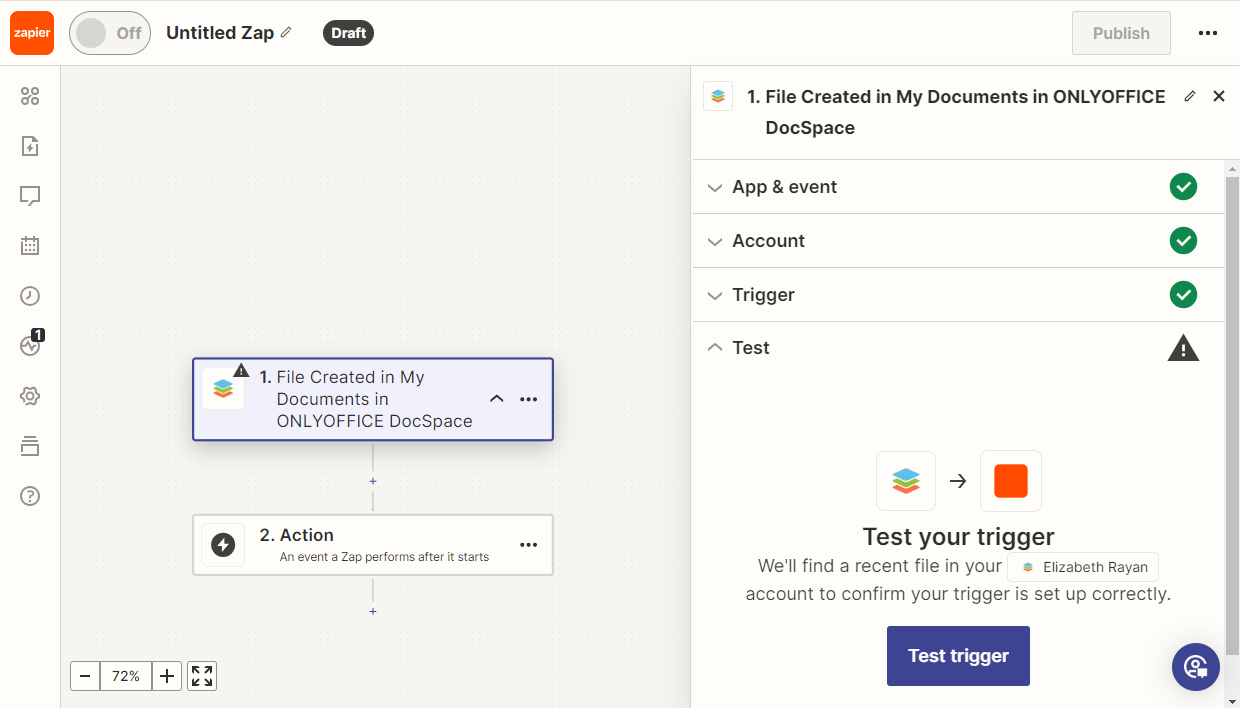
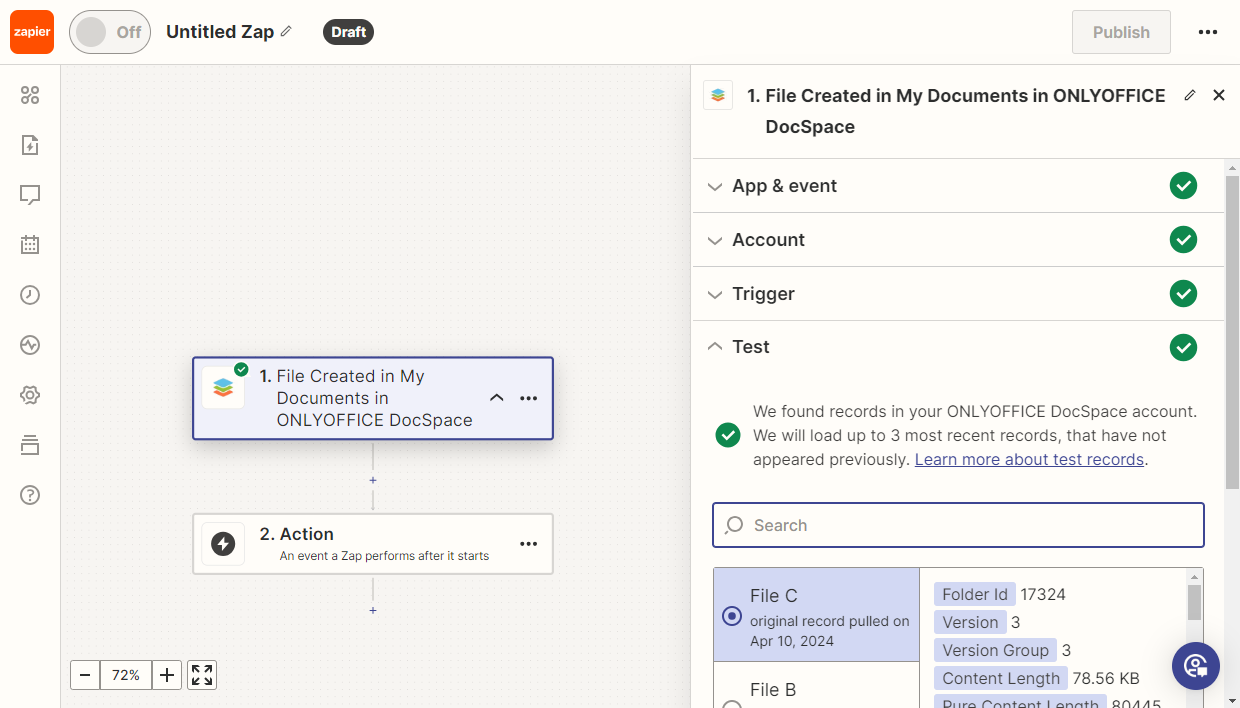
次に、トリガーをテストする必要があります。トリガーをテストボタンをクリックします。
-
レコードを選択し、選択したレコードで続行ボタンをクリックします。
-
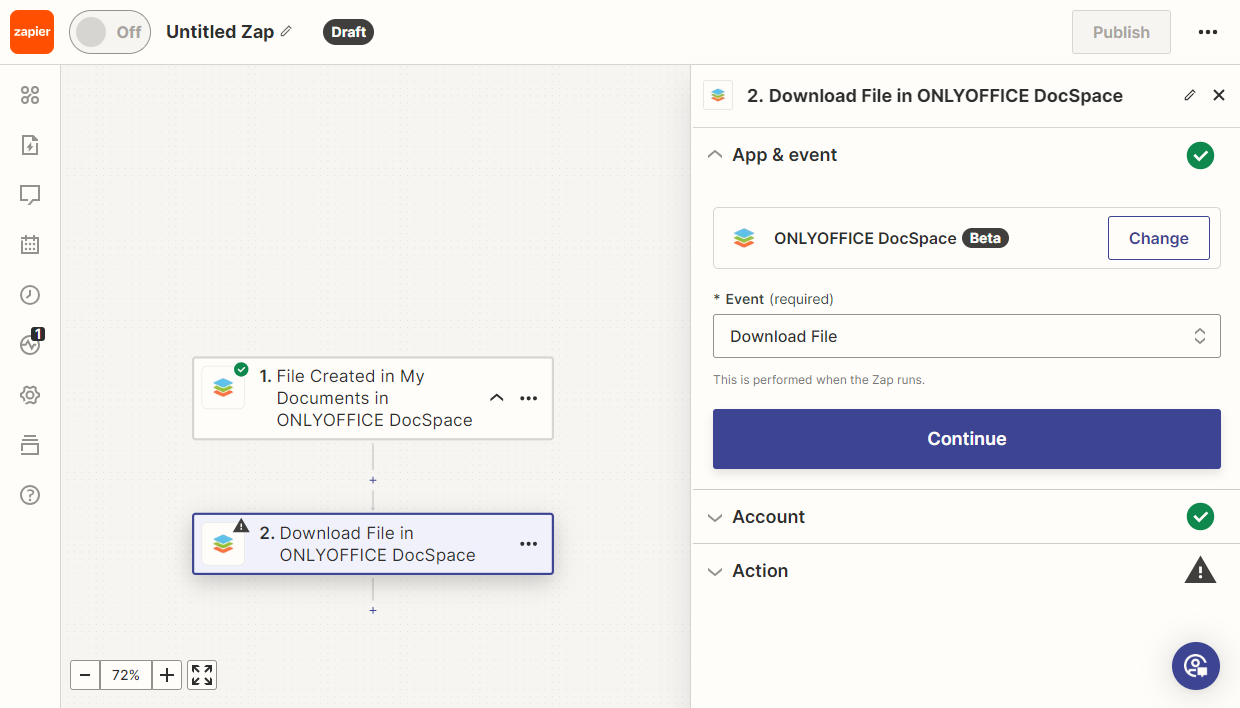
次に、チェーン内の次のイベントを作成し、それらをテストしてZapを公開できます。利用可能なZapの詳細は以下に記載されています。
ユーザー追加トリガー
目的
DocSpaceに新しいユーザーを追加すると、会社の従業員向けにDocSpaceの使用方法を教えるZoom会議が自動的に作成されます。
実装
-
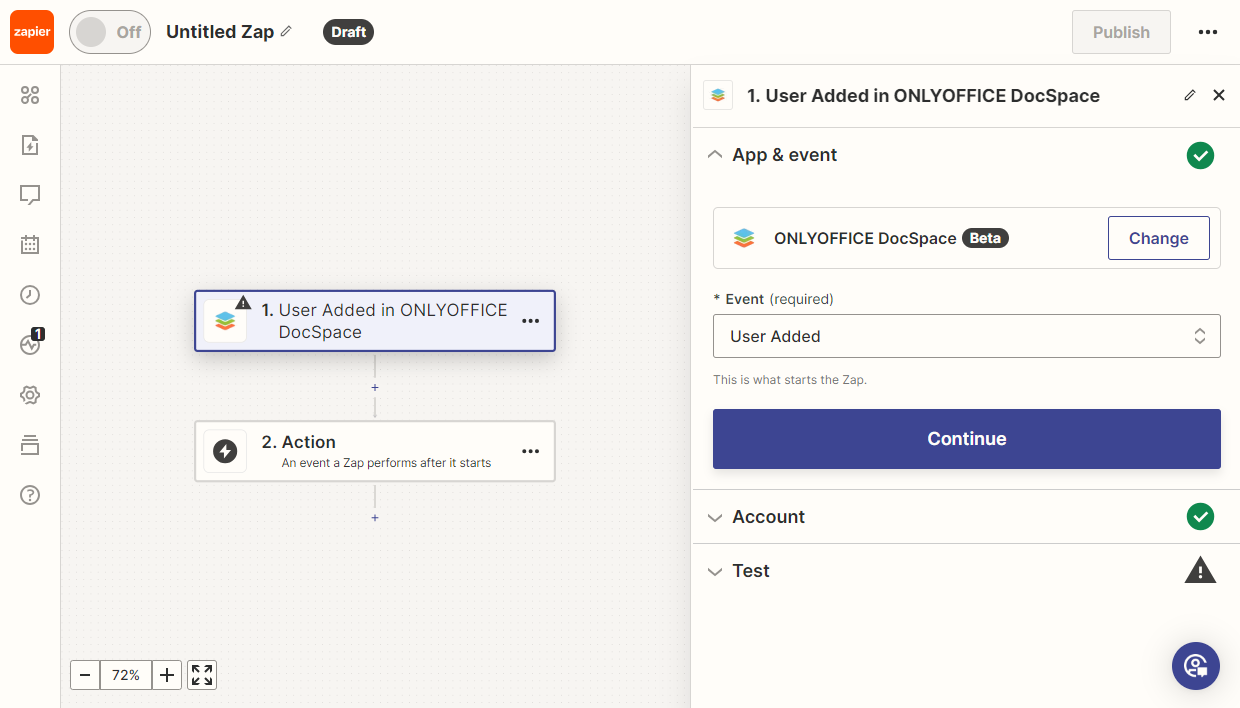
DocSpaceのユーザー追加トリガーを追加して、DocSpace内の新しいユーザーに関するデータを受け取ります。
-
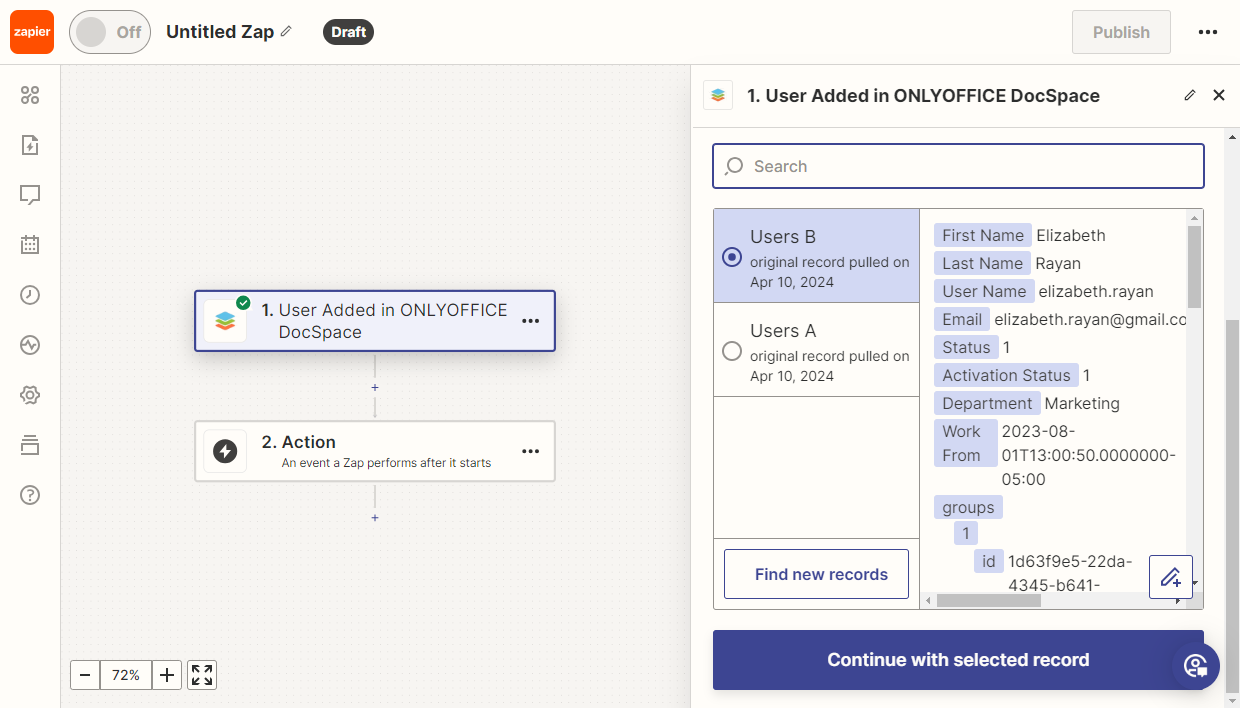
トリガーが正常に機能することを確認するためにテストします。その後、さらなる使用のためにサンプルレコードを選択します。
-
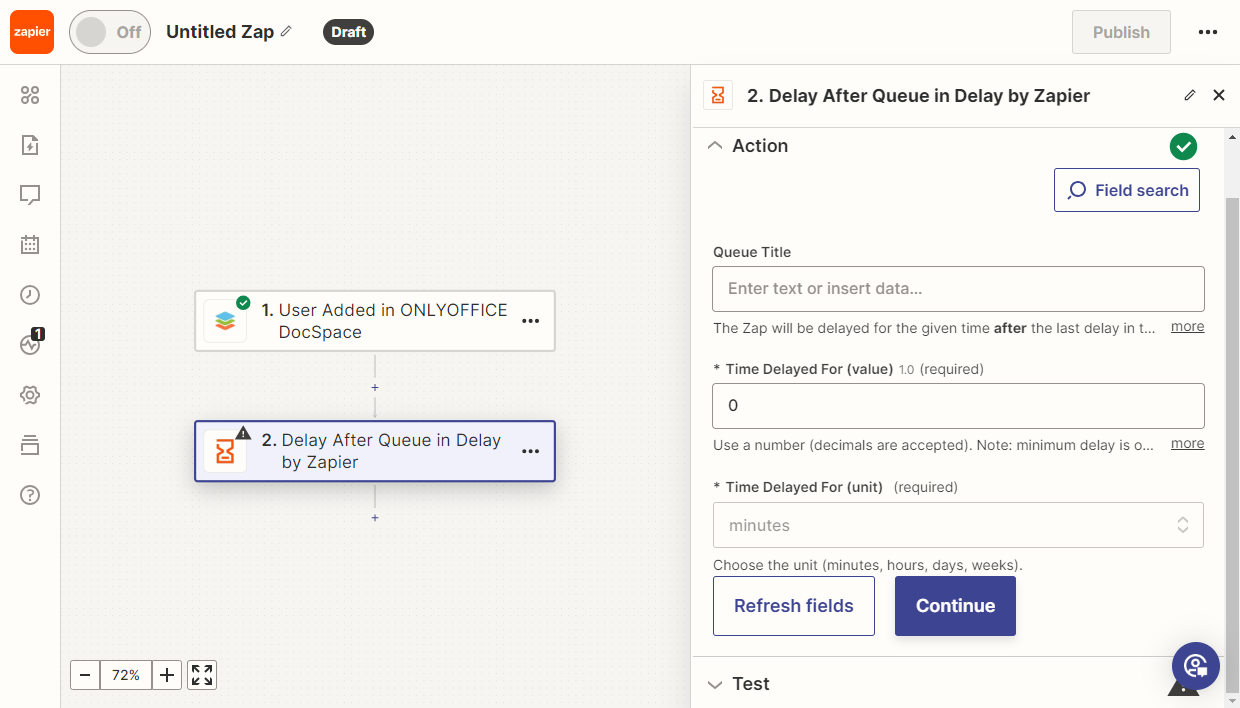
ZapierのDelay After Queueアクションを追加して、現在の時間を取得します。
イベントの遅延時間を設定します(この例では0分)。タスクの担当者を選択し、必要に応じて複数の担当者を選択します。
-
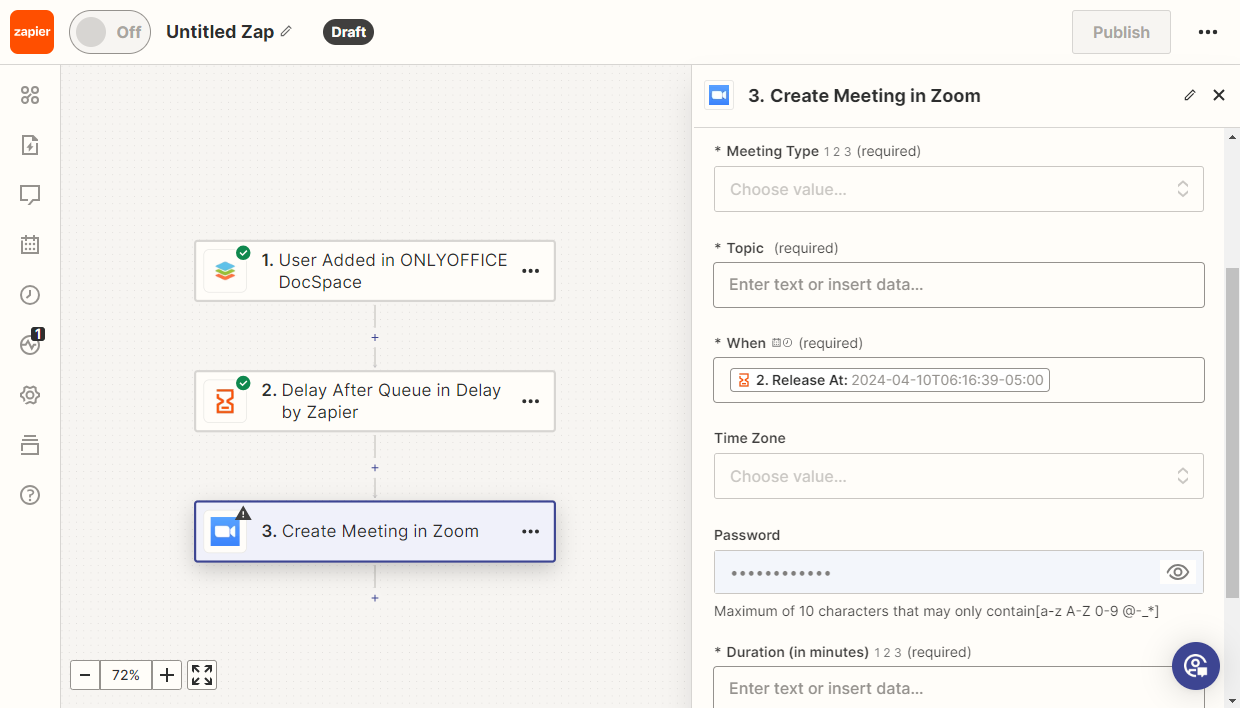
次に、Zoom Create Meetingアクションを追加します。
ニーズに応じてアクションを設定します。会議のトピックを入力し、日付、時間、パスワードを選択します。
その後、Zapをテストします。すべてのテストが成功した場合、それを公開します。
マイドキュメントでファイルが作成されたトリガー
目的
ユーザーがDocSpaceでドキュメントを作成した後、そのコピーがGoogleドキュメントに追加されます。
実装
-
DocSpaceのマイドキュメントでファイルが作成されたトリガーを追加します。このトリガーは、新しいドキュメントを作成または追加したときにアクティブになります。
必要に応じて、トリガーが適用されるフォルダーを選択します。
-
トリガーが正常に動作することを確認するためにテストします。さらなるテストのためにサンプルレコードを選択します。
-
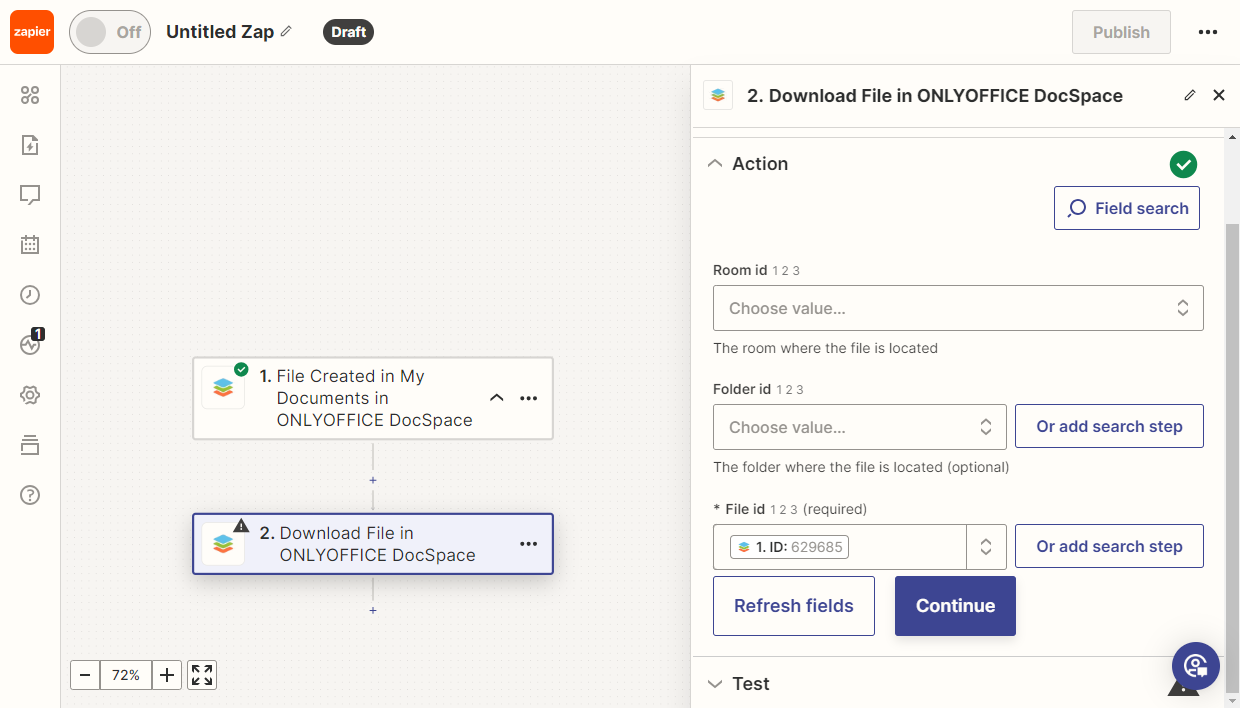
DocSpaceからファイルを取得するには、まずダウンロードする必要があります。そのために、ファイルをダウンロードアクションを追加します。
-
アクション設定でファイルIDを選択します。
-
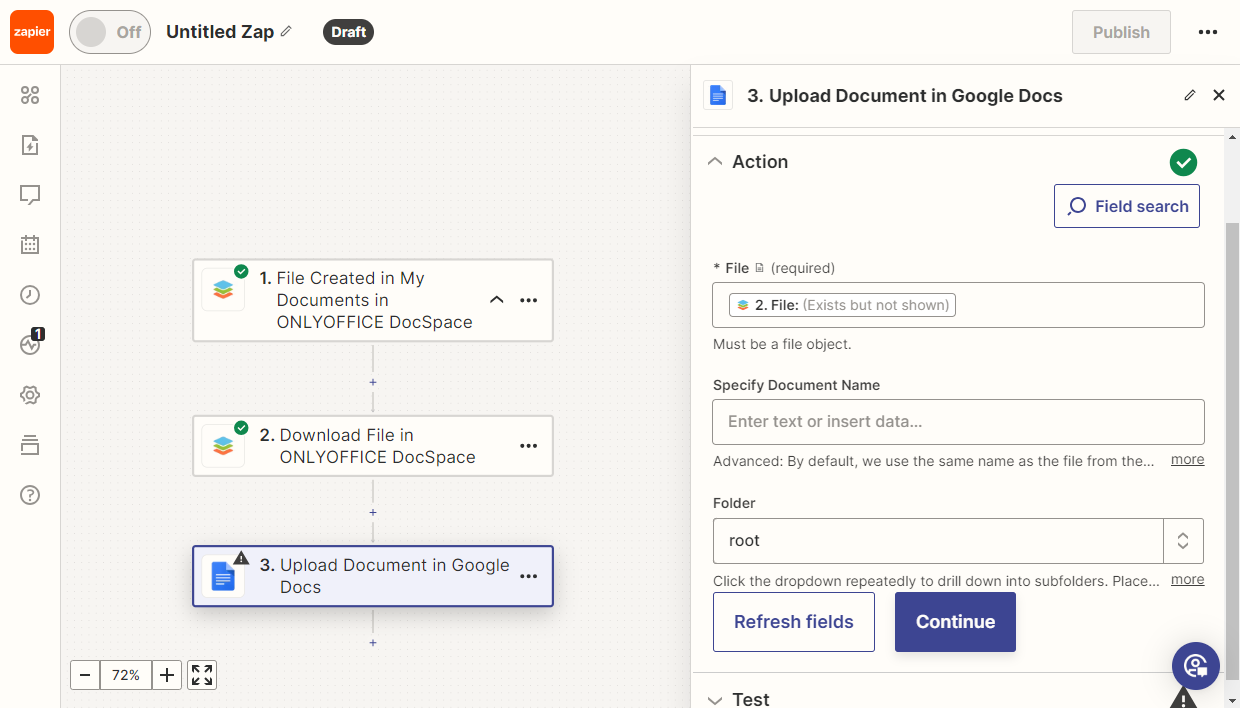
新しいGoogleドキュメントのドキュメントをアップロードアクションを追加します。ファイルフィールドを選択し、ファイルがアップロードされるGoogleドキュメントのフォルダーを選択します。
その後、Zapをテストします。すべてのテストが成功した場合、それを公開します。
ファイル作成トリガー
目的
ユーザーがDocSpaceでファイルを作成し、そのコピーをGmailのメールに送信して、さらなる作業や顧客との共有を行います。
実装
-
DocSpaceのファイル作成トリガーを追加します。
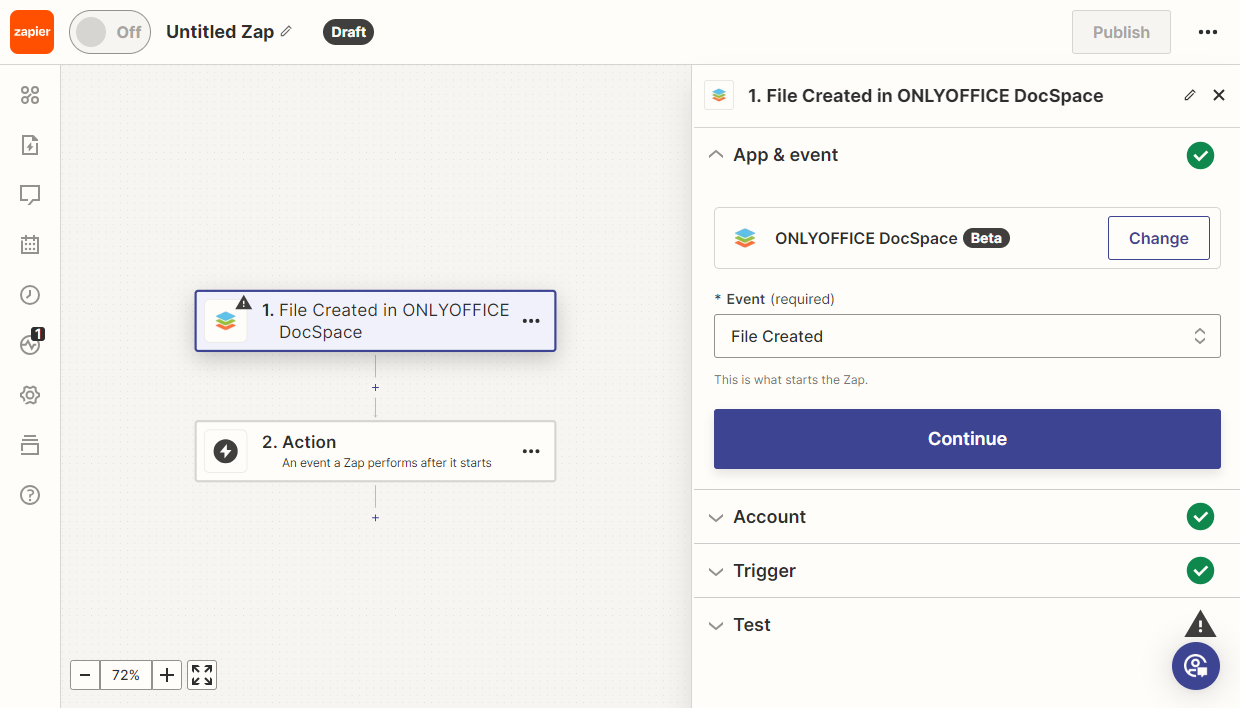
必要に応じて、トリガーが適用されるルームやフォルダーを選択します。
-
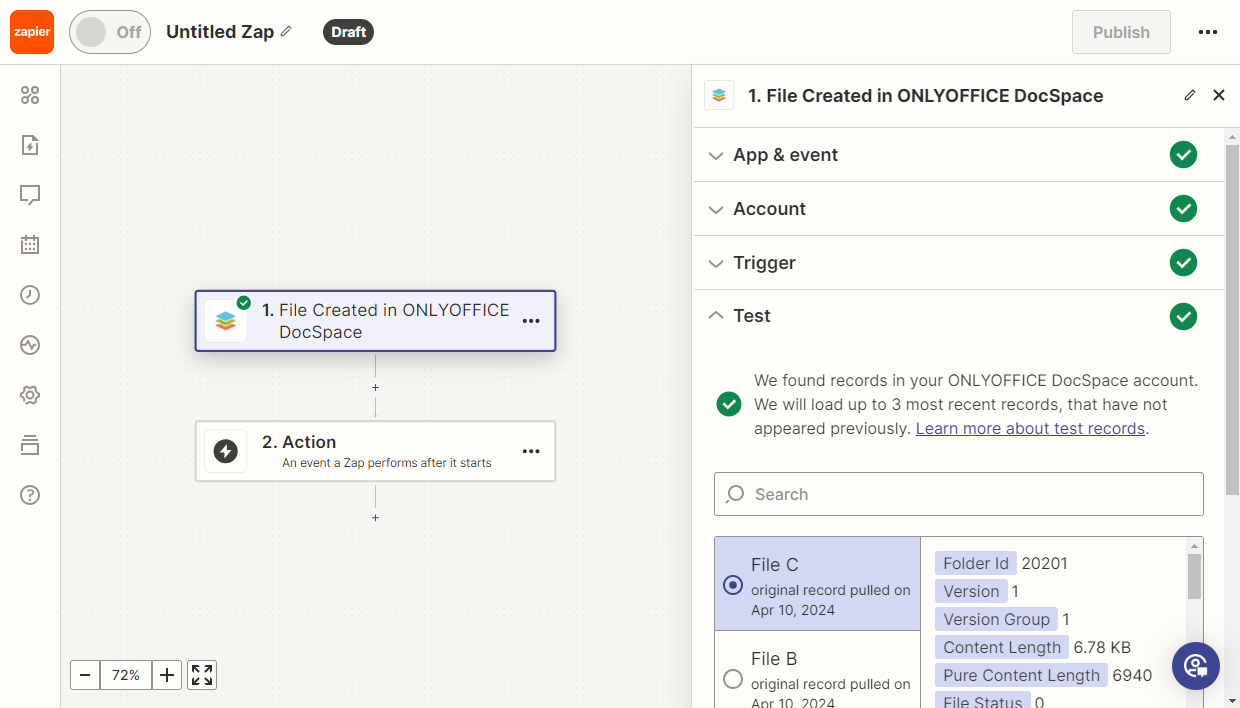
トリガーが正常に動作することを確認するためにテストします。その後、さらなる使用のためにサンプルレコードを選択します。
-
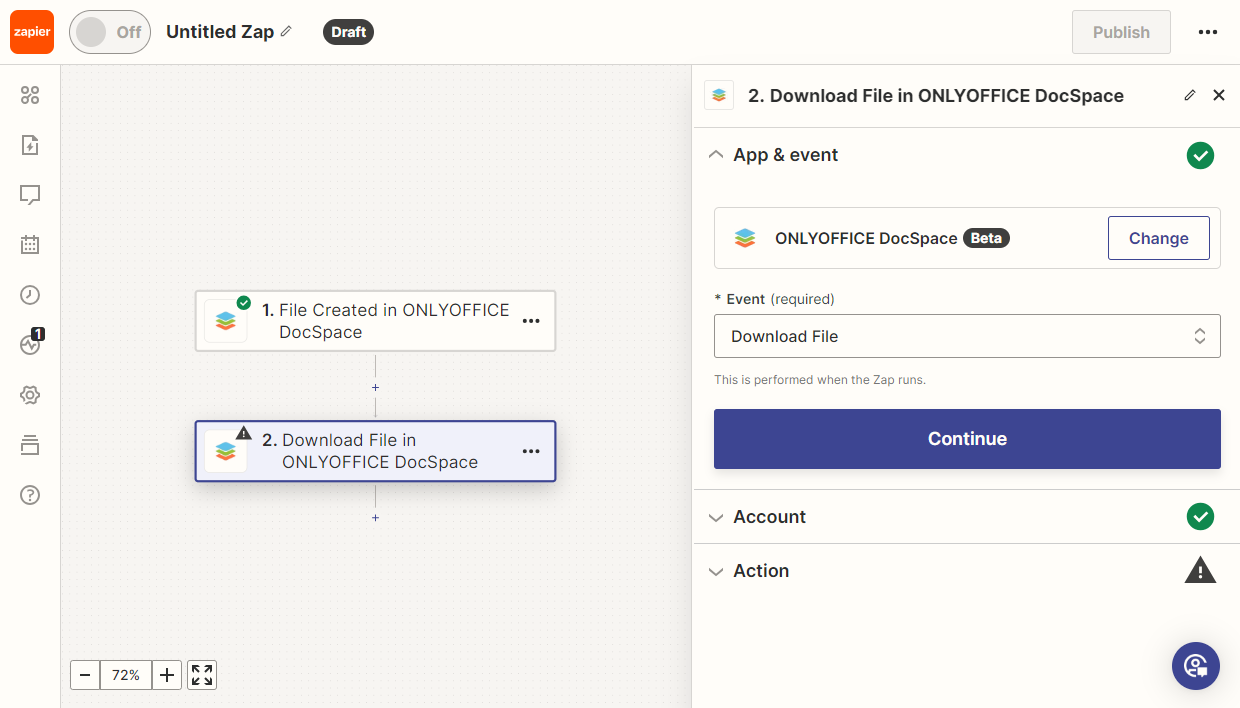
新しいDocSpaceのファイルをダウンロードアクションを追加し、ファイルをダウンロードします。
-
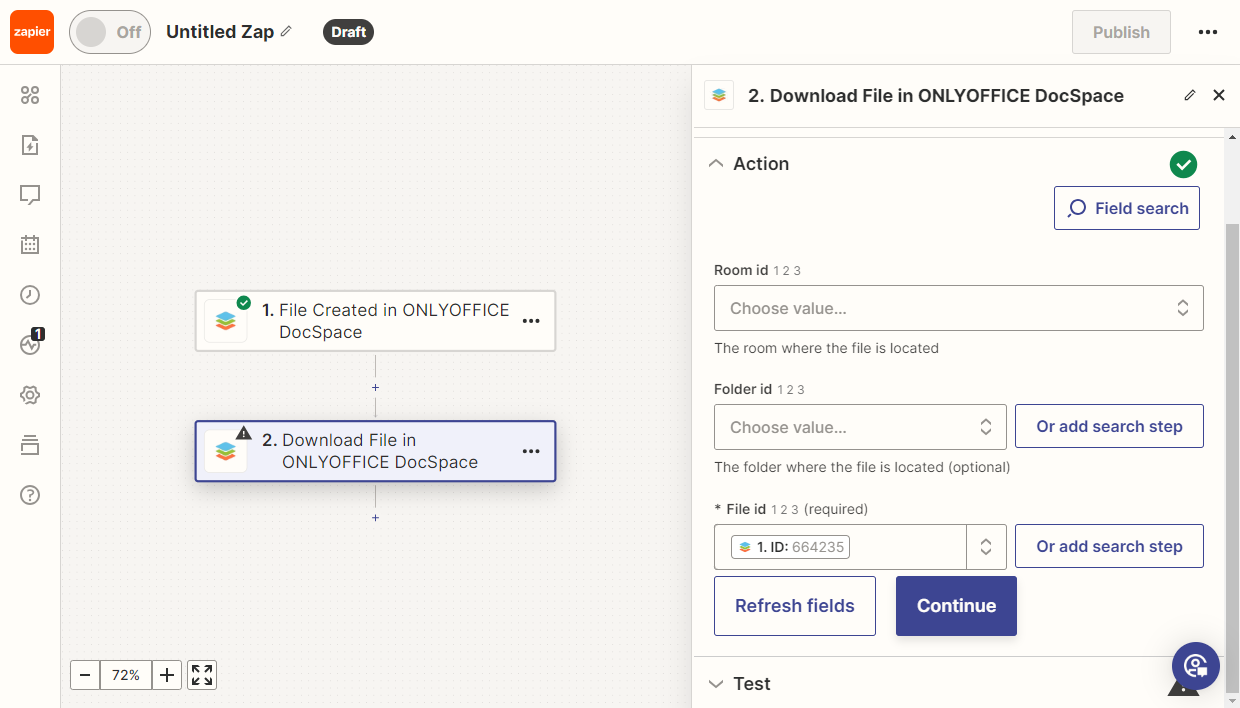
アクション設定でファイルIDを選択します。
-
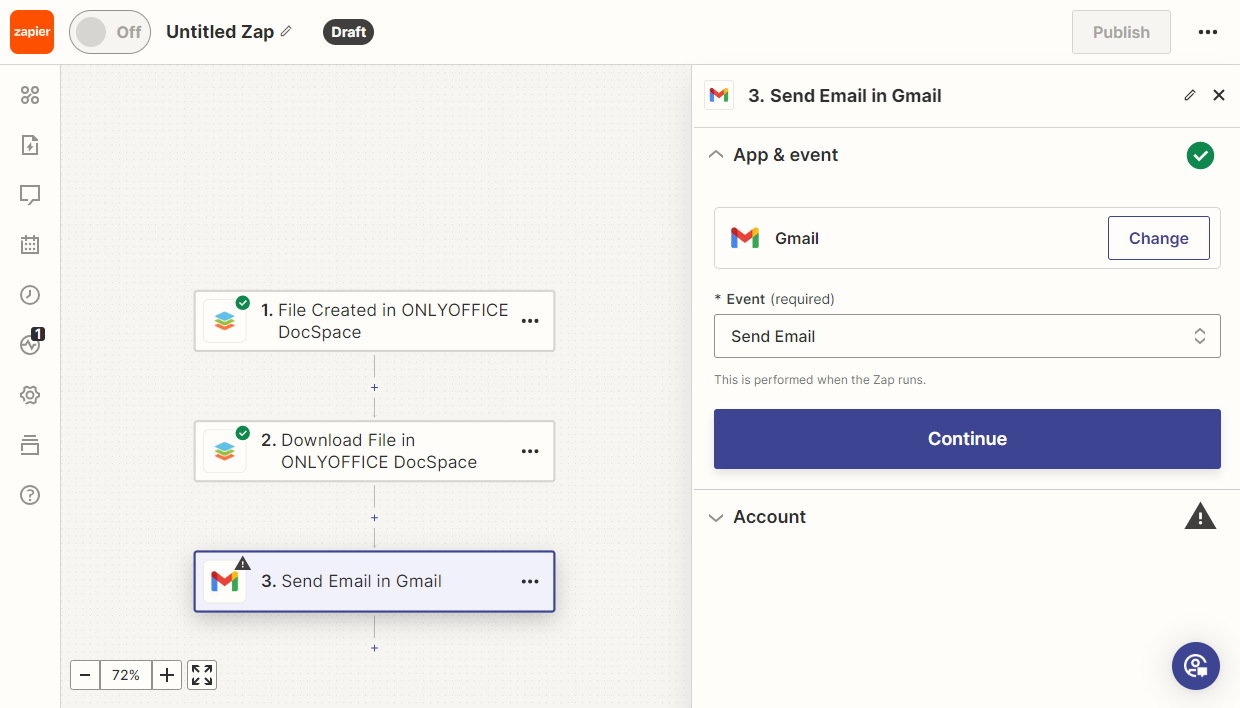
新しいGmailのメールを送信アクションを追加します。設定で必要なパラメータを入力します。
-
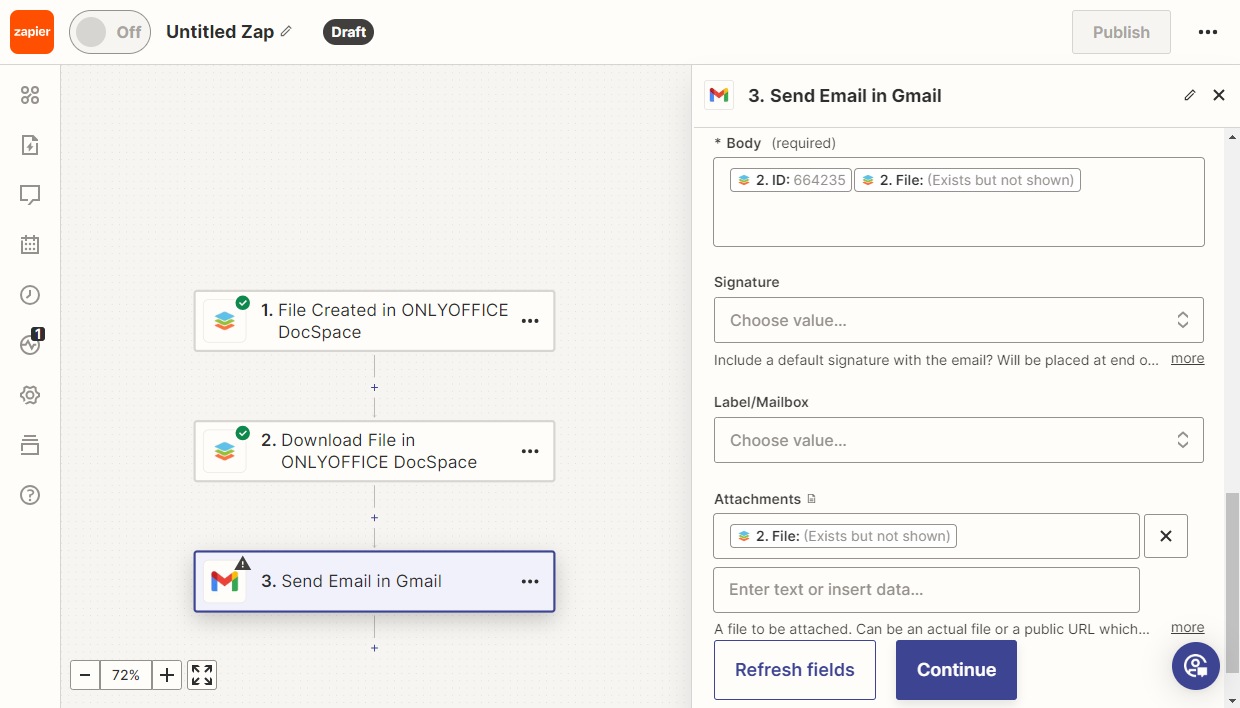
添付ファイルフィールドで、ファイルをダウンロードアクションの値を指定します。
その後、Zapをテストします。すべてのテストが成功した場合、それを公開します。
ルーム作成トリガー
目的
DocSpaceで新しいルームを作成すると、Slackにチャンネルが自動的に作成され、Discordに通知が送信されます。
実装
-
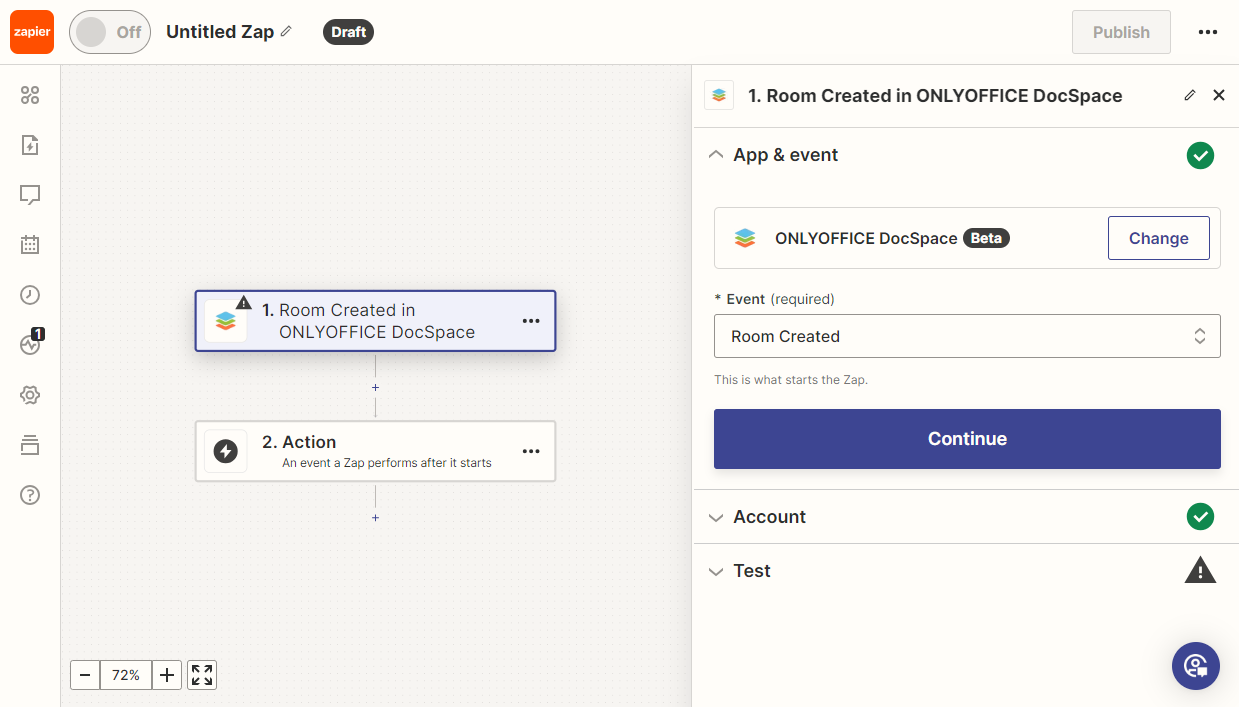
DocSpaceのルーム作成トリガーを追加します。
-
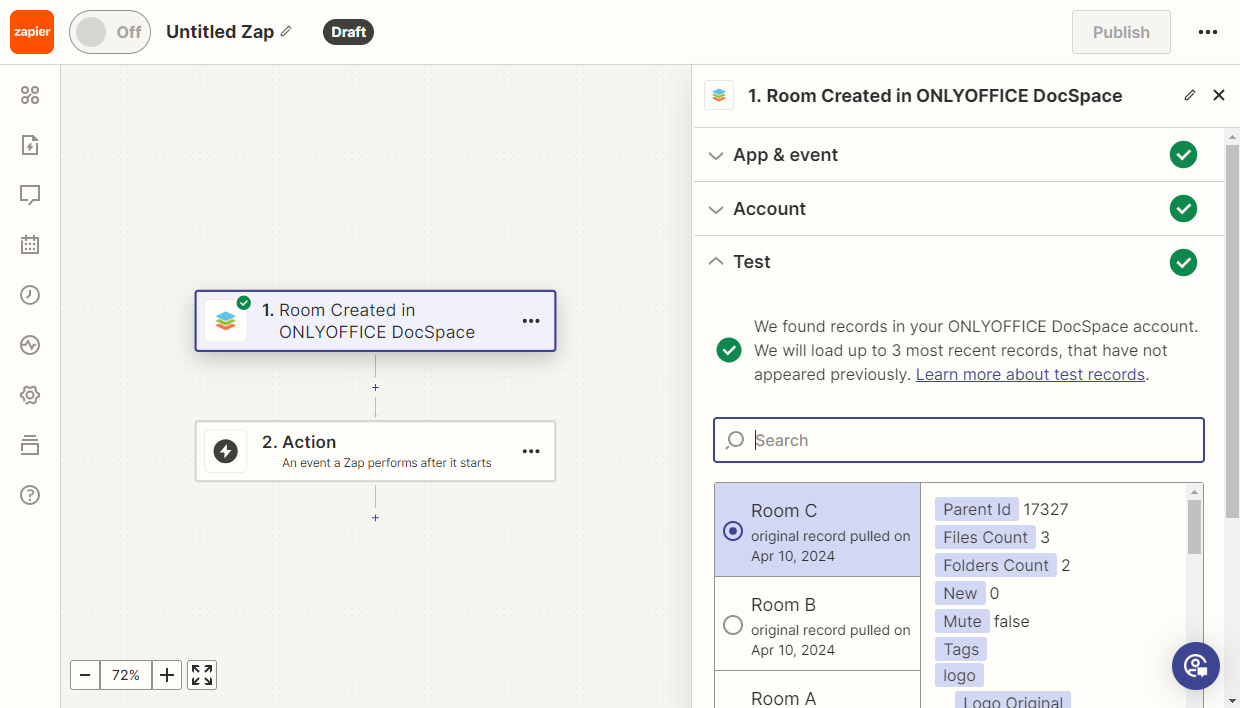
トリガーが正常に機能することを確認するためにテストします。その後、さらなる使用のためにサンプルレコードを選択します。
-
Slackのチャンネルを作成アクションを追加します。
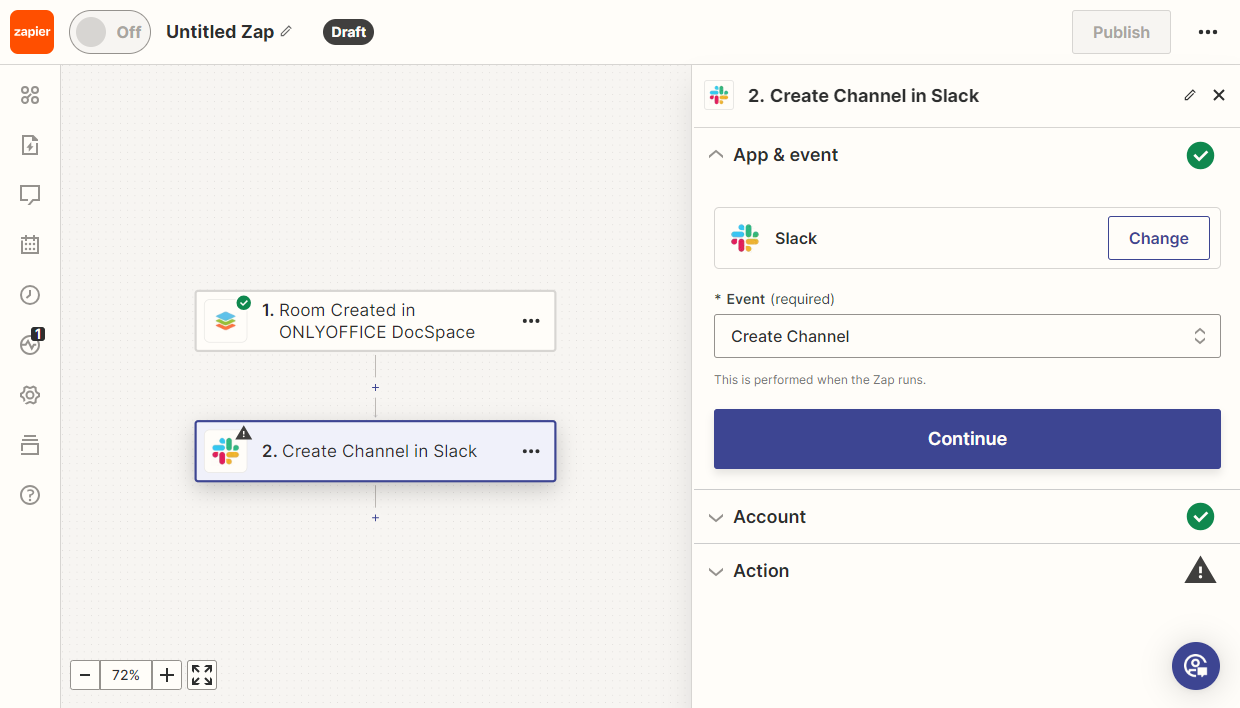
-
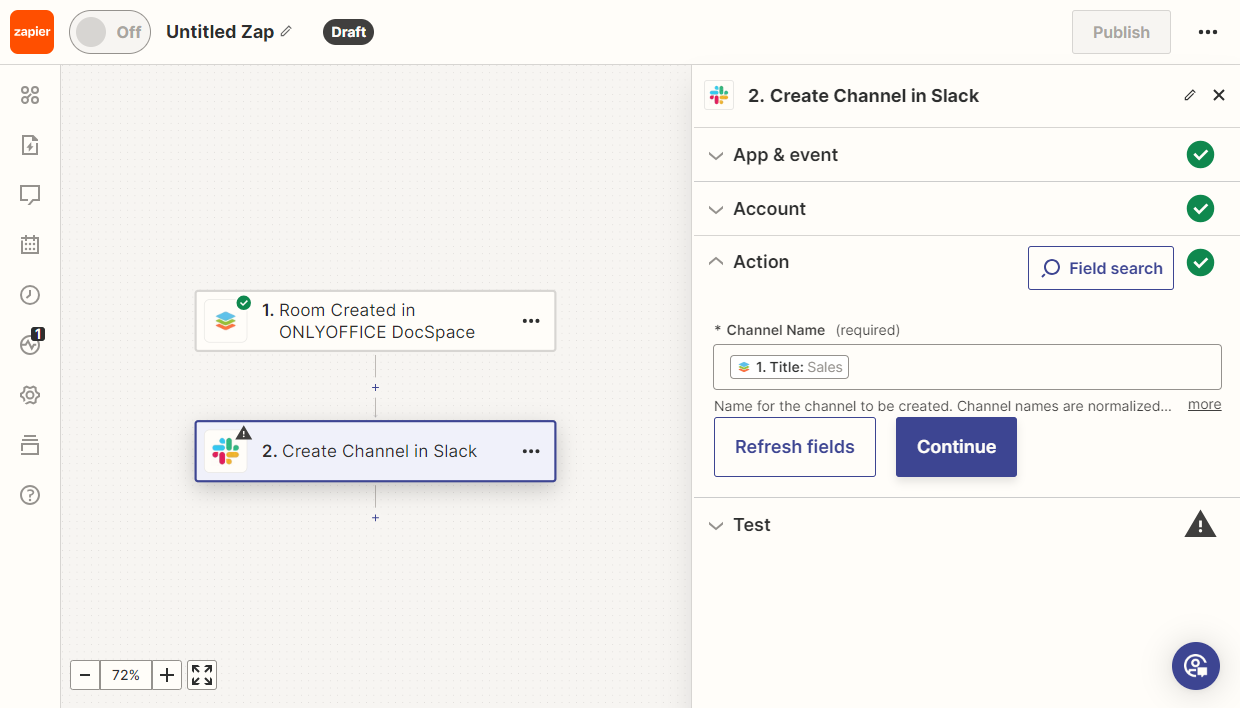
アクション設定でチャンネル名を選択します。
-
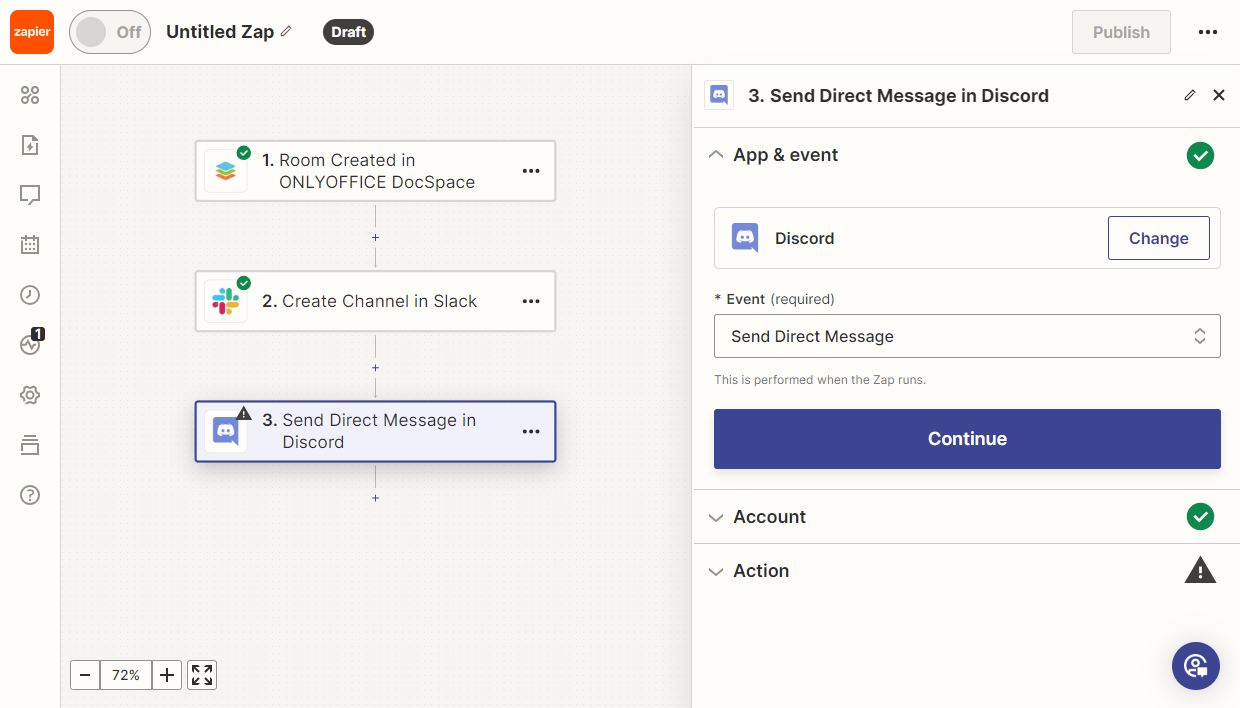
新しいDiscordのメッセージを送信アクションを追加します。
-
受信者とメッセージテキストを選択します。
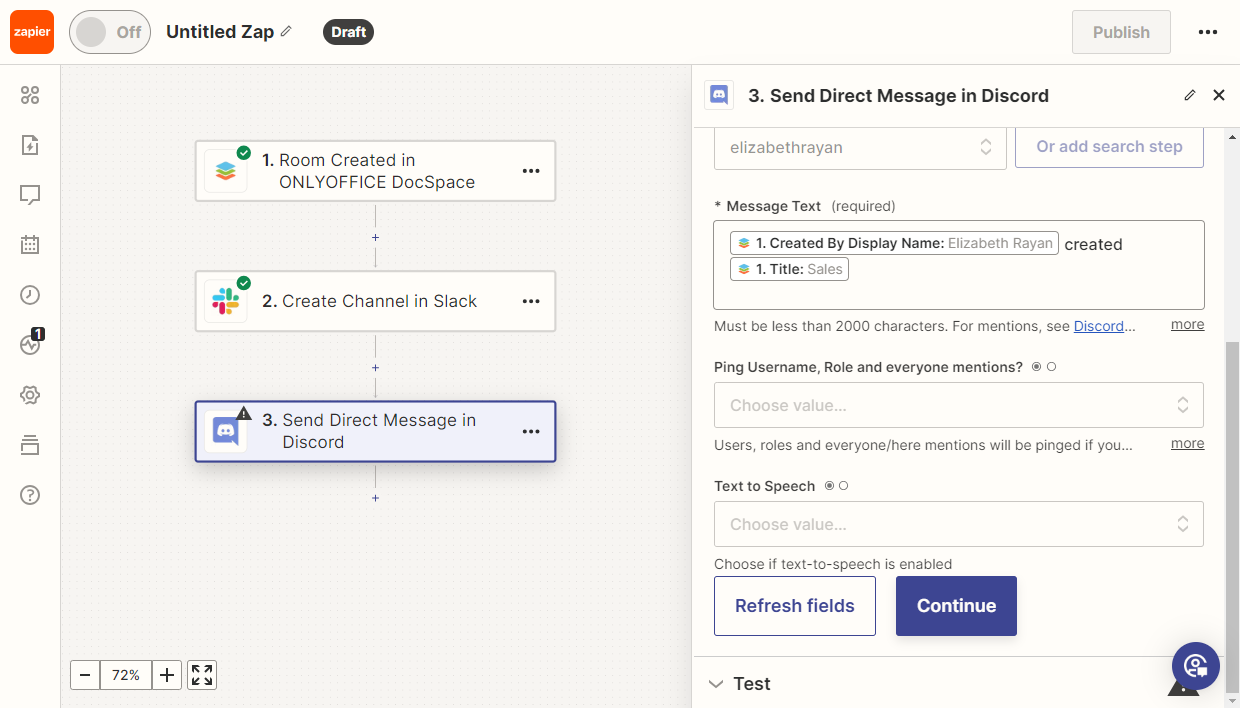
その後、Zapをテストします。すべてのテストが成功した場合、それを公開します。
ルームアーカイブトリガー
目的
ユーザーがルームをアーカイブに移動すると、自動的にGoogle Chatに通知が送信されます。
実装
-
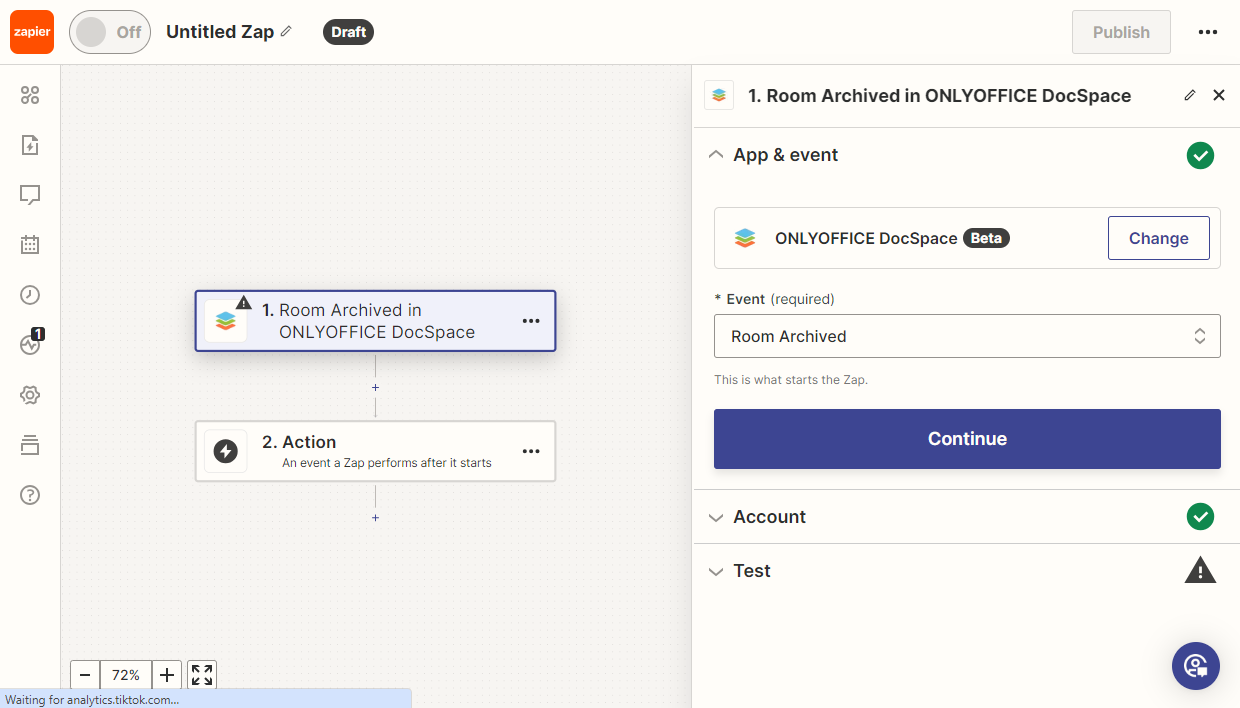
DocSpaceのルームアーカイブトリガーを追加します。
-
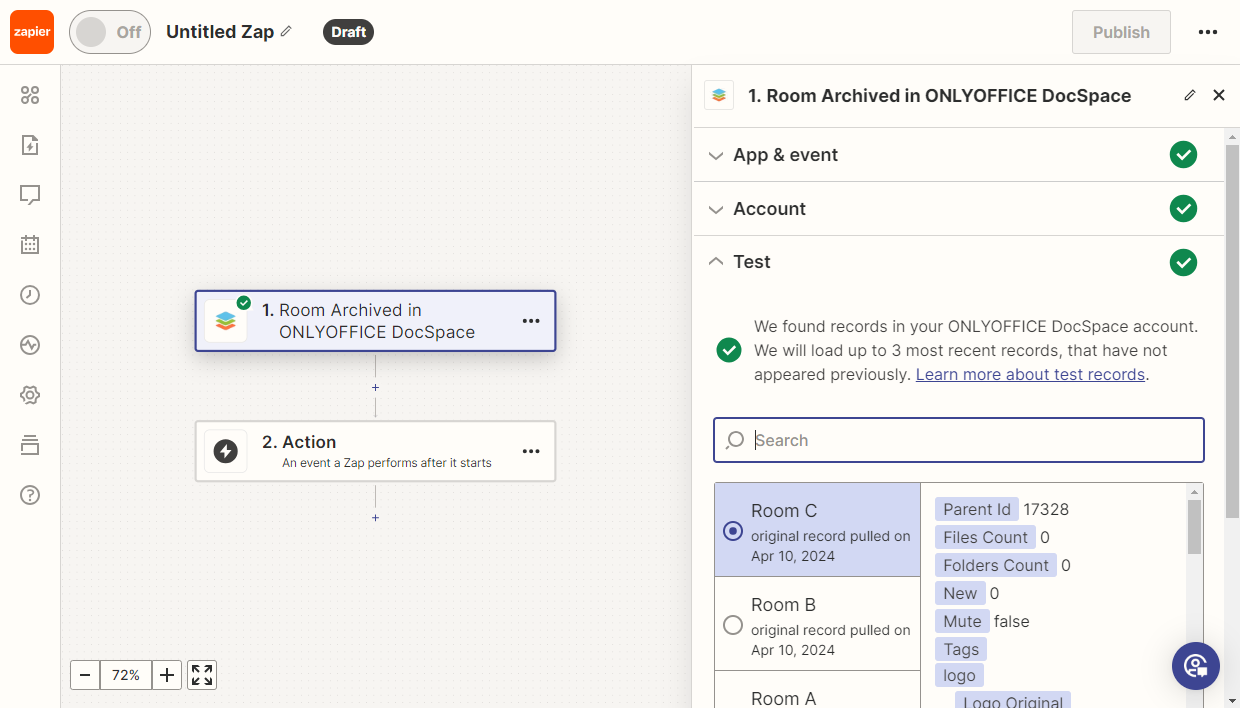
トリガーが正常に機能することを確認するためにテストします。その後、さらなる使用のためにサンプルレコードを選択します。
-
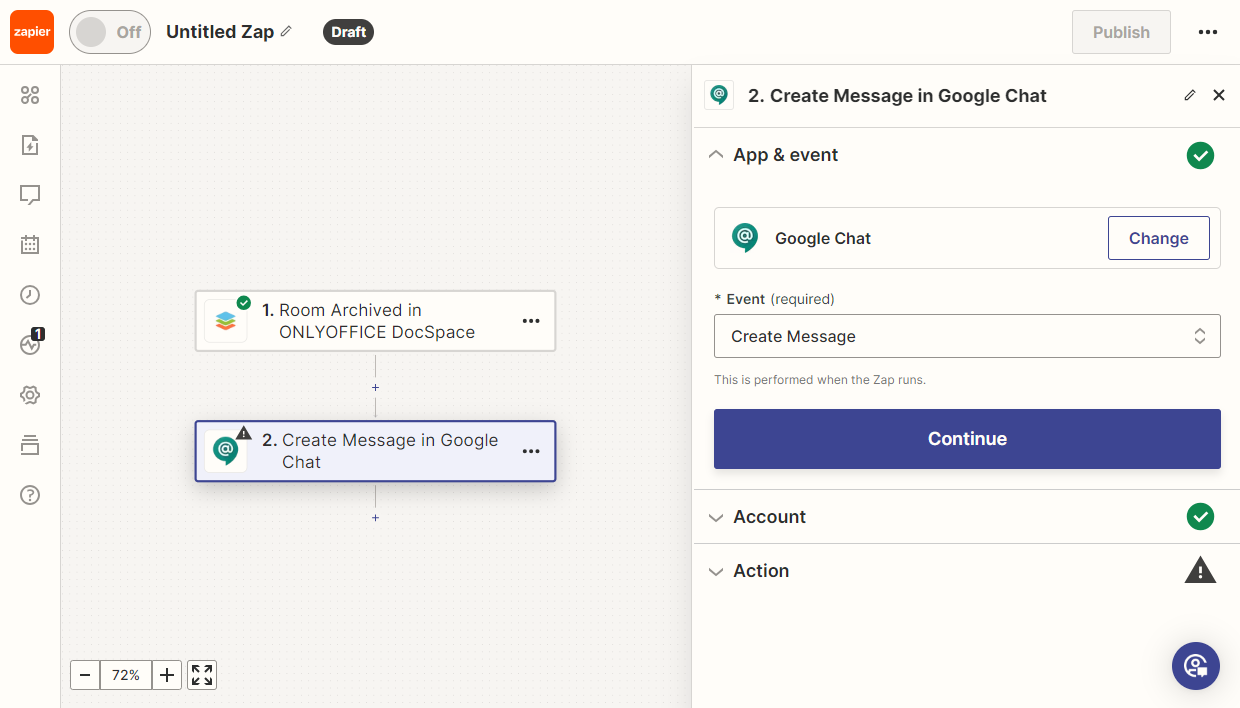
Google Chatのメッセージを作成アクションを追加します。
-
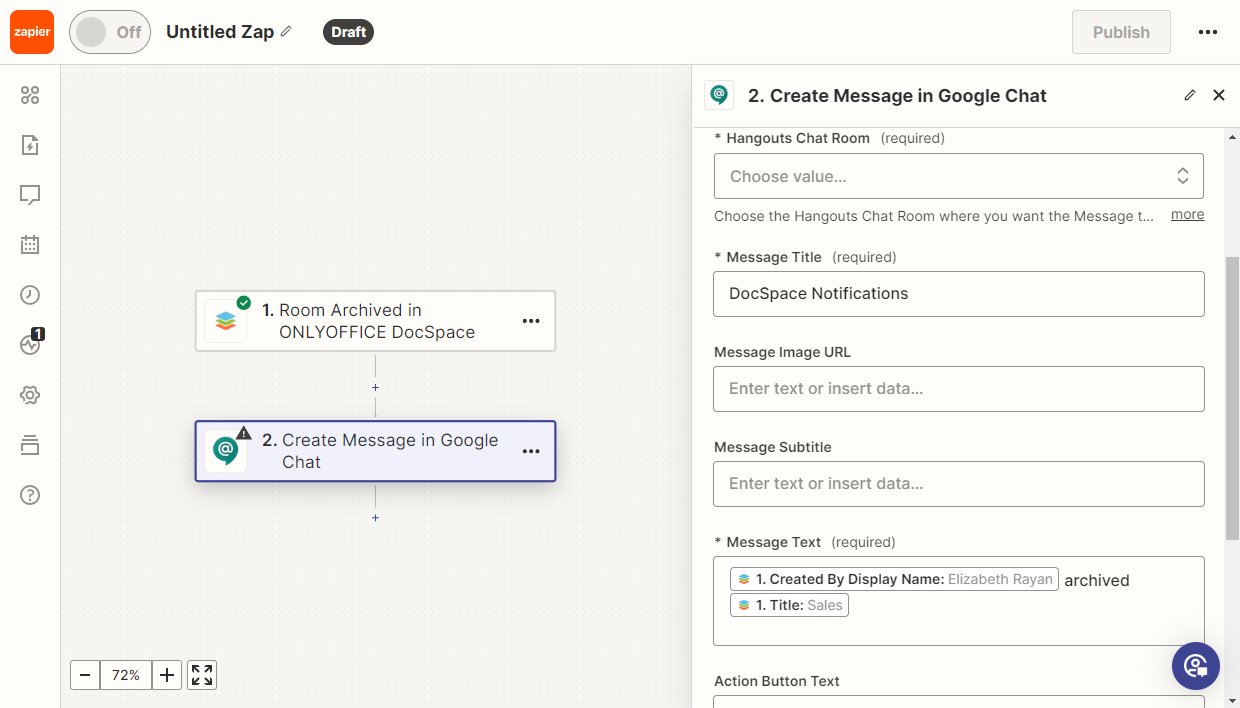
設定でチャンネルを選択し、メッセージコンストラクタを使用してメッセージテキストを作成します。
その後、Zapをテストします。すべてのテストが成功した場合、それを公開します。
フォルダー検索とフォルダー削除アクション
目的
Asanaのタスク名に基づいてDocSpaceにフォルダーが作成されます。タスクが完了すると、DocSpaceのフォルダーは自動的に削除されます。
実装
-
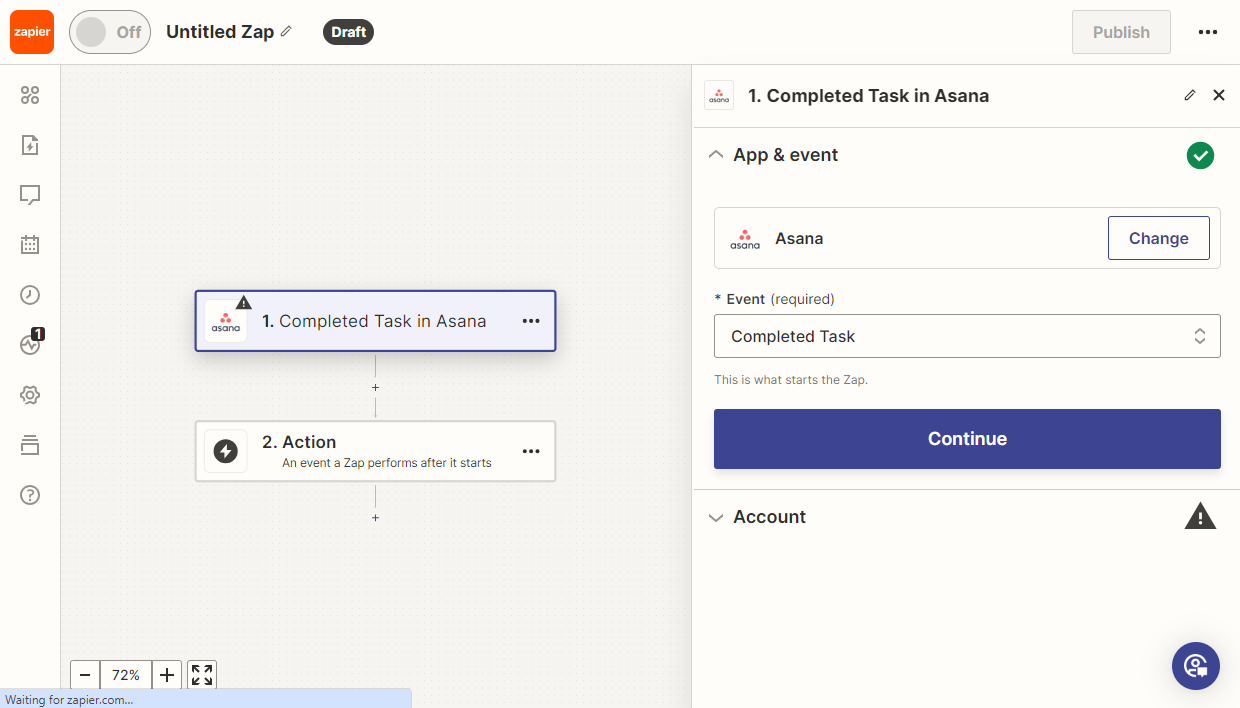
Asanaの完了したタスクトリガーを追加します。
-
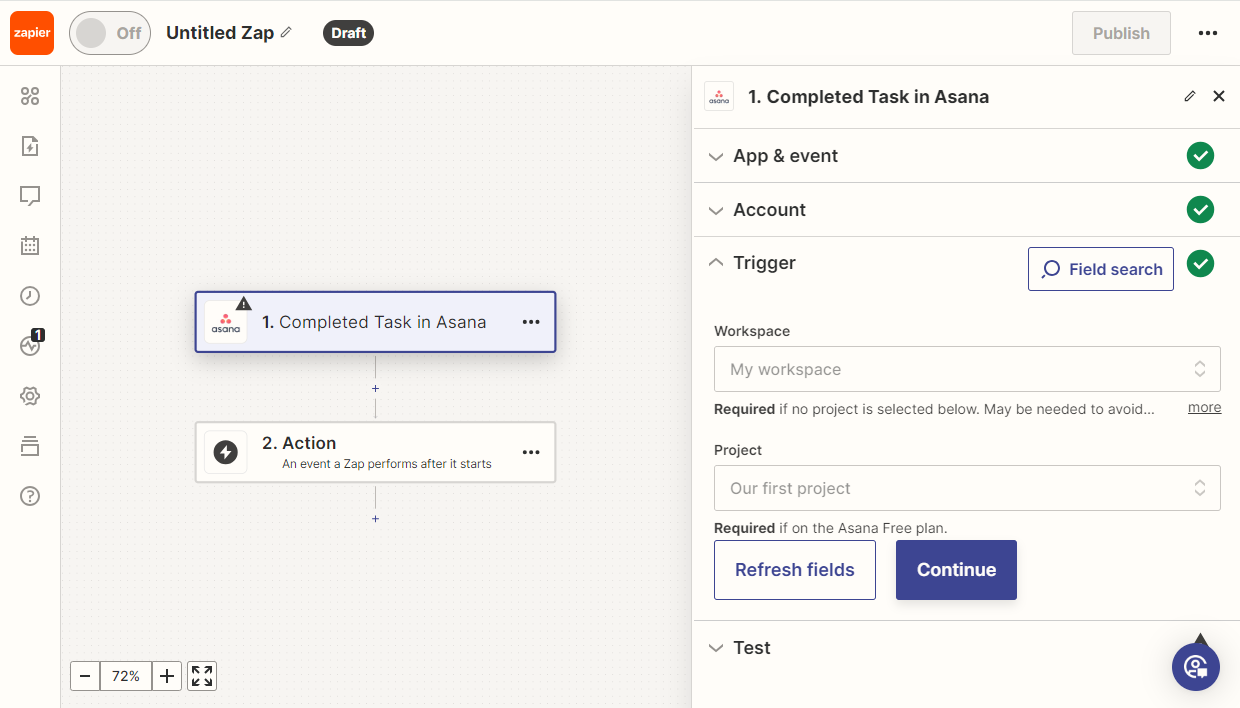
Asanaでワークスペースとプロジェクトを選択します。
-
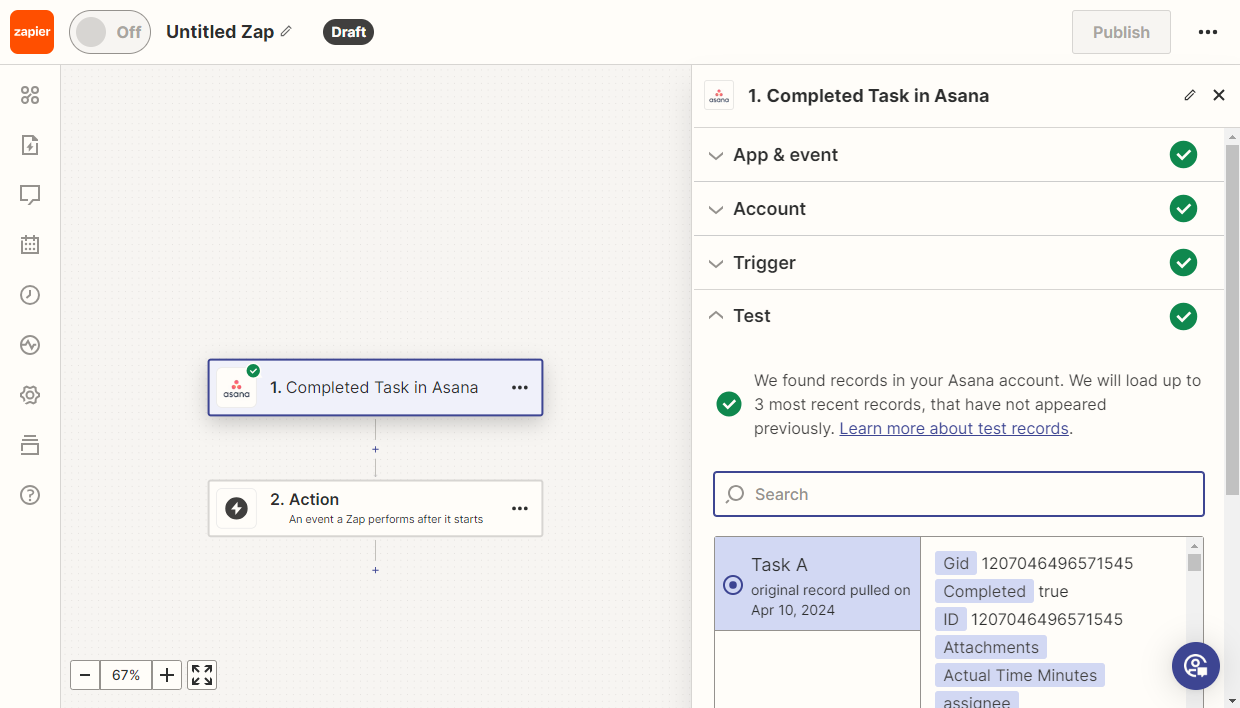
トリガーが正常に機能することを確認するためにテストします。その後、さらなる使用のためにサンプルレコードを選択します。
-
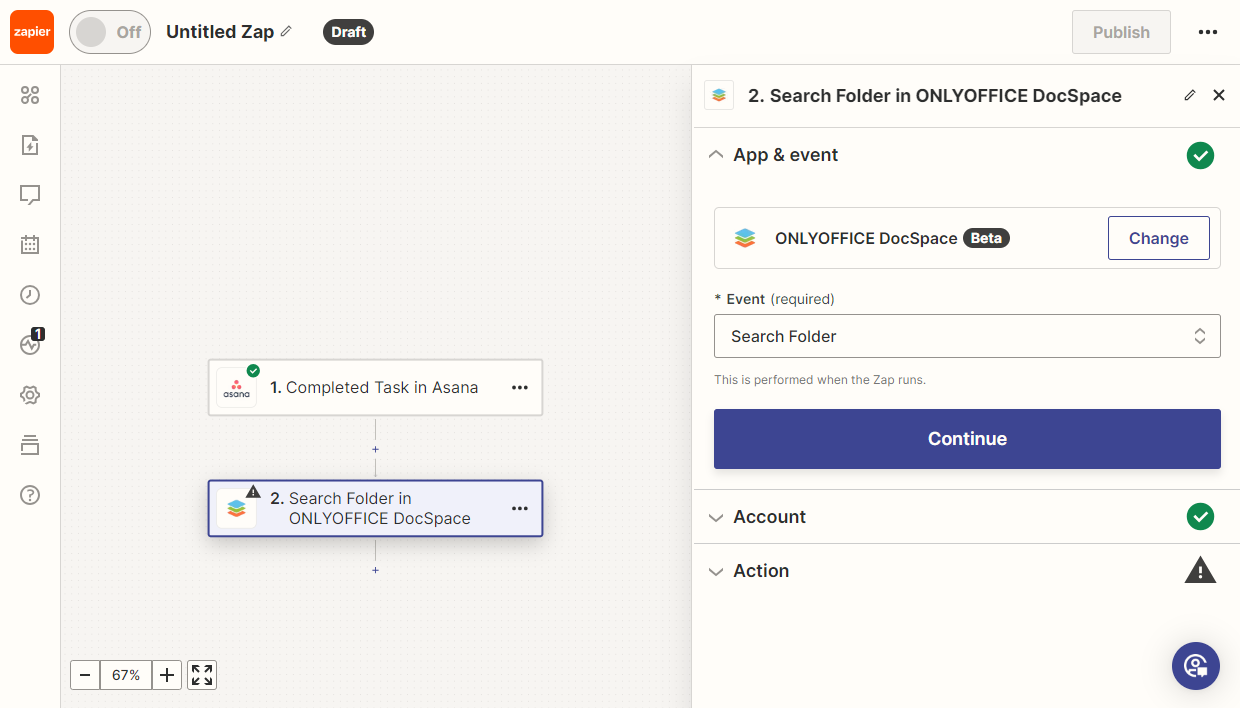
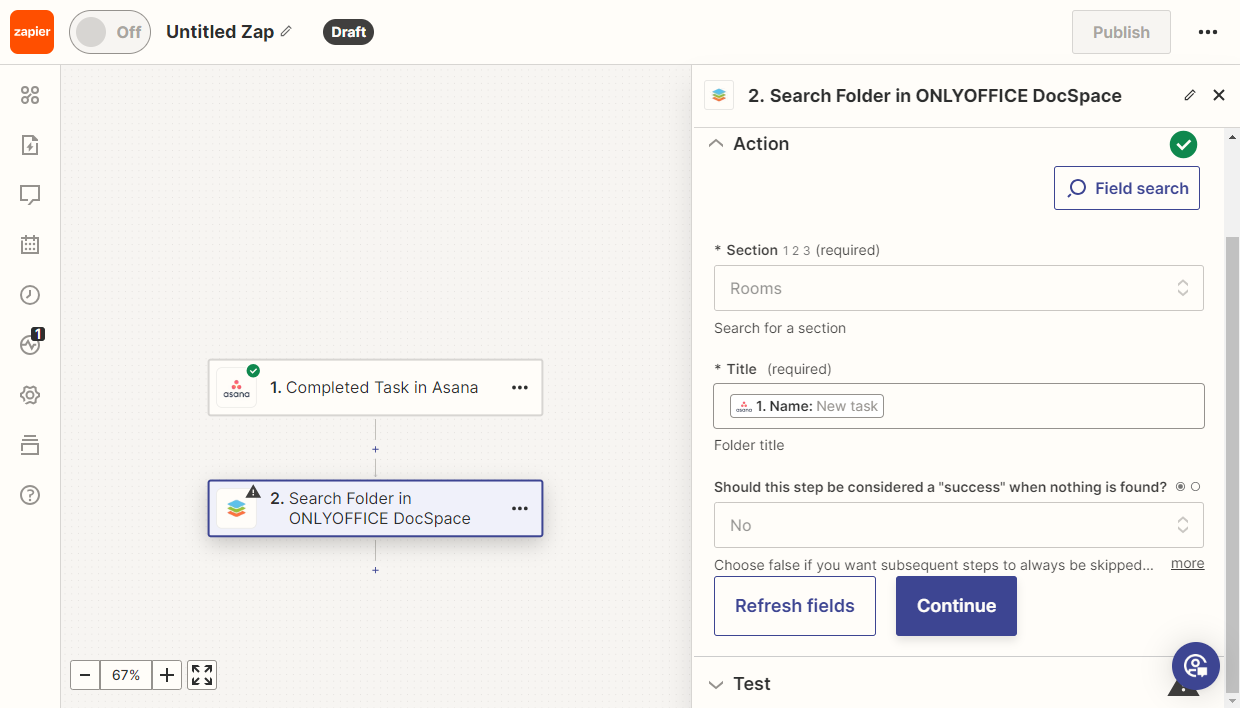
新しいDocSpaceのフォルダー検索アクションを追加し、タスク名に基づいてフォルダーを検索します。
-
設定でフォルダーを検索するセクションを選択し、フォルダー名のフィールドを選択します。
-
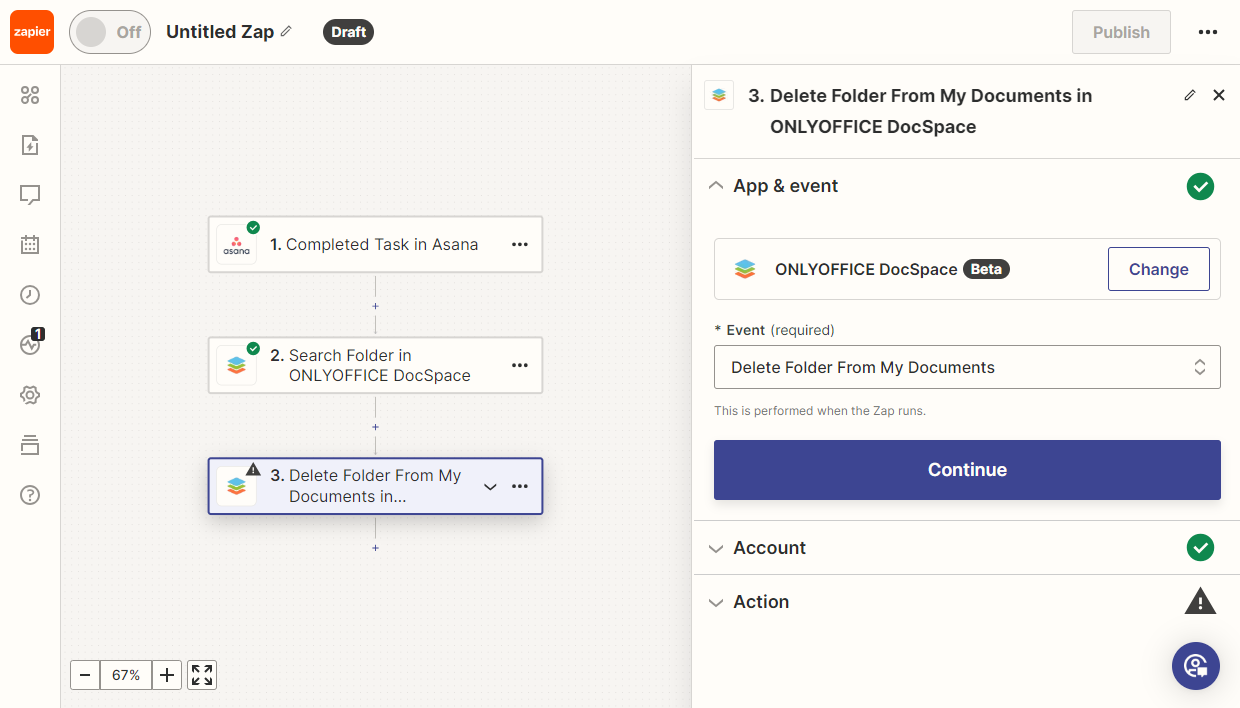
フォルダー削除アクションを追加します。フォルダーの場所に応じて、フォルダーを削除またはマイドキュメントからフォルダーを削除を選択します。
-
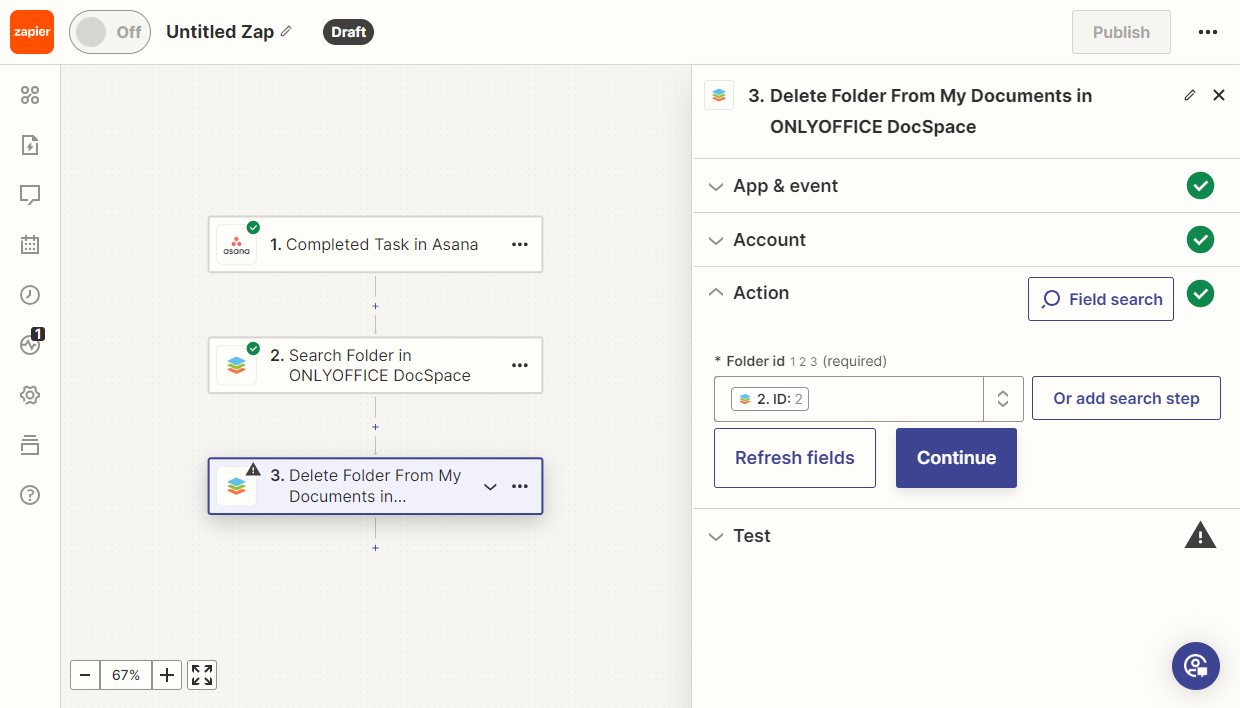
設定でフォルダーIDのフィールドを選択します。
その後、Zapをテストします。すべてのテストが成功した場合、それを公開します。
ルーム共有アクション
目的
DocSpaceの管理者は、すべての新しく作成されたルームにアクセスし、Telegram通知を受け取りたいと考えています。
実装
-
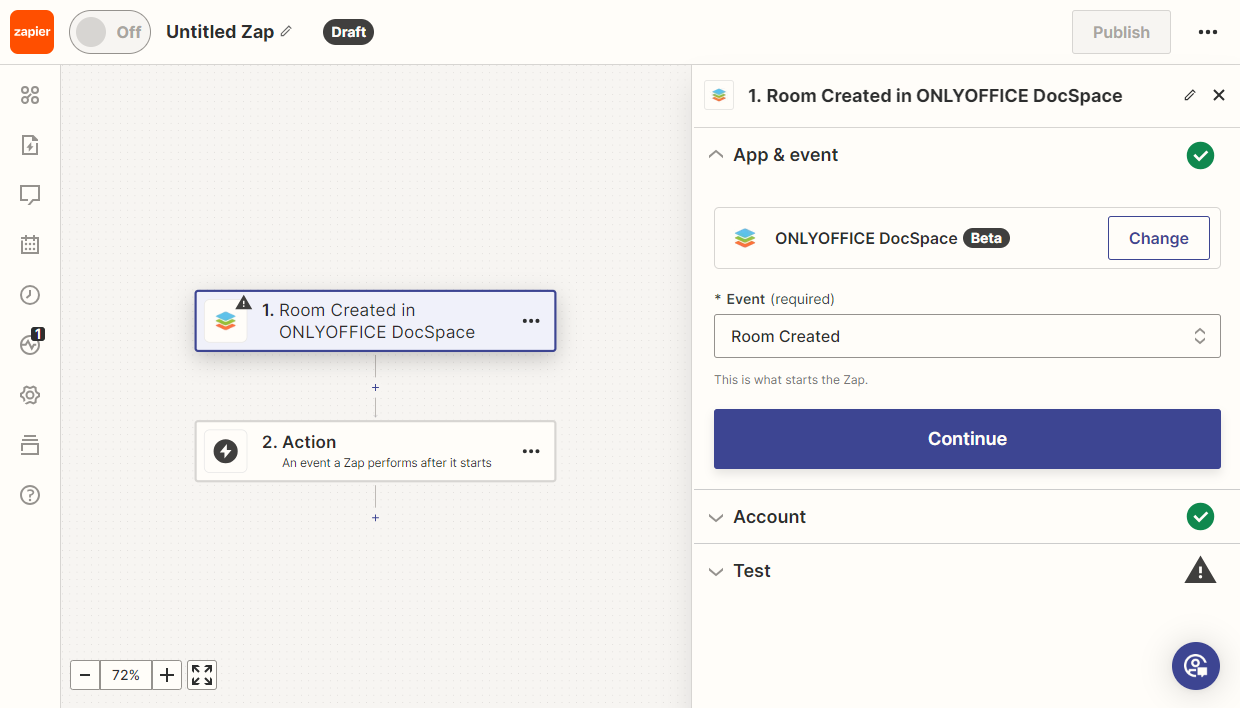
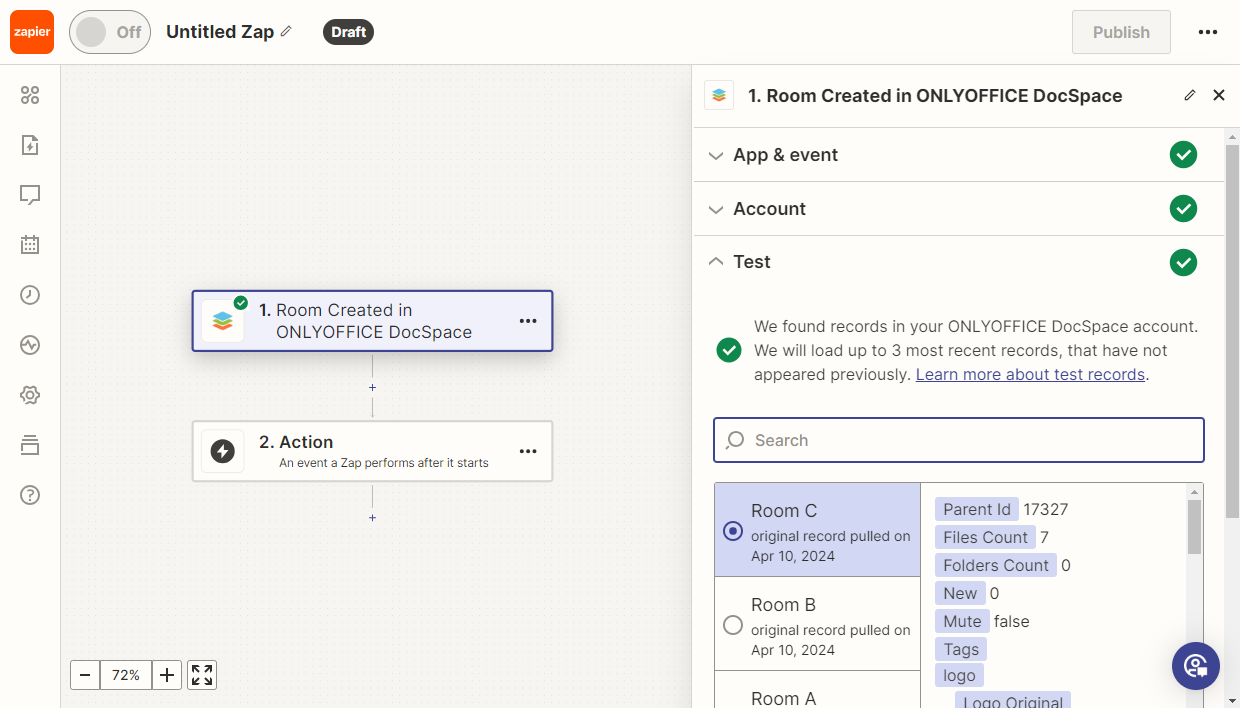
DocSpaceのルーム作成トリガーを追加します。
-
トリガーが正常に動作することを確認するためにテストします。その後、さらなる使用のためにサンプルレコードを選択します。
-
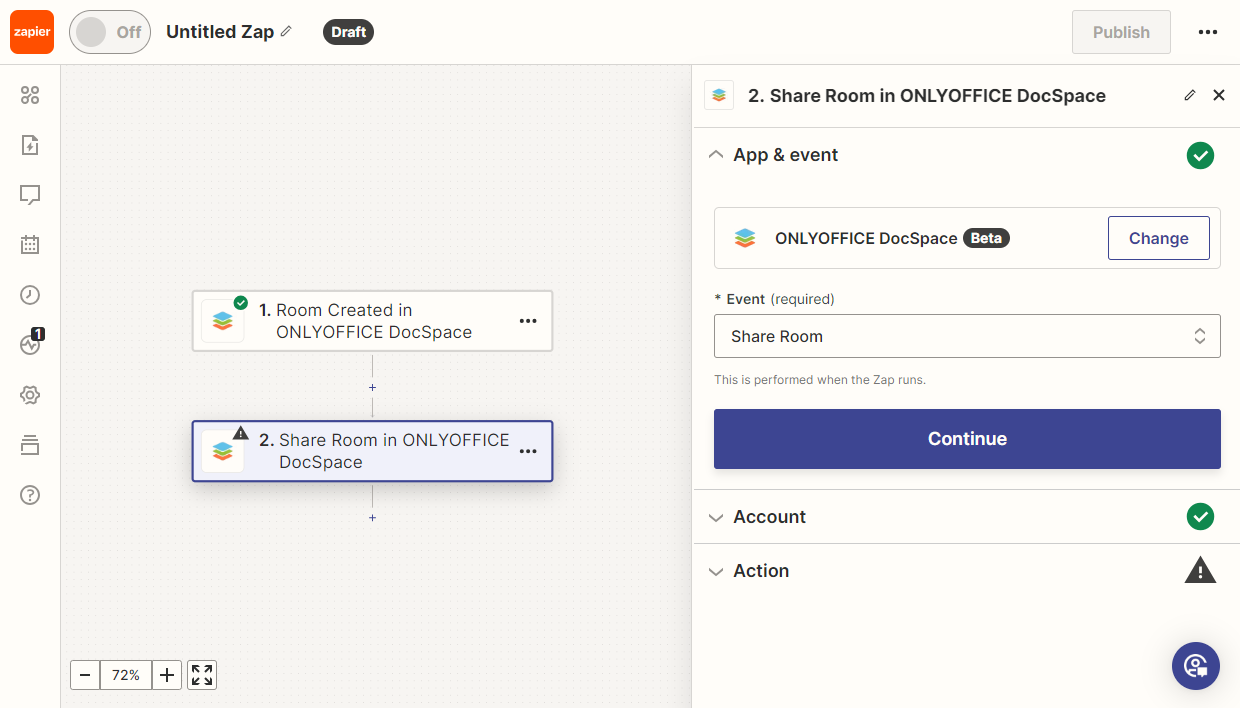
DocSpaceのルーム共有アクションを追加し、ルームへのアクセスを自動的に提供します。
-
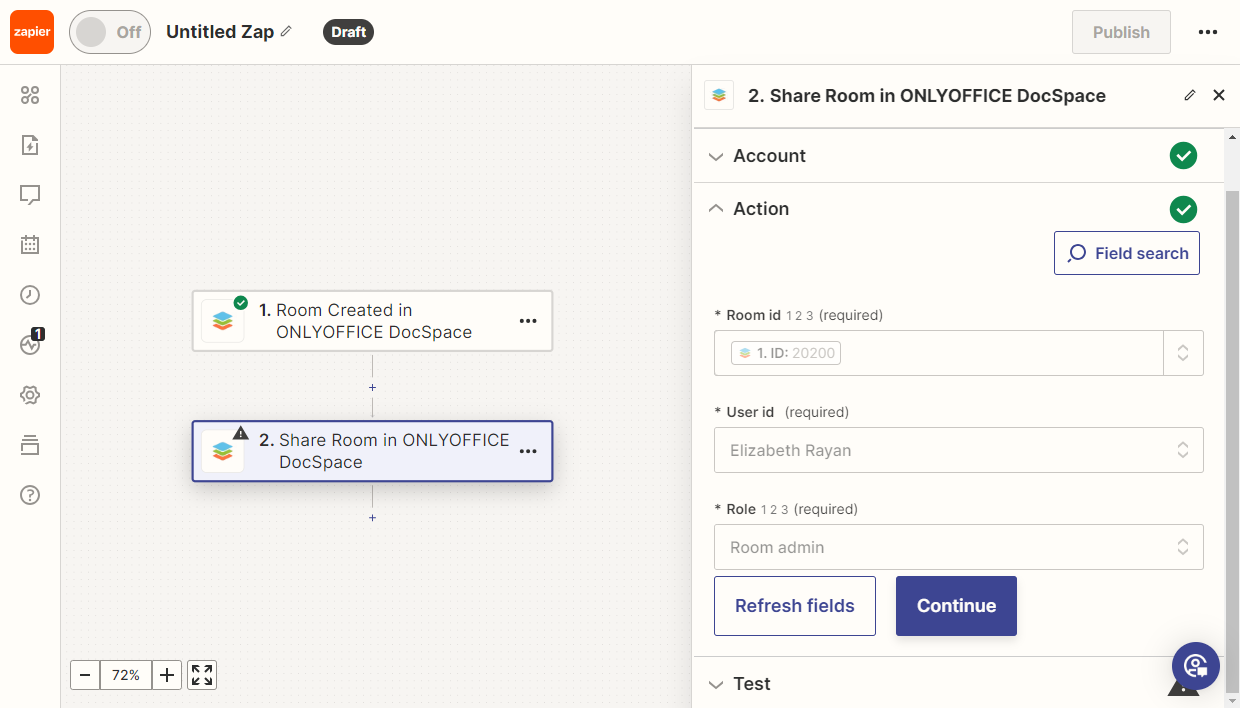
アクション設定でルームID、アクセスを付与するユーザー、および役割を選択します。
-
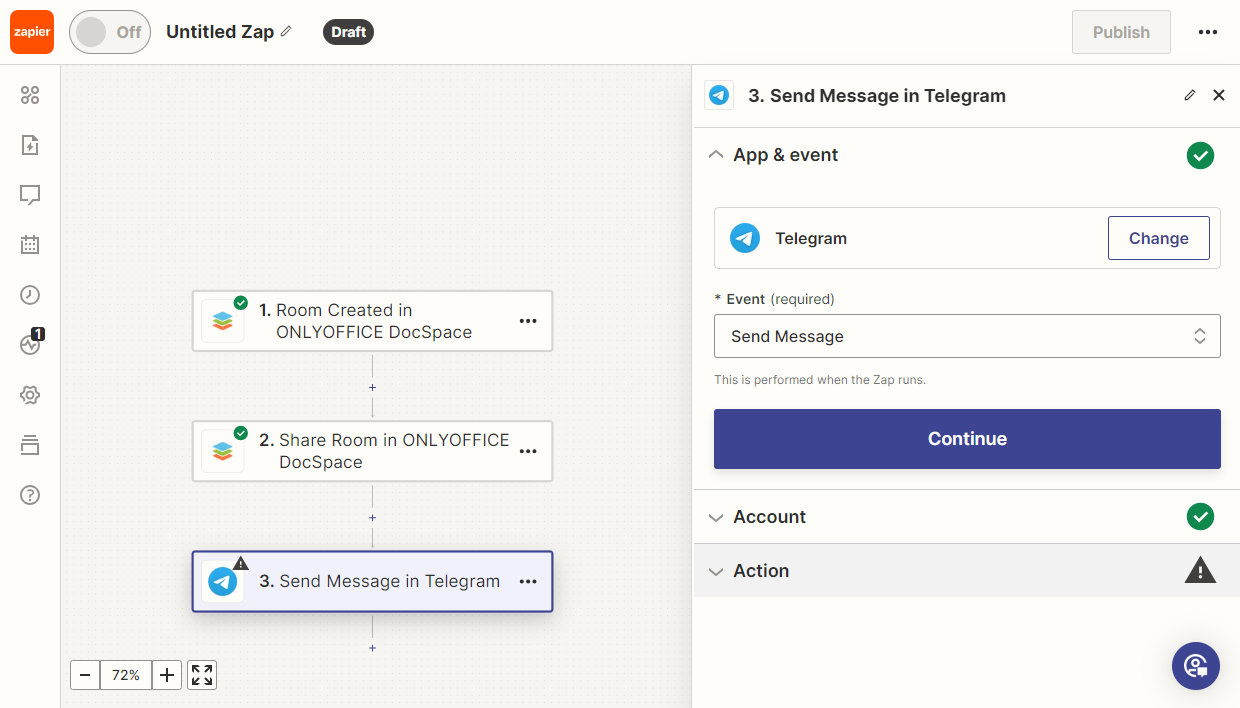
Telegramのメッセージを送信アクションを追加します。
-
設定でチャットIDを選択します。メッセージテキストフィールドで、コンストラクタを使用してメッセージテキストを作成します。
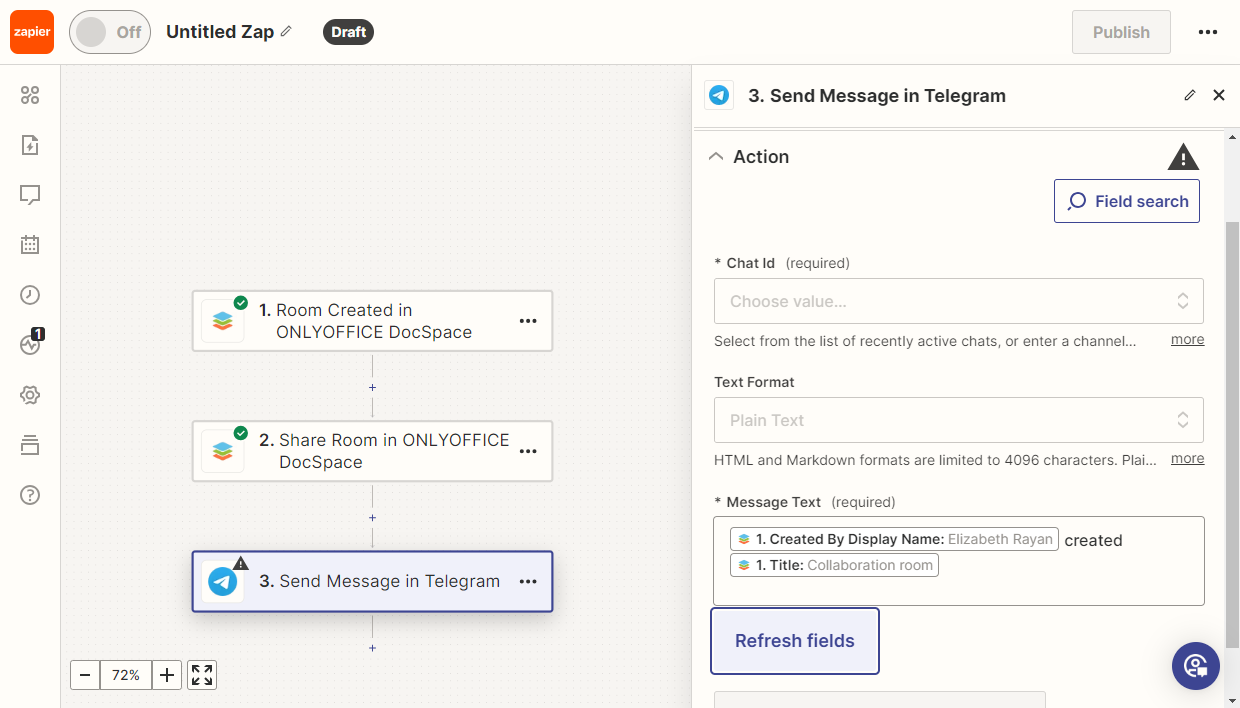
その後、Zapをテストします。すべてのテストが成功した場合、それを公開します。
ルーム作成アクション
目的
Linear.appで新しいタスクを作成すると、DocSpaceにルームが自動的に作成されます。
実装
-
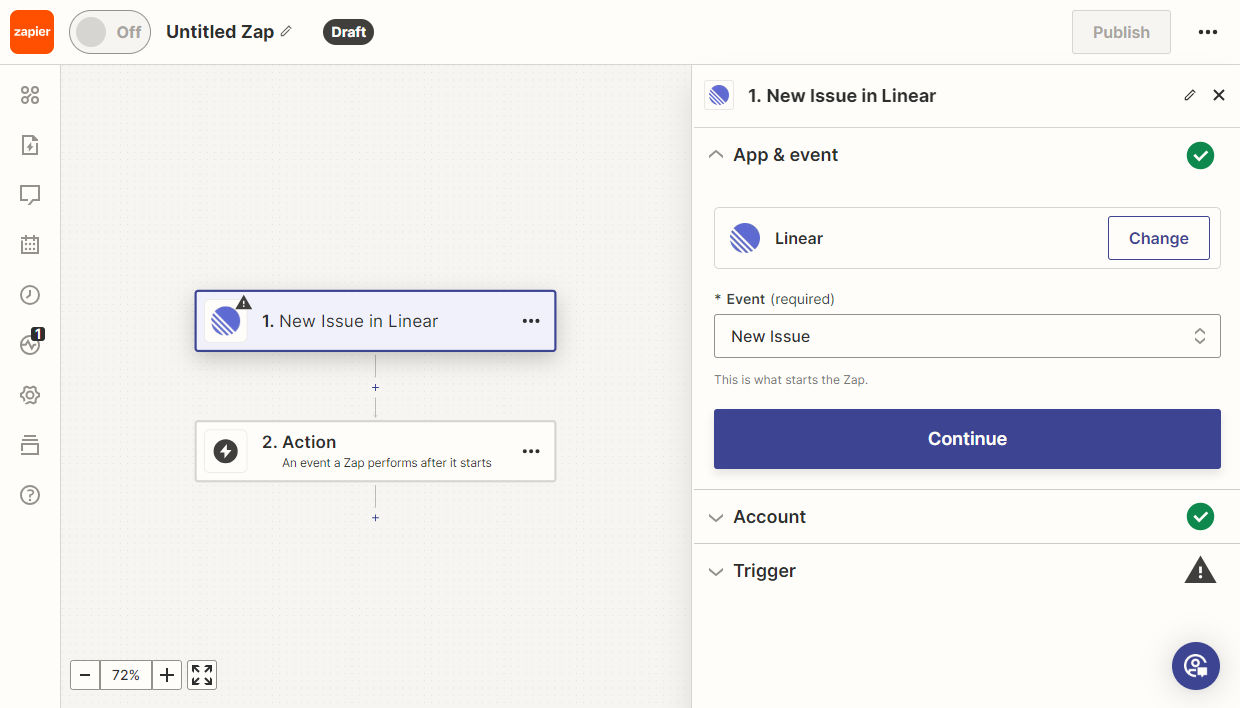
Linearの新しい課題トリガーを追加します。
-
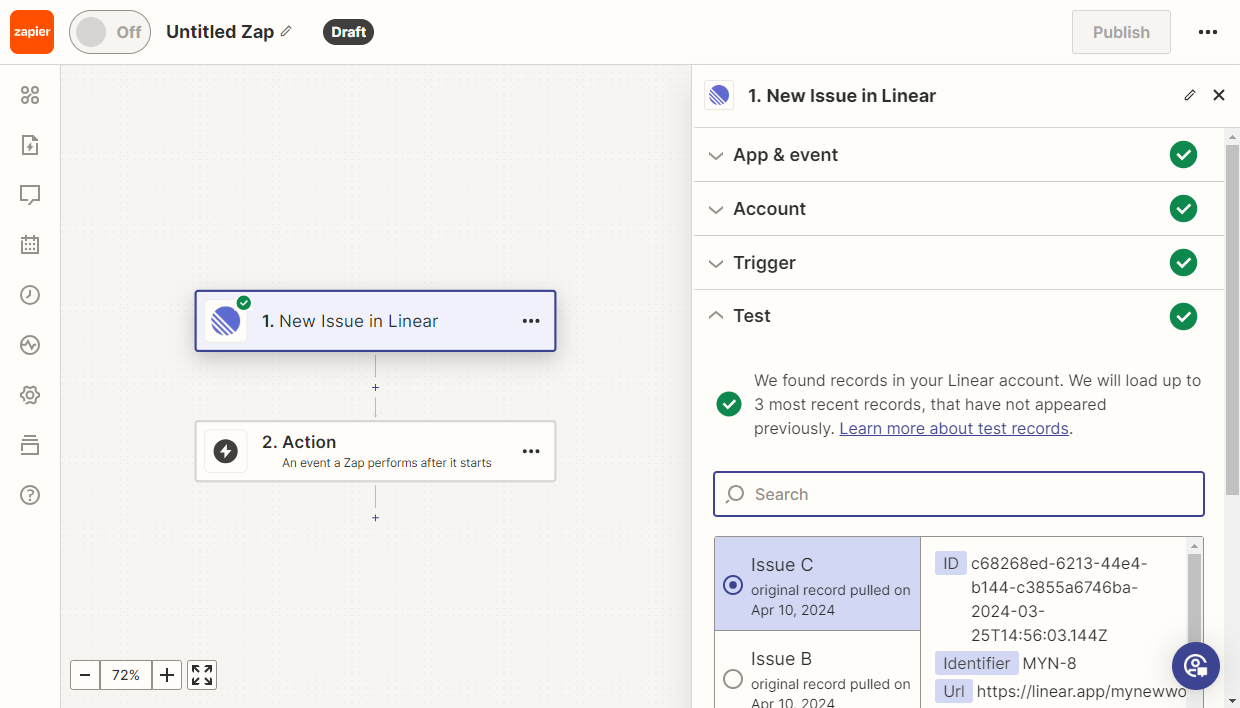
トリガーが正常に動作することを確認するためにテストします。その後、さらなる使用のためにサンプルレコードを選択します。
-
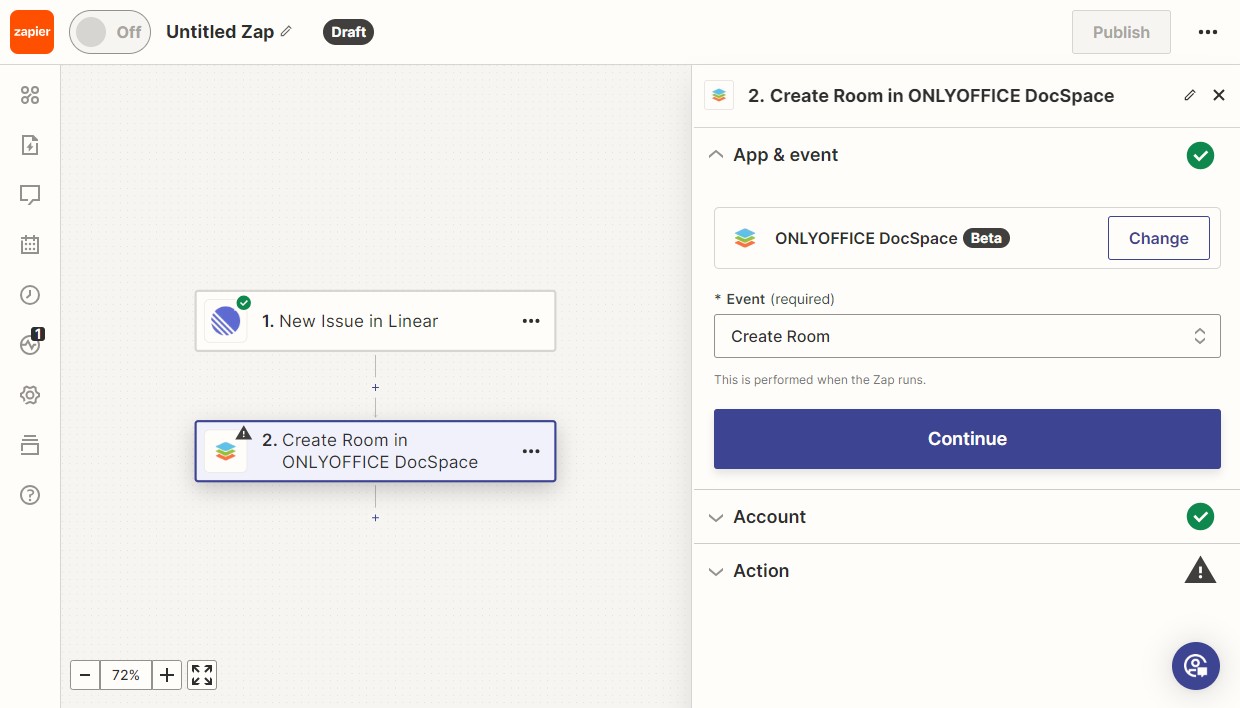
新しいDocSpaceのルーム作成アクションを追加し、新しいルームを自動的に作成します。
-
設定でルームタイトルとタイプを選択します。
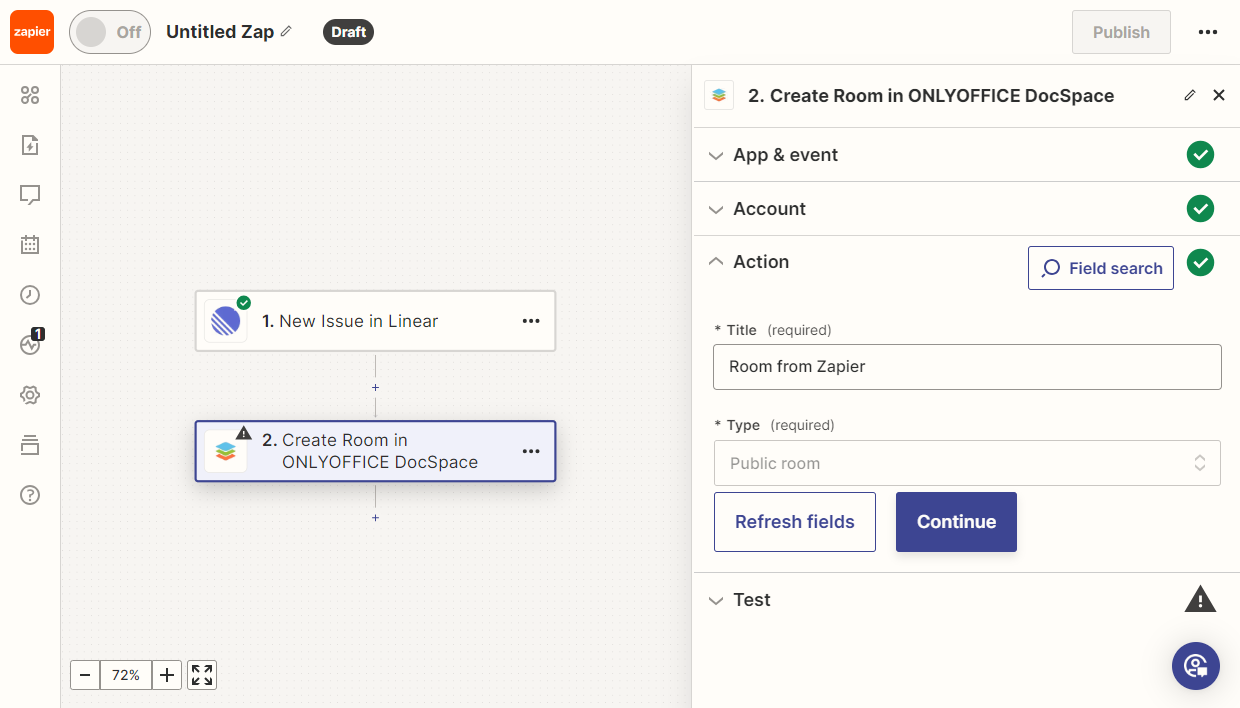
その後、Zapをテストします。すべてのテストが成功した場合、それを公開します。
ファイルアップロードアクション
目的
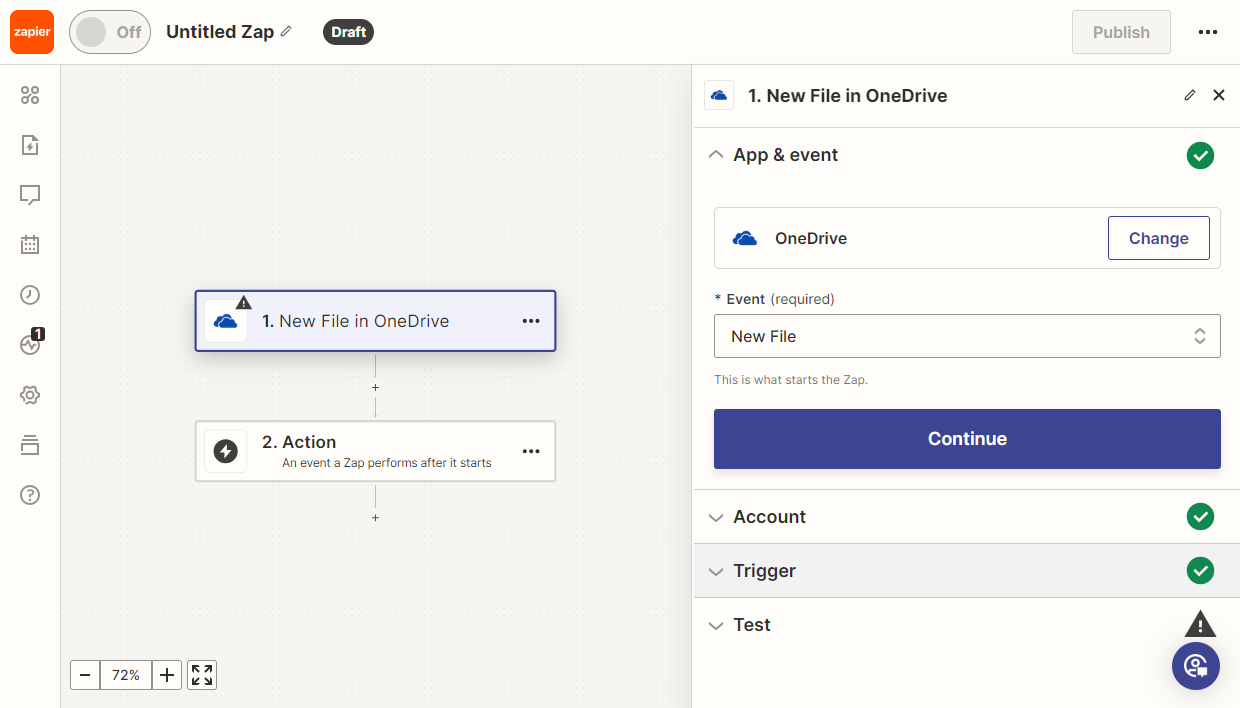
OneDriveにファイルを追加すると、そのコピーが自動的にDocSpaceに送信されます。
実装
-
OneDriveの新しいファイルトリガーを追加します。
-
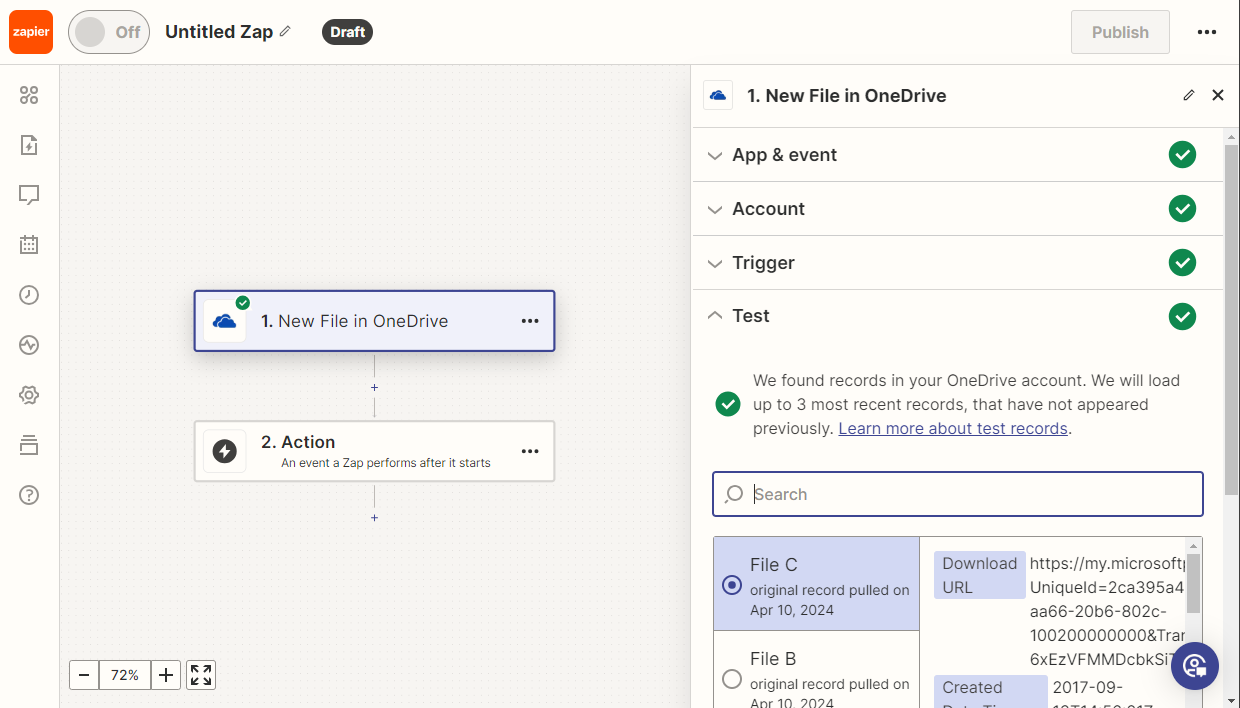
トリガーが正常に動作することを確認するためにテストします。その後、さらなる使用のためにサンプルレコードを選択します。
-
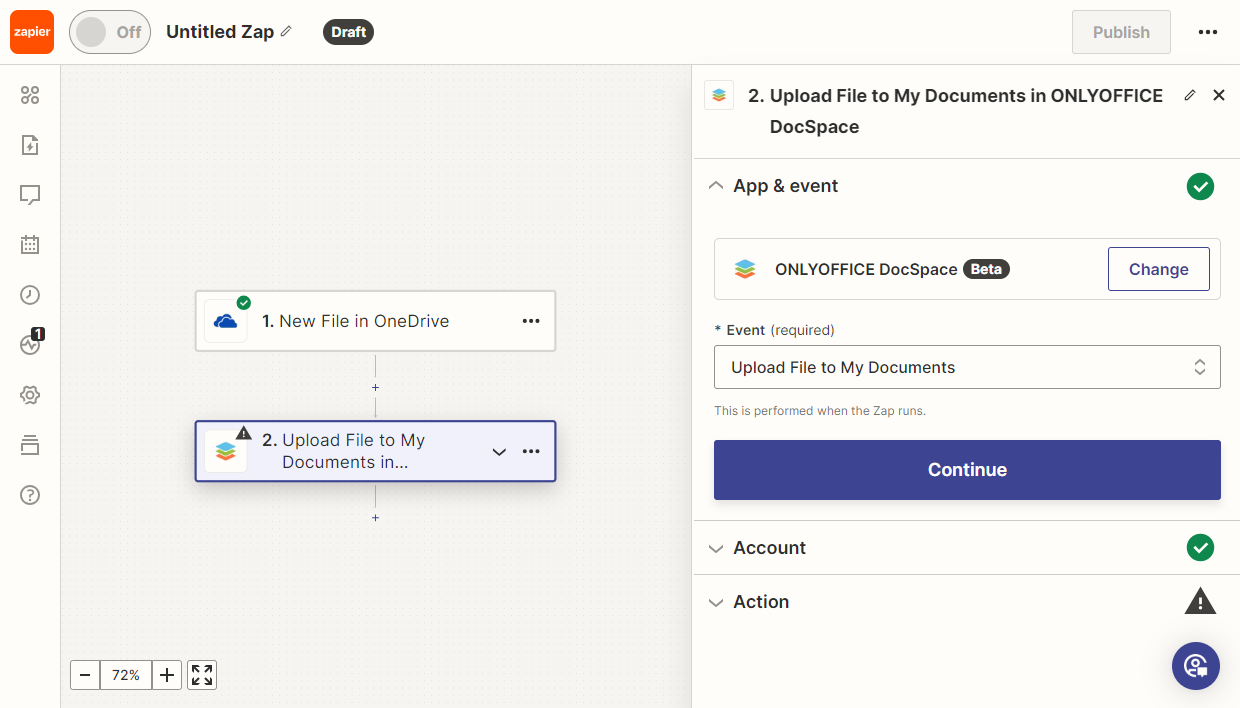
新しいDocSpaceのマイドキュメントにファイルをアップロードアクションを追加します。
-
設定で添付ファイルのフィールドを選択します。
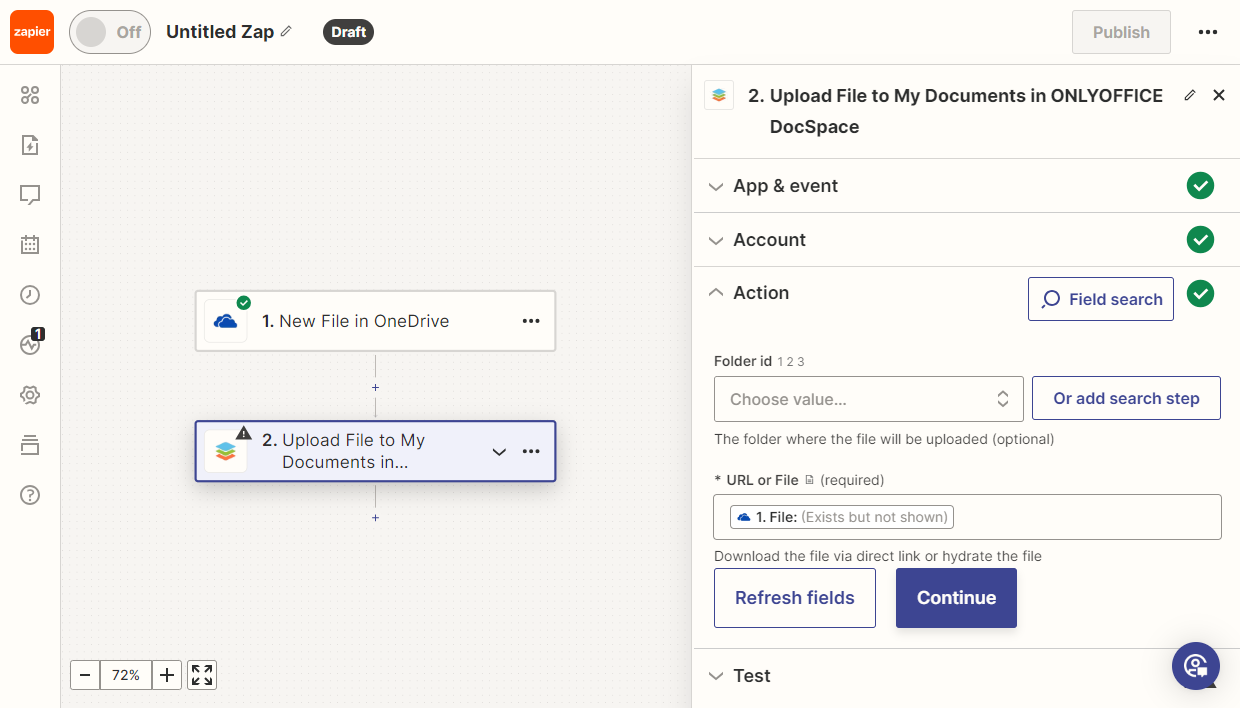
その後、Zapをテストします。Zapをテストする際、urlフィールドの値は
hydrateタグで始まり、終わる必要があります。すべてのテストが成功した場合、それを公開します。「ファイルアップロード」アクションのテスト中にエラーが発生した場合、アプリを再接続することをお勧めします。そのためには、ZapierのアプリセクションでONLYOFFICEアプリを選択します。既存の接続を削除し、再度追加します。
ユーザー招待アクション
目的
HubSpotに新しい連絡先が追加されると、その連絡先にDocSpaceワークスペースへの登録招待が自動的に送信されます。
実装
-
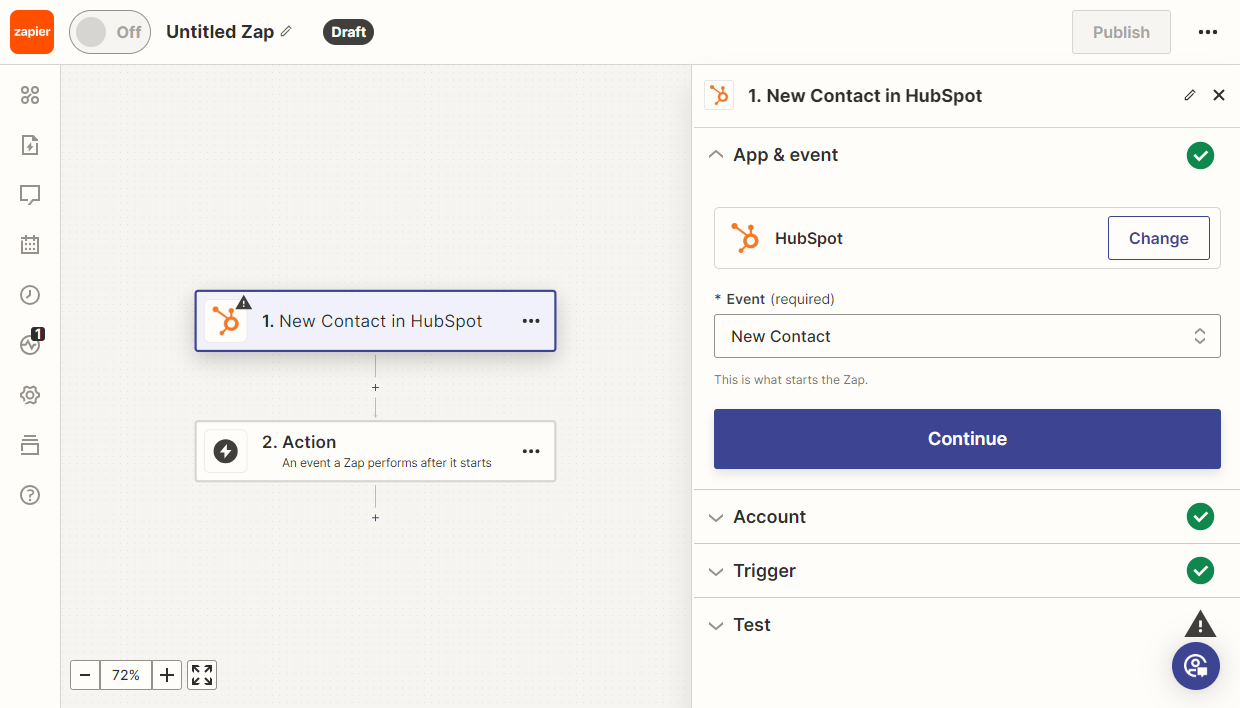
HubSpotの新しい連絡先トリガーを追加します。
-
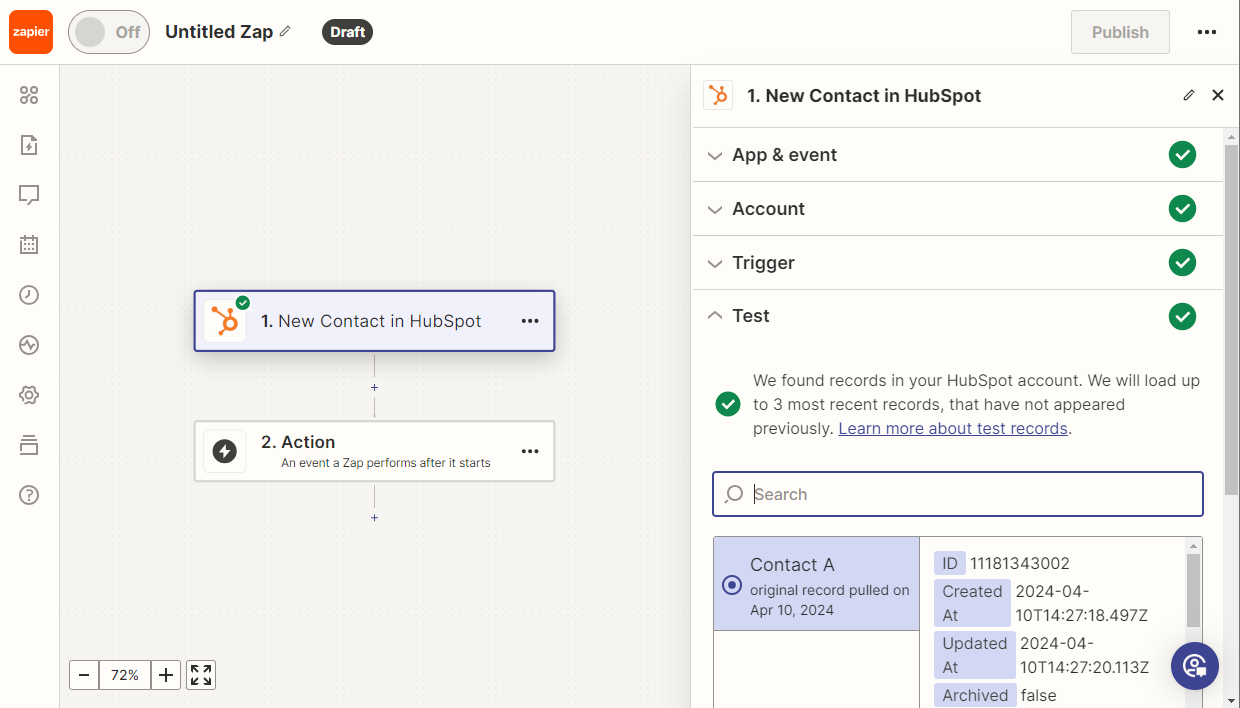
トリガーが正常に動作することを確認するためにテストします。その後、さらなる使用のためにサンプルレコードを選択します。
-
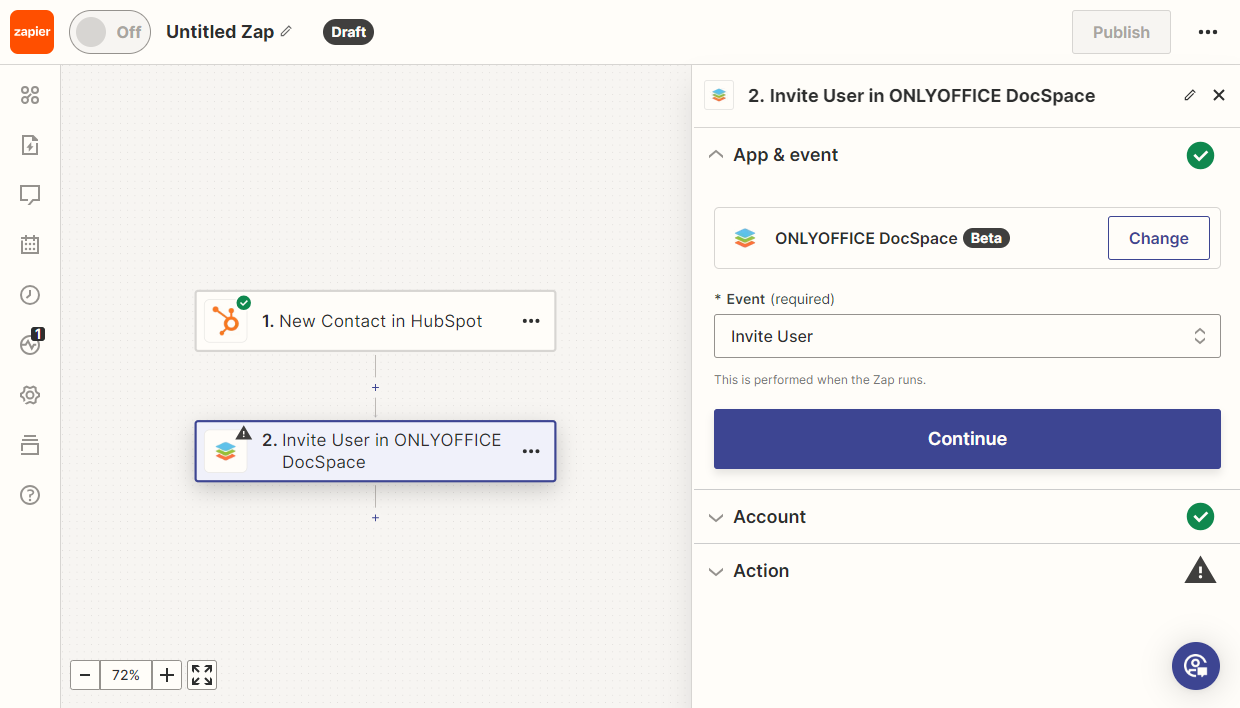
新しいDocSpaceのユーザー招待アクションを追加します。
-
設定でメールを含むフィールドを選択し、ユーザーの役割を選択します。
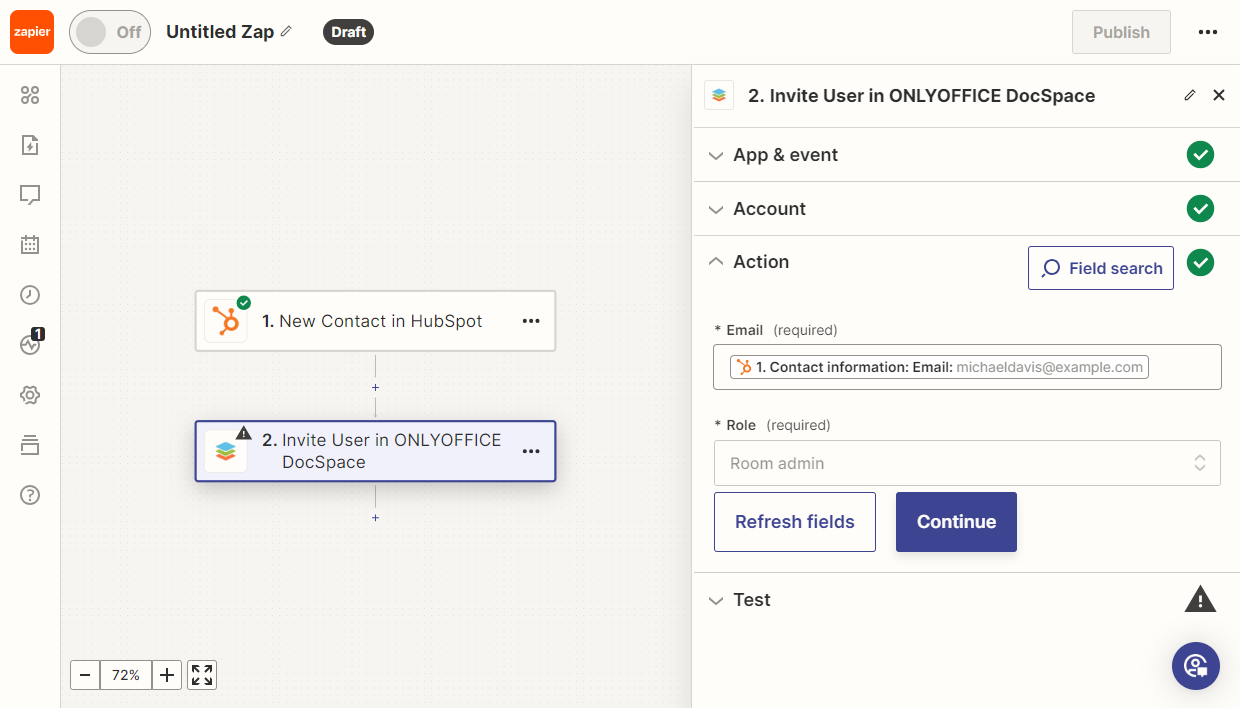
その後、Zapをテストします。すべてのテストが成功した場合、それを公開します。