この記事はAIによって翻訳されました
Trello
ONLYOFFICEとTrelloの統合について
Trelloは、チームがタスクを整理し、効率的にコラボレーションするのを助けるプロジェクト管理ツールです。ONLYOFFICEは、ONLYOFFICE DocsまたはONLYOFFICE Docs CloudをTrelloと統合し、Trelloワークスペース内でオフィス文書を編集および共同作業するための公式コネクタを提供しています。公式マーケットプレイスからONLYOFFICE統合モジュールを入手できます。詳細については、ONLYOFFICEからTrelloコネクタのGitHubページを参照してください。このアプリケーションはApache-2.0ライセンスの下で配布されています。
ONLYOFFICE DocsをTrelloに接続する
Trello用ONLYOFFICE統合モジュールのインストールと設定
ONLYOFFICEアプリケーションをインストールするには:
- Trelloボードを開き、右側のメニューを表示をクリックします。
- Power-Upsに移動し、ONLYOFFICEを検索します。
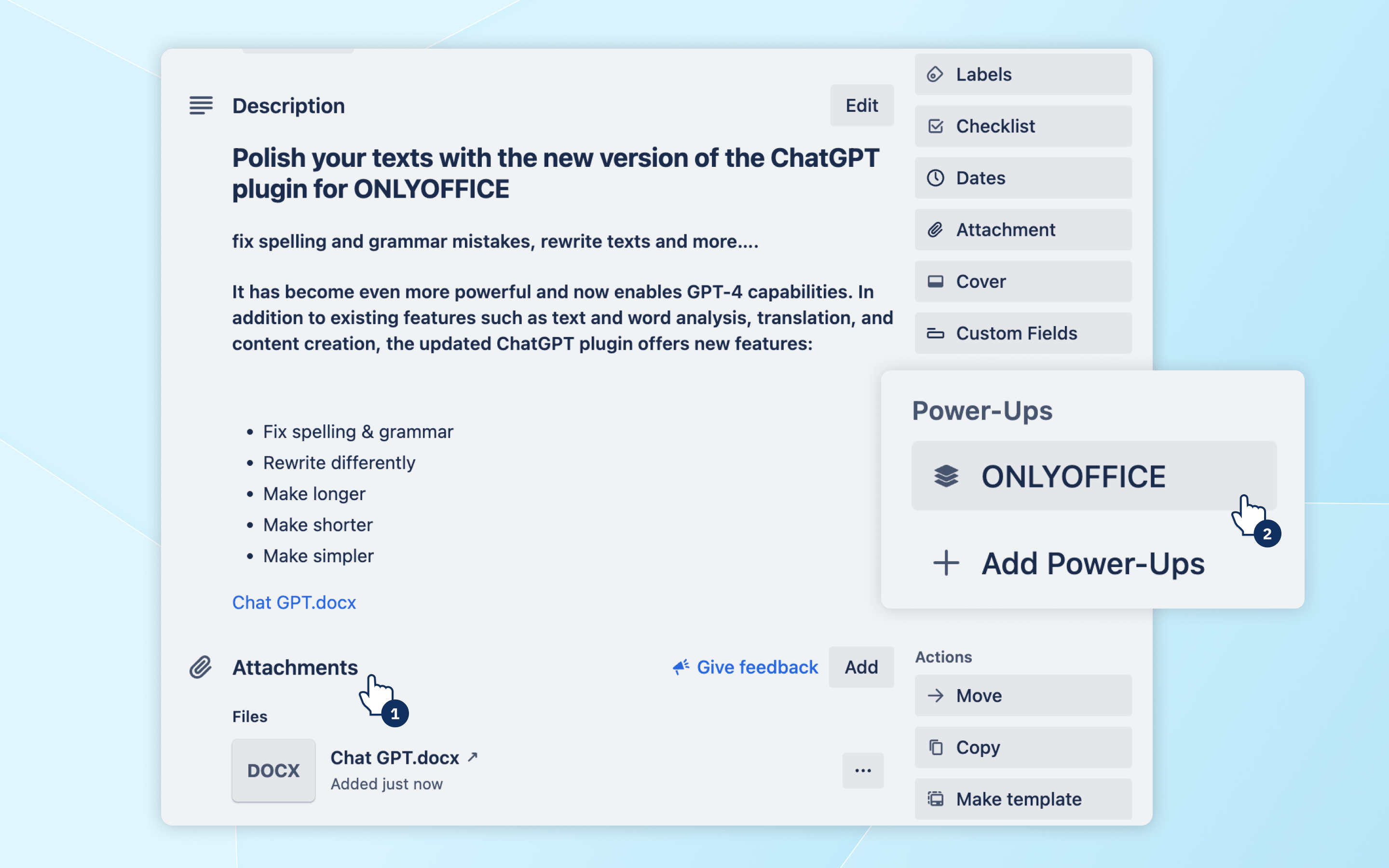
- ONLYOFFICE Power-Upをクリックし、追加をクリックします。追加を確認すると、ONLYOFFICEがボードで有効になります。
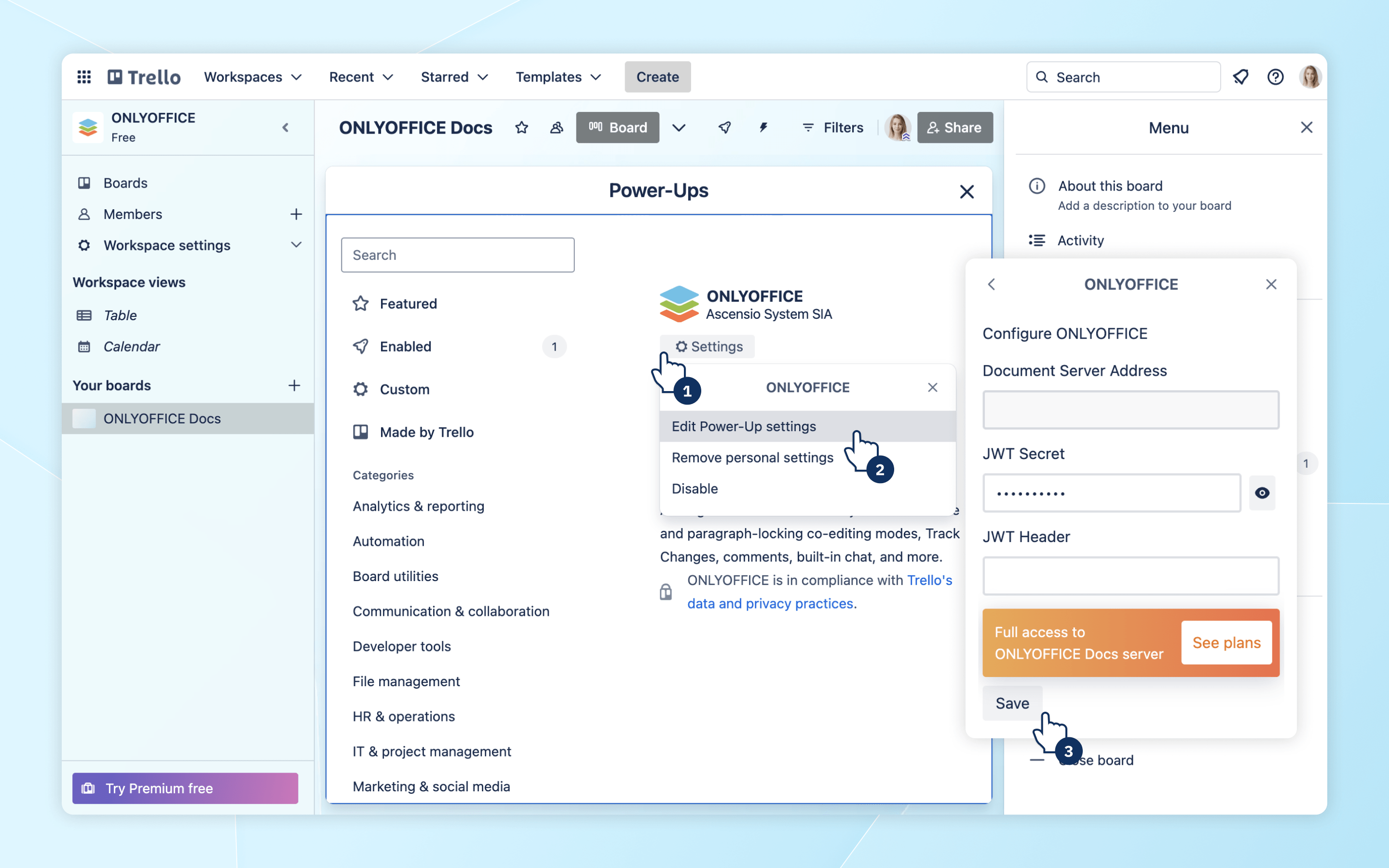
ONLYOFFICE Docsのインスタンスが準備できたら、Trelloで設定を行う必要があります:
- Power-Upsパネルの右側にあるONLYOFFICEボタンをクリックします。次の詳細を入力します:
- Document Serverアドレス:ONLYOFFICE Docs CloudまたはセルフホストサーバーのURL。
- JWTシークレット(オプション):ドキュメントを保護するためにJWT(JSON Web Token)を有効にできます。この情報は、ONLYOFFICE Docsの設定またはクラウド版を使用している場合は登録メールに記載されています。
- JWTヘッダー:JWTを使用する場合、カスタムヘッダー名をここに指定します。
- 保存をクリックして設定を適用します。
TrelloでONLYOFFICEを使い始める
すべての設定が完了したら、Trelloカード内で直接ドキュメントを作業できます:
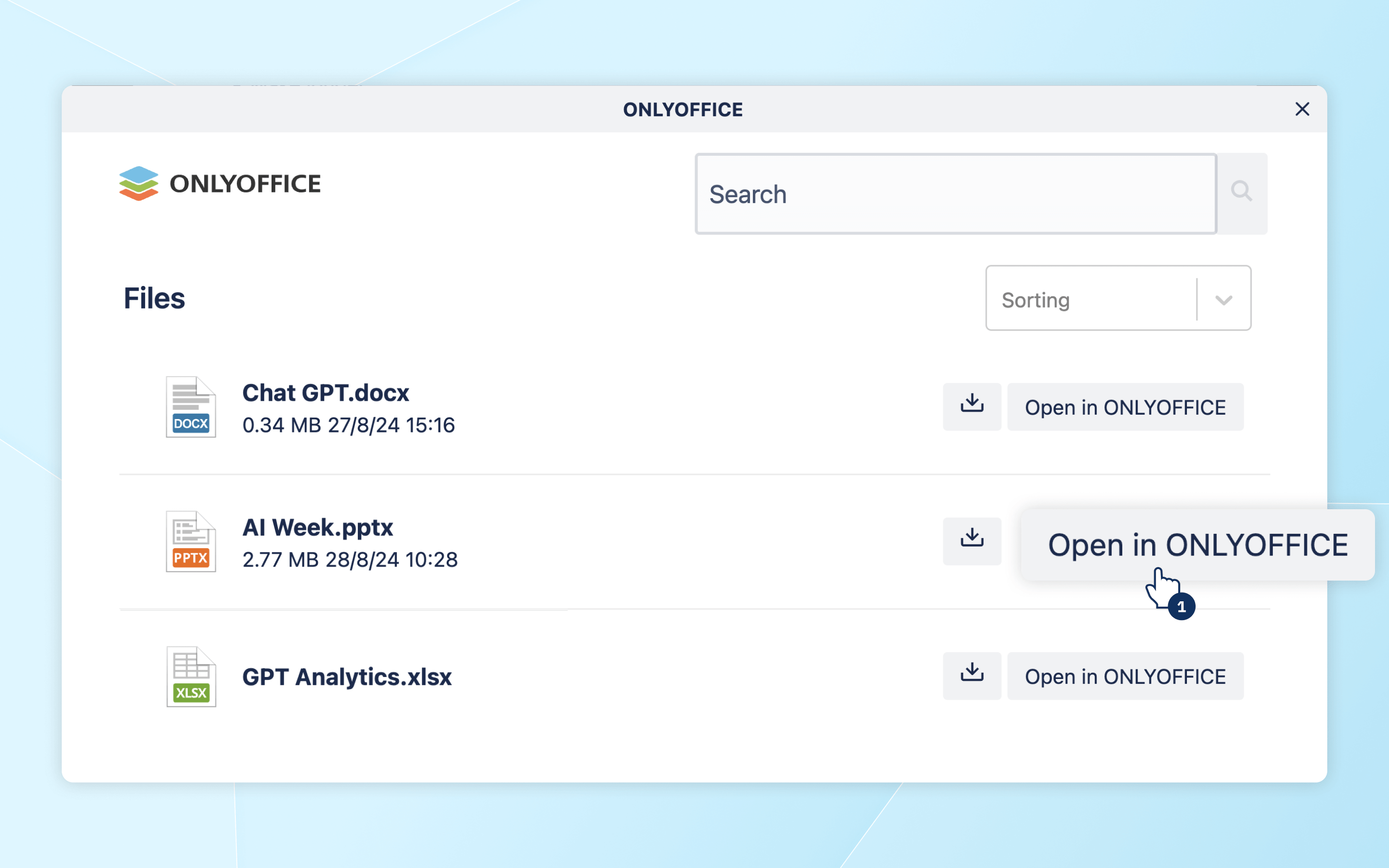
表示と編集:Power-UpsセクションにONLYOFFICEボタンが表示されます。クリックして添付ファイルのリストを表示します。ファイルを編集するには、目的の添付ファイルの横にあるONLYOFFICEで開くをクリックします。
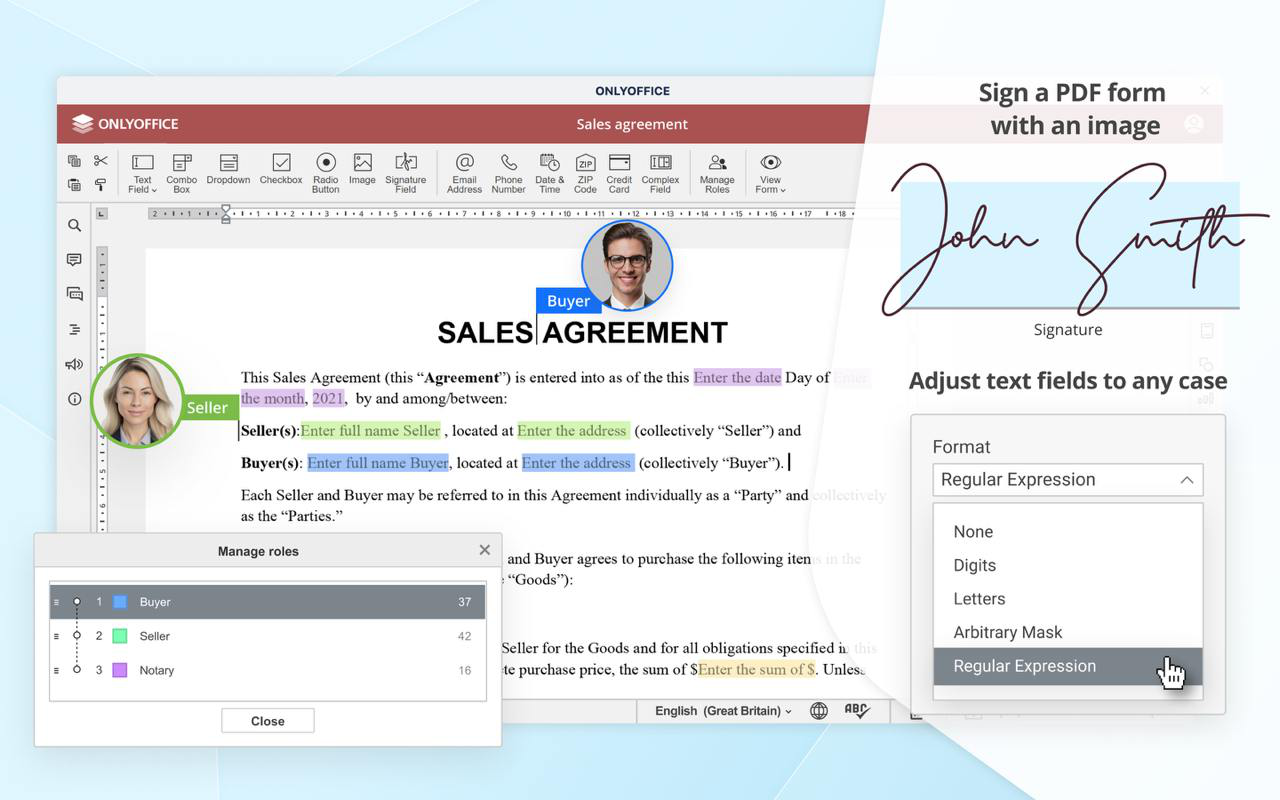
コラボレーション:チームと効率的にコラボレーションするために、高速または厳密モードを選択してリアルタイム共同編集を有効にし、コメントや変更履歴を利用します。
変更の保存:変更は元のファイルと同じ名前の新しいファイルに保存されます。編集されたバージョンはカード内で簡単にアクセスできます。
最も一般的な問題とその解決方法については、トラブルシューティングガイドをご覧ください。
次の項目が含まれている記事:タグ:
すべてのタグを見る