この記事はAIによって翻訳されました

Redmine

ONLYOFFICEとRedmineの統合について

ONLYOFFICEは、ONLYOFFICE DocsRedmineと統合する公式コネクタを提供しています。これにより、Redmineの以下のモジュールに添付されたオフィス文書を共同編集できます:課題ファイル文書Wikiニュースフォーラム。ONLYOFFICEコネクタはRedmineマーケットプレイスまたはONLYOFFICEのGitHubページからダウンロードできます。このアプリケーションはApacheライセンスの下で配布されています。

ONLYOFFICEコネクタ for Redmineの動作について詳しく知りたい場合は、APIドキュメントをご覧ください。
主な機能
  • ユーザーのアクセス権に応じて、Redmineモジュールからテキスト文書、スプレッドシート、プレゼンテーションを閲覧および編集。
  • オンラインフォームの作成と記入。
  • リアルタイムでの文書共同編集:2つの共同編集モード(高速モードと厳密モード)、変更履歴モード、コメント、内蔵チャット。
  • JWTサポートにより、適切な権限を持つユーザー以外が文書にアクセスできないようにトラフィックを保護。
  • ユーザーの言語設定を考慮したテンプレートを使用して新しい添付ファイルを作成。
サポートされている形式
  • 作成用:DOCX、DOCXF、XLSX、PPTX
  • 編集用:DOCM、DOCX、DOCXF、DOTM、DOTX、*EPUB、*FB2、*HTML、*ODT、*OTT、PDF、*RTF、*TXT、*CSV、*ODS、*OTS、XLSM、XLSX、XLTM、XLTX、*ODP、*OTP、POTM、POTX、PPSM、PPSX、PPTM、PPTX
  • 閲覧用:DJVU、DOC、DOCM、DOCX、DOCXF、DOT、DOTM、DOTX、*EPUB、*FB2、FODT、HTM、*HTML、MHT、MHTML、*ODT、OFORM、*OTT、OXPS、PDF、*RTF、STW、SXW、*TXT、WPS、WPT、XML、XPS、*CSV、ET、ETT、FODS、*ODS、*OTS、SXC、XLS、XLSB、XLSM、XLSX、XLT、XLTM、XLTX、DPS、DPT、FODP、*ODP、*OTP、POT、POTM、POTX、PPS、PPSM、PPSX、PPT、PPTM、PPTX、SXI
* 編集用に形式を開くには、形式設定で確認してください。一部の形式制限により、データ損失が発生する可能性があります。
バージョン3.1.0の新機能

機能

  • oformの代わりにPDFを記入。

修正

  • 手動バージョン依存性チェックを修正。

完全な変更履歴はこちらで確認できます。

ONLYOFFICE DocsをRedmineに接続する

要件
  • ONLYOFFICE Document Server v7.1サーバーまたはクラウドバージョン)以降

    ONLYOFFICE Docsのインスタンスが、Redmineおよびすべてのエンドクライアントから解決可能で接続可能である必要があります。Redmineに直接POSTできる必要があります。

    ONLYOFFICE Docsのインストールについて詳しくは、公式ドキュメントページをご覧ください。
  • Redmine: v4.0.0 - v5.0.x。Redmineを初めて使用する場合は、これらの手順に従ってインストールしてください。
  • Ruby: RedmineインストールでサポートされているRubyバージョンを使用(推奨:Ruby 2.7+ / 3.x)。
  • Redmine用ONLYOFFICE Connector v3.1.0
Redmine用ONLYOFFICEコネクタのインストール

プラグインをインストールするには、Redmine v. 4.2以上、またはRedmine v. 5.0以上が必要です。プラグインはRuby v. 2.7.2以上、またはRuby v. 3.0.0以上と互換性があります。

Redmine v. 5.0Ruby v. 3.0.0の使用を推奨します。

また、プラグインを解凍するためにzstdが必要になる場合があります。

  1. 公式Redmineの手順に従ってRedmineをインストールします。
  2. Redmineをインストールしたら、プラグインをダウンロードします。
    curl --location https://github.com/ONLYOFFICE/onlyoffice-redmine/releases/latest/download/onlyoffice_redmine.tar.zst --output onlyoffice_redmine.tar.zst
  3. ダウンロードしたプラグインをpluginsディレクトリに解凍します。
    tar --extract --file onlyoffice_redmine.tar.zst --directory plugins
  4. Redmineが自動的に行わなかった場合、プラグインの依存関係をインストールします。
    bundle install
  5. マイグレーションを実行します。
    RAILS_ENV=production bundle exec rake redmine:plugins:migrate NAME=onlyoffice_redmine
  6. Redmineを再起動します。

プラグインのインストールについて詳しくは、Redmine Wikiページをご覧ください。

Redmine用ONLYOFFICEコネクタの設定

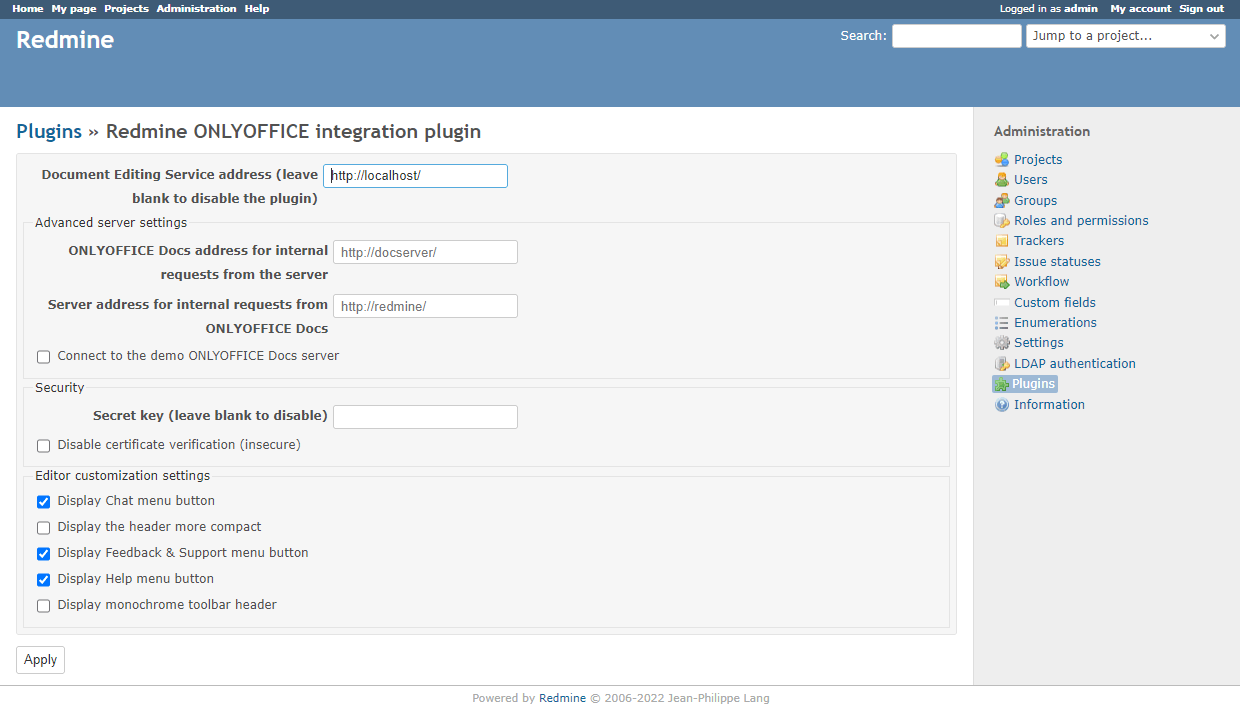
管理パネル > プラグインに移動し、Redmine用ONLYOFFICE統合プラグインを見つけて設定をクリックします。次のパラメータを指定します:

  • 文書編集サービスのアドレス - ONLYOFFICE DocsがインストールされているURLアドレスとポートを入力します(例:https://documentserver:8080)。このフィールドは必須です。
    ONLYOFFICE DocsのアドレスはRedmineからアクセス可能である必要があり、RedmineのアドレスもONLYOFFICE Docsからアクセス可能である必要があります。
  • ネットワーク構成がインストールされたRedmineとONLYOFFICE Docs間のリクエストをパブリックアドレスを使用して許可しない場合、高度なサーバー設定セクションを使用できます。この場合、内部リクエスト用のアドレスを対応するフィールドに指定します:
    • サーバーからの内部リクエスト用ONLYOFFICE Docsのアドレス - Redmineから文書編集サービスにアクセスするために使用されるアドレスを指定します。
    • ONLYOFFICE Docsからの内部リクエスト用サーバーアドレス - 文書編集サービスからRedmineにアクセスするために使用されるアドレスを指定します。
  • 秘密鍵 - データを署名するために使用される秘密を指定します。
    ONLYOFFICE Docs v7.2以降、JWTはデフォルトで有効になっており、秘密鍵は自動的に生成されます。詳細については、この記事のONLYOFFICEとRedmine統合のためのJWTの有効化セクションを参照してください。
  • 証明書検証を無効にする(非推奨) - 自己署名証明書を使用している場合、証明書の検証を無効にしてRedmineがONLYOFFICE Docsとの接続を確立できるようにするためにこのボックスをチェックします(そうでない場合、Redmineは自己署名証明書を検証せず、ONLYOFFICE Docsとの接続を許可しません)。これは安全でない解決策であり、CAが発行した証明書に置き換えることを強くお勧めします。
  • 必要に応じて次のカスタマイズ設定を確認します:
    • チャットメニューボタンを表示。
    • ヘッダーをよりコンパクトに表示。
    • フィードバックサポートメニューボタンを表示。
    • ヘルプメニューボタンを表示。
    • モノクロームツールバーのヘッダーを表示。

変更を保存するには、下部の適用ボタンをクリックします。
ONLYOFFICE_configure ONLYOFFICE_configure
ONLYOFFICEとRedmine統合のためのJWTの有効化

文書を不正アクセスから保護するために、ONLYOFFICEエディターはJSON Web Token(JWT)を使用します。トークンは文書エディターが初期化される際と、内部ONLYOFFICE Docsサービス間でのコマンド交換時に設定に追加されます。秘密鍵はJSON Web Tokenを署名し、ONLYOFFICE Docsへのリクエスト時にトークンを検証するために使用されます。

ONLYOFFICE Docs v7.2以降、JWTはデフォルトで有効になっており、秘密鍵は自動的に生成されます。ONLYOFFICE Docs設定ファイルで秘密鍵を見つけ、それをコネクタ設定に指定する必要があります。

ステップ1ONLYOFFICE Docs設定ファイルで秘密鍵を見つける

  1. 任意のテキストエディターでlocal.jsonファイルを開きます。
    • Linuxの場合 - /etc/onlyoffice/documentserver/local.json
    • Windowsの場合 - %ProgramFiles%\ONLYOFFICE\DocumentServer\config\local.json
    • Dockerの場合 - docker exec -it <containerID> bashコマンドを使用してONLYOFFICE Docsコンテナに入り、/etc/onlyoffice/documentserver/local.jsonを開きます。

      または、local.jsonを開かずにデフォルトの秘密鍵を見つけるために次のコマンドを使用できます:

      sudo docker exec <containerID> /var/www/onlyoffice/documentserver/npm/json -f /etc/onlyoffice/documentserver/local.json 'services.CoAuthoring.secret.session.string'

    local.jsonファイルは次のようになります:

    { "services": { "CoAuthoring": { "token": { "enable": { "request": { "inbox": true, "outbox": true }, "browser": true } }, "secret": { "inbox": { "string": "yoursecret" }, "outbox": { "string": "yoursecret" }, "session": { "string": "yoursecret" } } } } }
  2. true値は3つのセクションに指定されています。これはトークン検証が有効であることを意味します。
    • services.CoAuthoring.token.enable.browser
    • services.CoAuthoring.token.enable.request.inbox
    • services.CoAuthoring.token.enable.request.outbox
  3. 自動生成された秘密鍵は3つのセクションに指定されています。デフォルトの秘密値を独自の秘密鍵に置き換えることができます。秘密鍵は3つのセクションで同じである必要があります。
    • services.CoAuthoring.secret.inbox.string
    • services.CoAuthoring.secret.outbox.string
    • services.CoAuthoring.secret.session.string
  4. 変更を加えた場合は、それを保存し、設定変更を反映させるためにサービスを再起動します。
    supervisorctl restart all

ステップ2:コネクタ設定に同じ秘密鍵を指定する

コネクタ設定で、秘密鍵フィールドに同じ秘密を指定し、設定を保存します。

デモONLYOFFICE Docsへの接続

ONLYOFFICEコネクタバージョン2.0.0以降、ONLYOFFICE DocsをインストールせずにRedmine内でONLYOFFICEオンラインエディターを試すことができます。

接続をオンにするには、デモONLYOFFICE Document Serverに接続チェックボックスをクリックし、適用ボタンをクリックします。

重要これは30日間利用可能なパブリックテストサーバーです。機密データを共有しないでください。

Redmine内でONLYOFFICE Docsを使用開始する

すべてのファイル変更は元のファイルに保存されます。
権限の変更

各モジュールに対する利用可能なファイル操作(閲覧または編集)は、ユーザー役割の権限に依存します。

管理 > 役割と権限に移動し、リストから必要な役割を選択し、必要な権限をチェック/チェック解除して保存をクリックします。

詳細については、公式Redmineドキュメントを参照できます。

課題モジュール

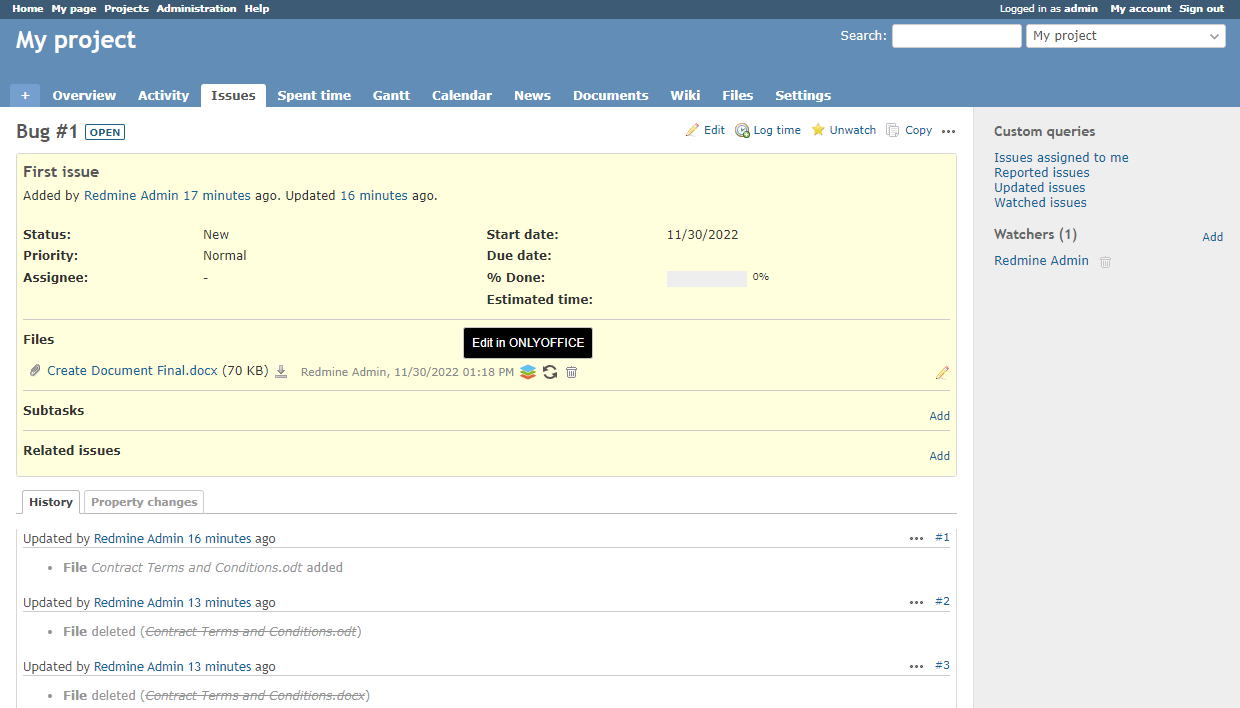
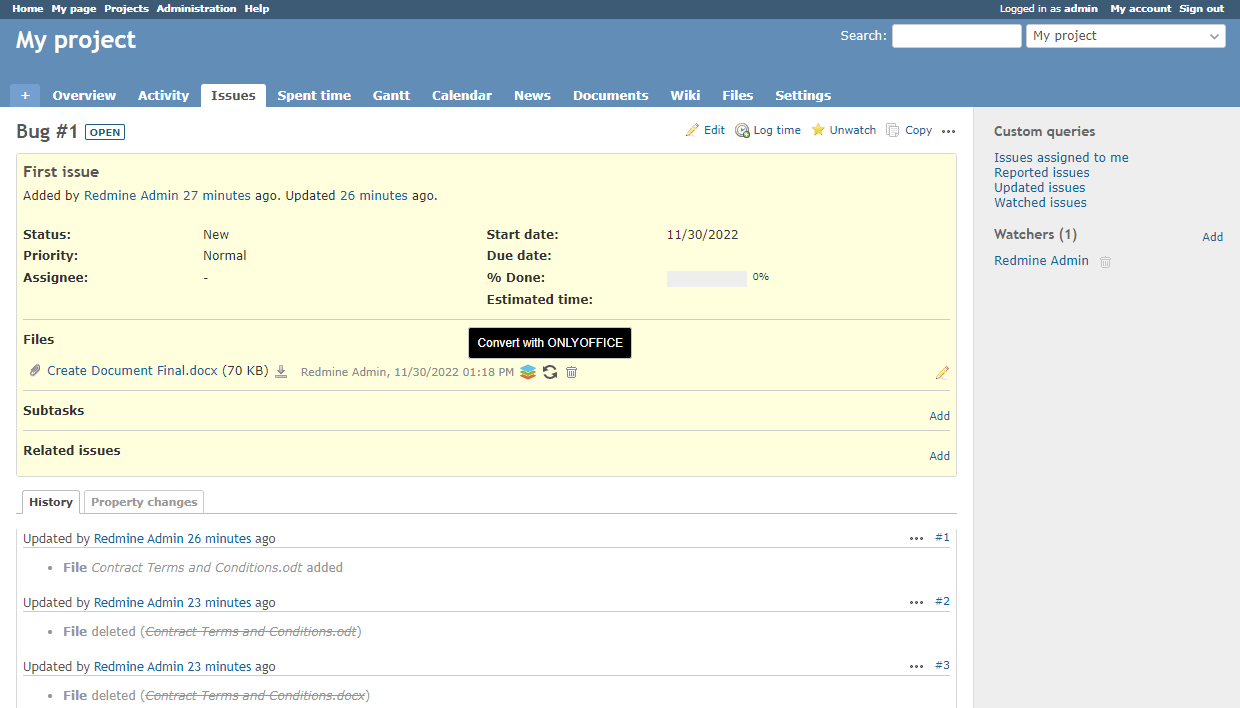
課題に添付されたファイルや課題コメントを対応するエディターで開くには、ファイル名の右側にあるONLYOFFICE icon ONLYOFFICEで編集 / ONLYOFFICEで開くボタンをクリックします。

文書を編集する機能は、課題の編集権限を持つユーザー役割に利用可能です。

ファイルを閲覧する機能は、課題の閲覧権限を持つユーザー役割に利用可能です。
Issues module Issues module
ニュースモジュール

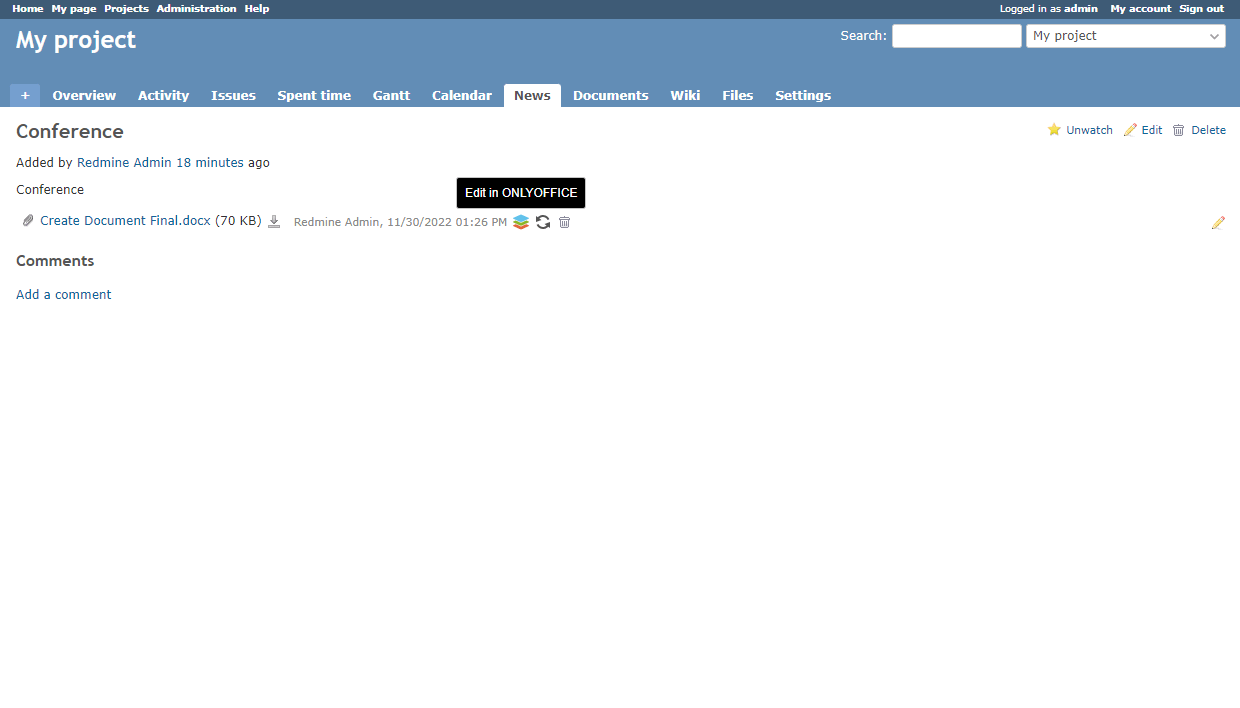
対応するエディターでファイルを開くには、ファイル名の右側にあるONLYOFFICE icon ONLYOFFICEで編集 / ONLYOFFICEで開くボタンをクリックします。

文書を編集する機能は、ニュースの編集権限を持つユーザー役割に利用可能です。

ファイルを閲覧する機能は、ニュースの閲覧権限を持つユーザー役割に利用可能です。
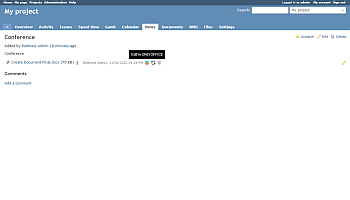
News module News module
文書モジュール

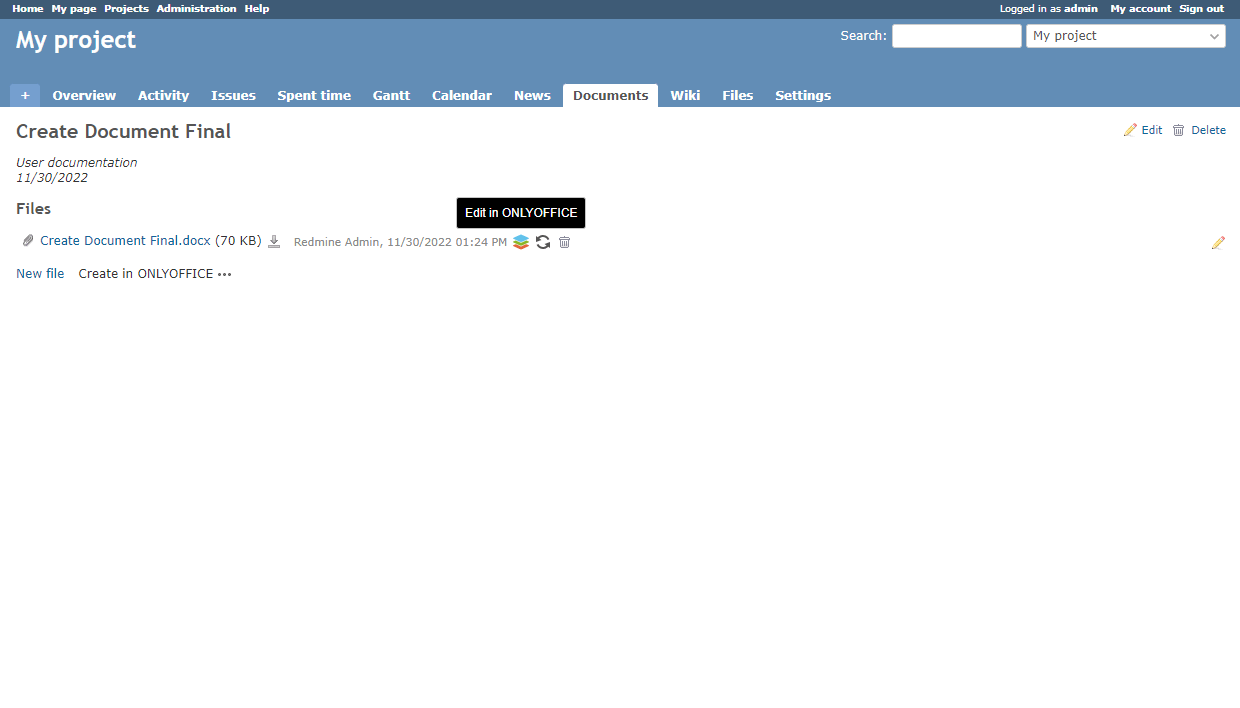
対応するエディターでファイルを開くには、ファイル名の右側にあるONLYOFFICE icon ONLYOFFICEで編集 / ONLYOFFICEで開くボタンをクリックします。

文書を編集する機能は、文書の編集権限を持つユーザー役割に利用可能です。

ファイルを閲覧する機能は、文書の閲覧権限を持つユーザー役割に利用可能です。
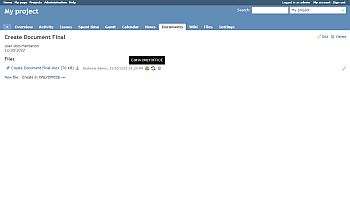
Documents module Documents module

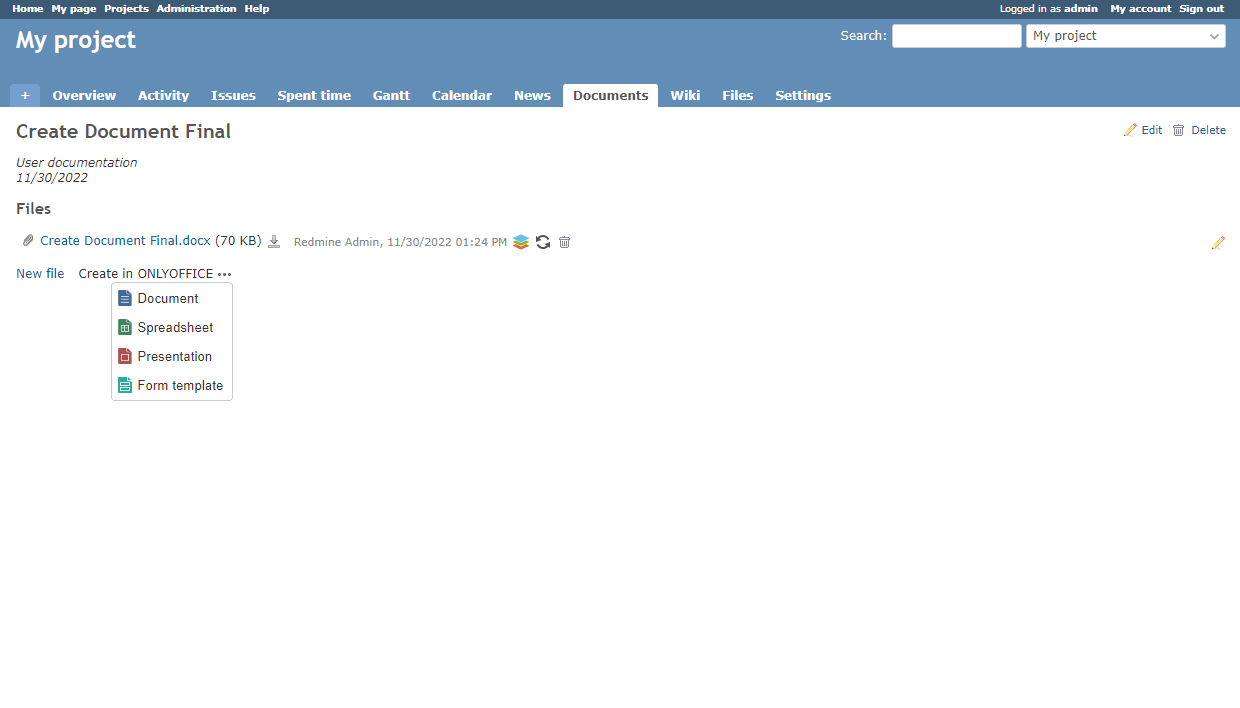
フォームを作成するには、ONLYOFFICEで作成リンクをクリックし、フォームテンプレートオプションを選択します。
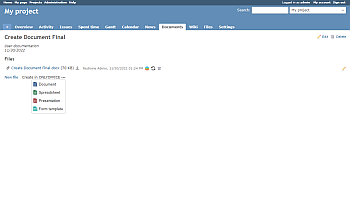
create a form create a form

必要なフィールドを記入し、作成をクリックします。

フォームについて詳しくは、作成および記入に関する記事をご覧ください。
Wikiモジュール

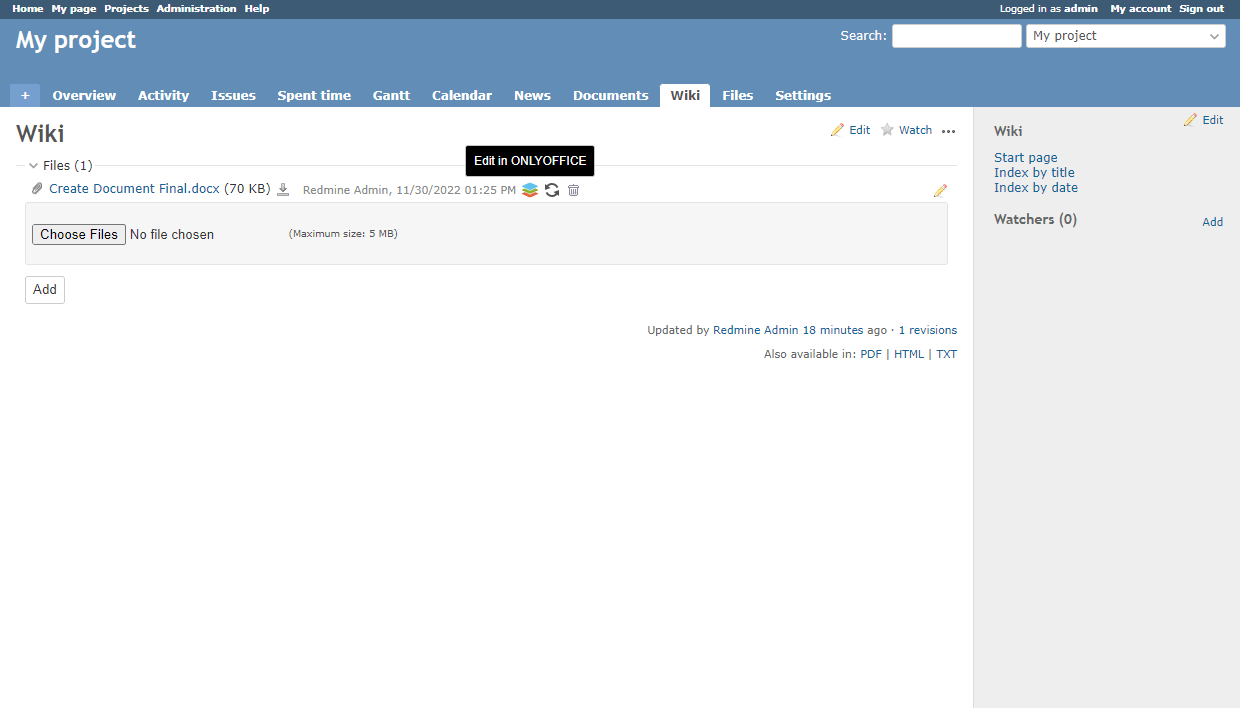
対応するエディターでファイルを開くには、ファイル名の右側にあるONLYOFFICE icon ONLYOFFICEで編集 / ONLYOFFICEで開くボタンをクリックします。

文書を編集する機能は、Wikiページの編集権限を持つユーザー役割に利用可能です。

ファイルを閲覧する機能は、Wikiの閲覧権限を持つユーザー役割に利用可能です。
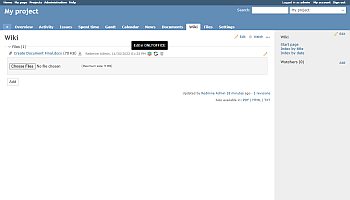
Wiki module Wiki module
フォーラムモジュール

フォーラムモジュールで専用トピックを持つフォーラムを作成します。

  • 右上の新しいメッセージボタンをクリックします。
  • 件名を入力し、本文をフォーマットし、必要に応じてファイルを添付します。準備ができたら、作成ボタンをクリックします。

フォーラムを購読して通知を受け取るには、右上のウォッチボタンをクリックします。

ファイルモジュール

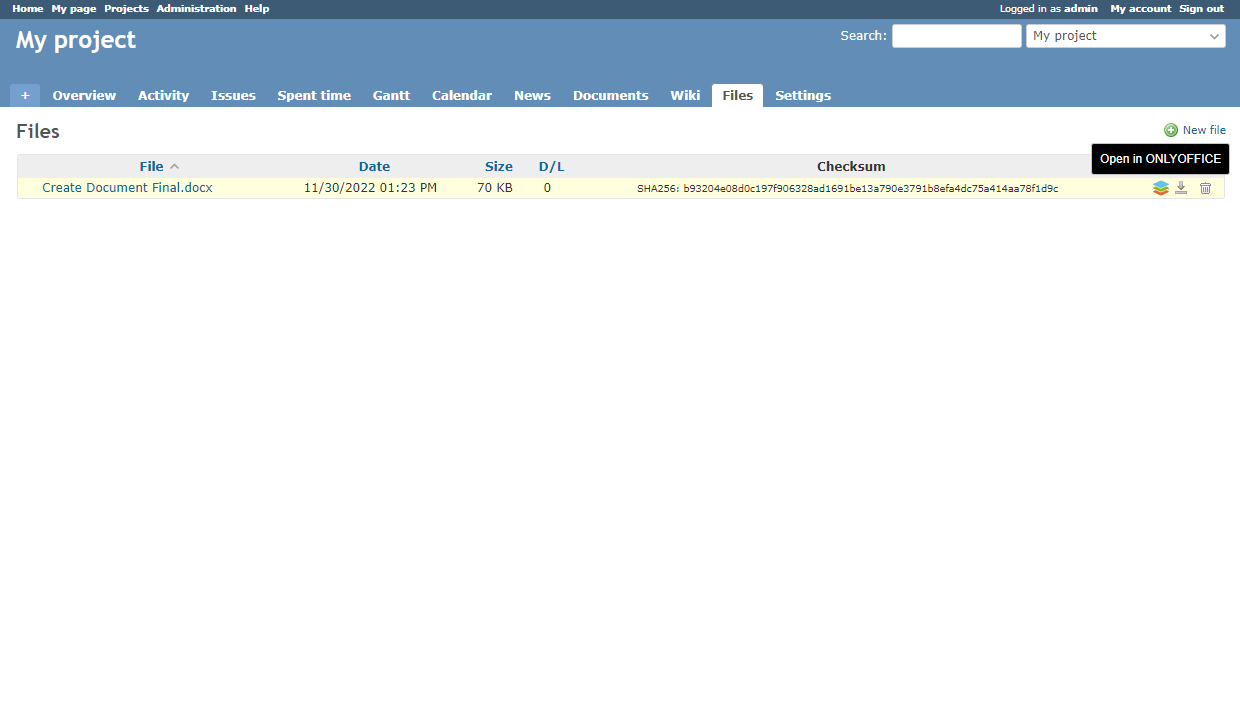
ファイルはファイルの閲覧またはファイルの管理権限を持つユーザーにのみ閲覧可能です。対応するエディターでファイルを開くには、ファイル名の右側にあるONLYOFFICE icon ONLYOFFICEで開くボタンをクリックします。

Files module Files module
ファイルの変換

ファイルを変換する機能は、次のRedmineモジュールで利用可能です:課題、文書、Wiki、ニュース。
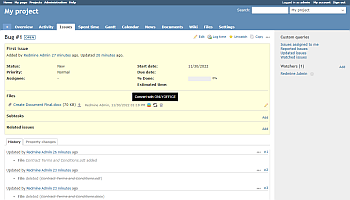
Converting files Converting files

ファイル名の右側にあるONLYOFFICE icon ONLYOFFICEで変換ボタンをクリックします。

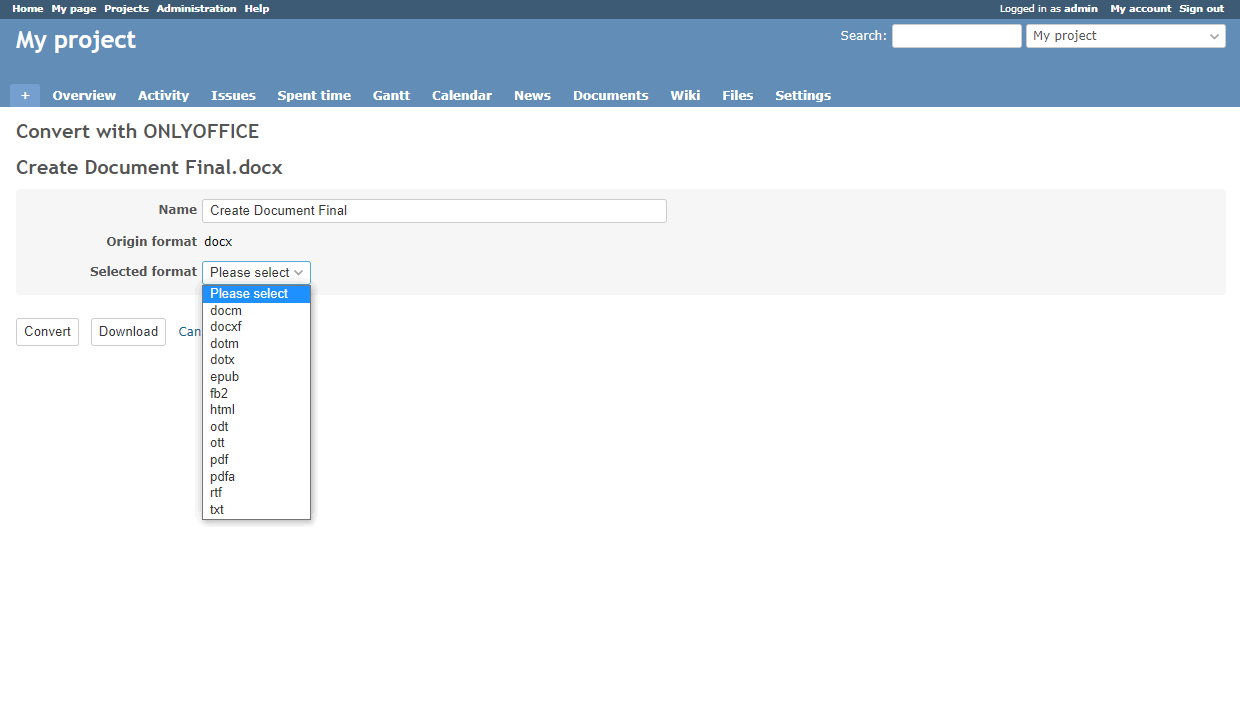
リストから必要な形式を選択します。オプションで、ファイル名を変更できます。
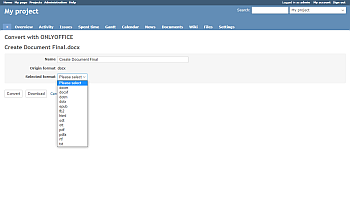
Converting files Converting files

変換されたファイルを対応するRedmineセクションに保存するには、変換ボタンをクリックします。変換されたファイルをローカルにコンピュータに保存するには、ダウンロードボタンをクリックします。

最も一般的な問題とその解決方法について詳しくは、トラブルシューティングガイドをご覧ください。

ONLYOFFICE Docsを自社サーバーでホストするか、クラウドで利用する

次の項目が含まれている記事:タグ:
すべてのタグを見る