DocSpace用Pipedrive
Pipedrive用ONLYOFFICE DocSpaceアプリ
Pipedriveは、営業顧客関係管理ツールです。ONLYOFFICEは、ONLYOFFICE DocSpaceをPipedriveと統合する公式アプリを提供しています。このアプリを使用すると、Pipedriveの取引に関連するオフィスファイルをONLYOFFICE DocSpaceルームで操作できます。公式のPipedriveマーケットプレイスからONLYOFFICE DocSpaceアプリを入手できます。ONLYOFFICE DocSpaceとPipedriveのコネクタについて詳しく知りたい場合は、GitHubページをご覧ください。このモジュールはApache-2.0ライセンスの下で配布されています。
ONLYOFFICE DocSpaceをPipedriveに接続する
Pipedrive用ONLYOFFICE DocSpaceアプリのインストールと設定
ONLYOFFICE DocSpaceアプリはPipedriveマーケットプレイスからインストールできます。
Pipedriveの管理者は、Pipedrive内のマーケットプレイスアプリセクションを通じてアプリを設定できます:ツールとアプリ -> マーケットプレイスアプリ -> ONLYOFFICE DocSpaceアプリ。
DocSpaceの設定
- 左下隅の
 メニューを使用し、設定オプションを選択します。
 - 開発者ツール -> APIキーセクションに切り替えます。
- 新しい秘密鍵を作成ボタンをクリックします。 APIキーはDocSpace管理者の役割を持つユーザーによって作成される必要があります。
- フォームに入力します:
- 名前 - 秘密鍵の名前を指定します。
- 権限 - 権限をすべてに設定するか、制限付きオプションを選択して独自の権限を設定できます。
- すべて - すべてのセクションに対する読み取りおよび書き込み権限を有効にします。
- 制限付き - 特定のセクションに対する読み取りまたは書き込み権限を有効にします。必要なオプションの横にある読み取りまたは書き込みボックスをチェックします。APIキーの最小権限:ルーム - 書き込み、プロファイル - 読み取り、連絡先 - 書き込み。
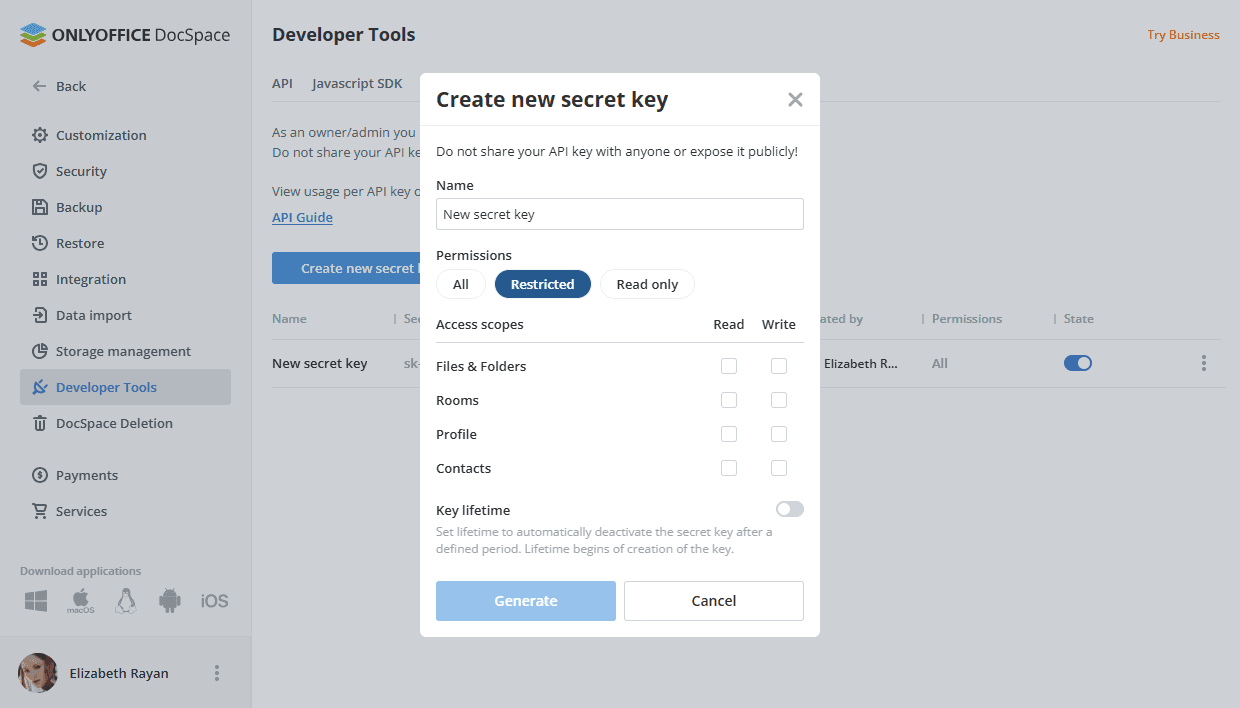
- 生成ボタンをクリックします。
- 新しいウィンドウで生成されたキーをコピーし、完了をクリックします。
Pipedriveの設定
ONLYOFFICE DocSpaceアプリケーションをインストールするには:
- マーケットプレイスセクションを開きます。
- ページ上部の検索バーを使用してONLYOFFICE DocSpaceをアプリセクションで見つけます。
- 開いたウィンドウで認証ボタンをクリックします。
- アプリに付与する権限に同意する場合は、許可してインストールボタンをクリックします。
- 「ONLYOFFICE DocSpaceの使用方法」の手順が表示されます。その後、接続設定が開きます。
- DocSpaceサービスアドレスフィールドに、インストールされたONLYOFFICE DocSpaceのURLまたはONLYOFFICE DocSpace Cloudのアドレスを指定し、矢印ボタンを押します。
- ONLYOFFICE DocSpace APIキーフィールドに、生成した秘密鍵を指定します。
- 接続ボタンをクリックします。
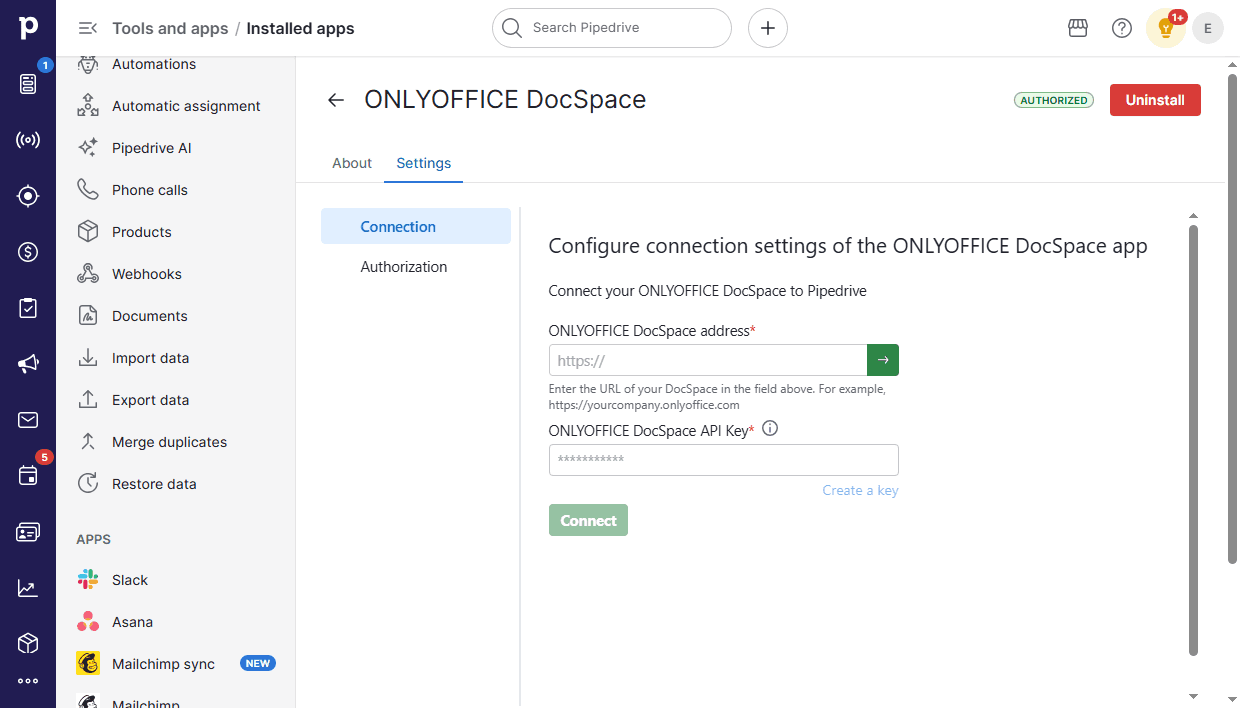
接続が成功すると、このページに2つのボタンが表示されます:
- 変更: 別のDocSpaceに接続する機能。現在のDocSpaceのデータは削除されません。
- 切断: アプリを完全に無効にします(ユーザー認証とフックをクリア)。この場合、PipedriveユーザーグループとPipedriveの接続が削除されます。このオプションは、DocSpaceアプリのデータを完全にクリアする必要がある場合にのみ使用することをお勧めします。
認証設定
このセクションは、接続設定が構成された後に利用可能です。
ここで、DocSpaceの認証情報(メールアドレスとパスワード)を入力し、ログインをクリックします。
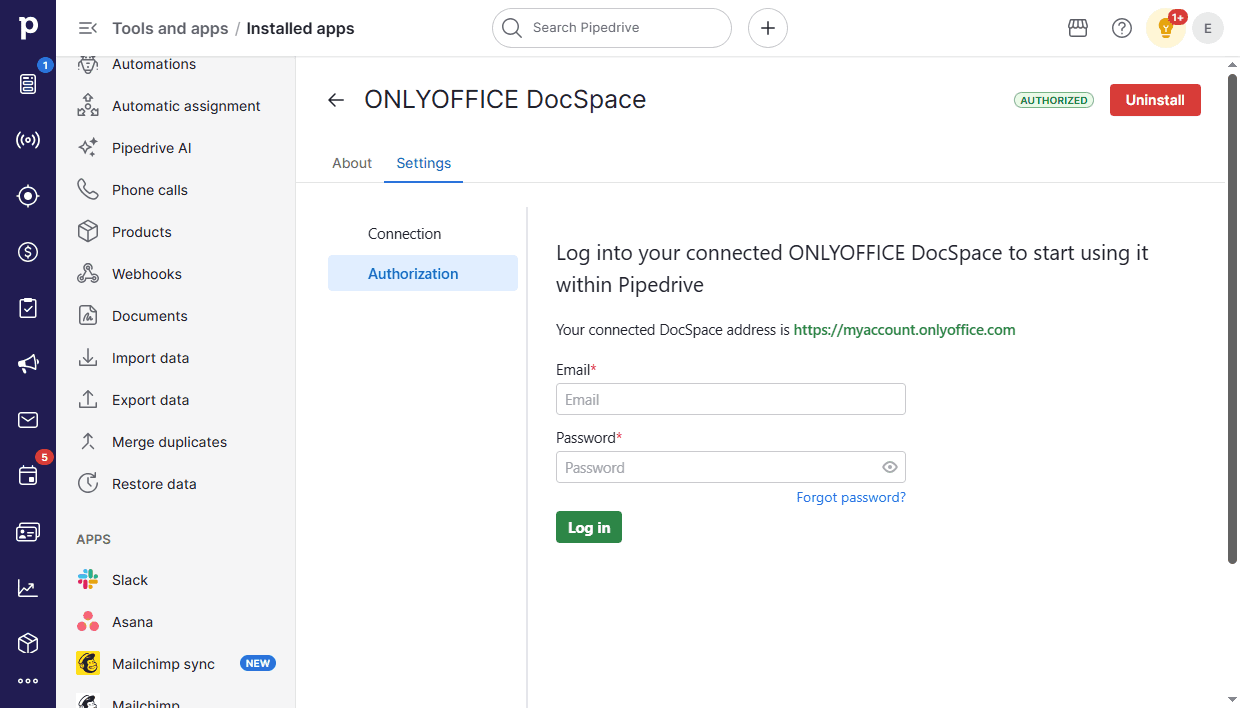
認証が成功すると、コネクタの使用に関する指示が表示されます。
指示を確認した後(スキップまたは完了ボタンを押した場合)、認証ページに認証ステータスとログアウトボタンが表示されます。また、必要なPipedriveセクションに切り替えるための取引に移動ボタンも利用可能です。ガイドを開くボタンを使用すると、コネクタの使用に関する指示を再度開くことができます。
Pipedrive内でONLYOFFICE DocSpaceを使用開始
アプリの使用
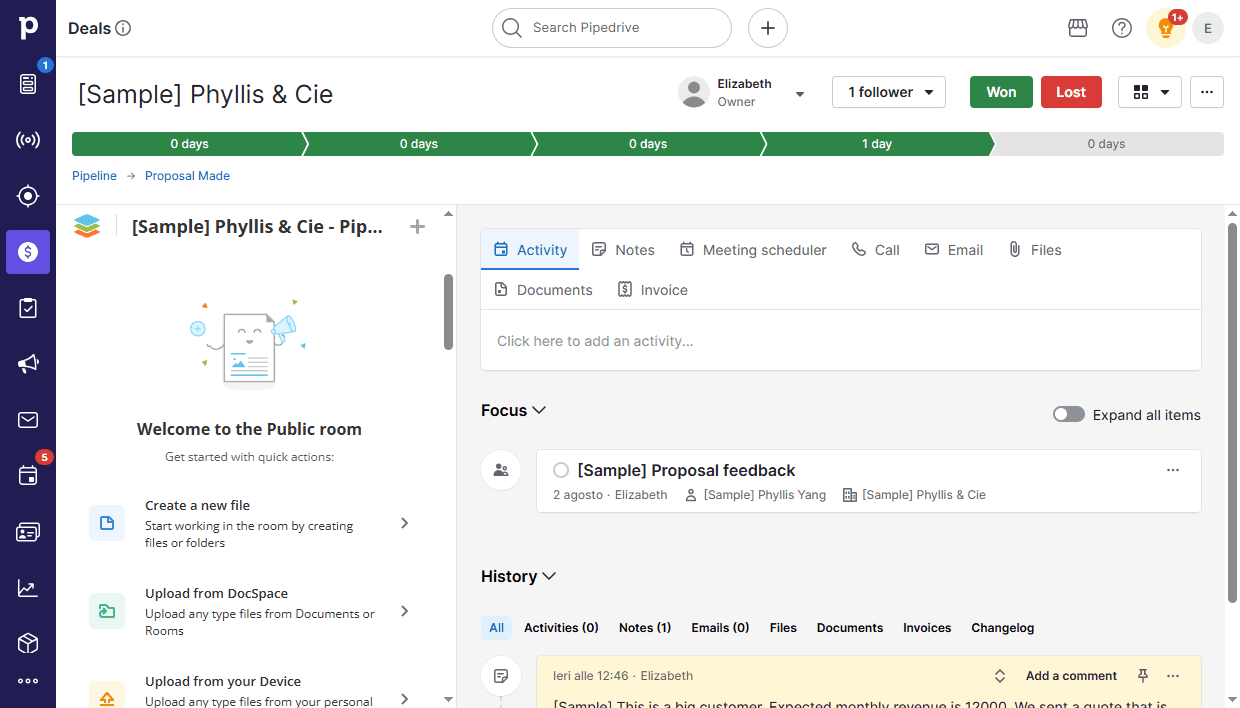
Pipedriveの取引セクションを通じてONLYOFFICE DocSpaceアプリにアクセスできます:該当する取引に移動し、DocSpaceフレームを見つけます。
各取引に対して、取引参加者がオフィス文書を共同で作業できる別のDocSpaceルームを作成できます。ルームを作成するには、ルームを作成ボタンをクリックします。DocSpaceでパブリックルームが作成されます。
別のルームタイプが必要な場合は、ルームを作成ボタンの横にある矢印をクリックし、適切なオプションを選択します:
- パブリックルーム - 外部ユーザーやクライアントとファイルを共有するため
- コラボレーションルーム - チームと文書を共同編集するため
- VDR - 高度なファイル保護を提供するため
- フォーム入力ルーム - PDFフォームでデータを収集するため
- カスタムルーム - 目的に応じて作業するため
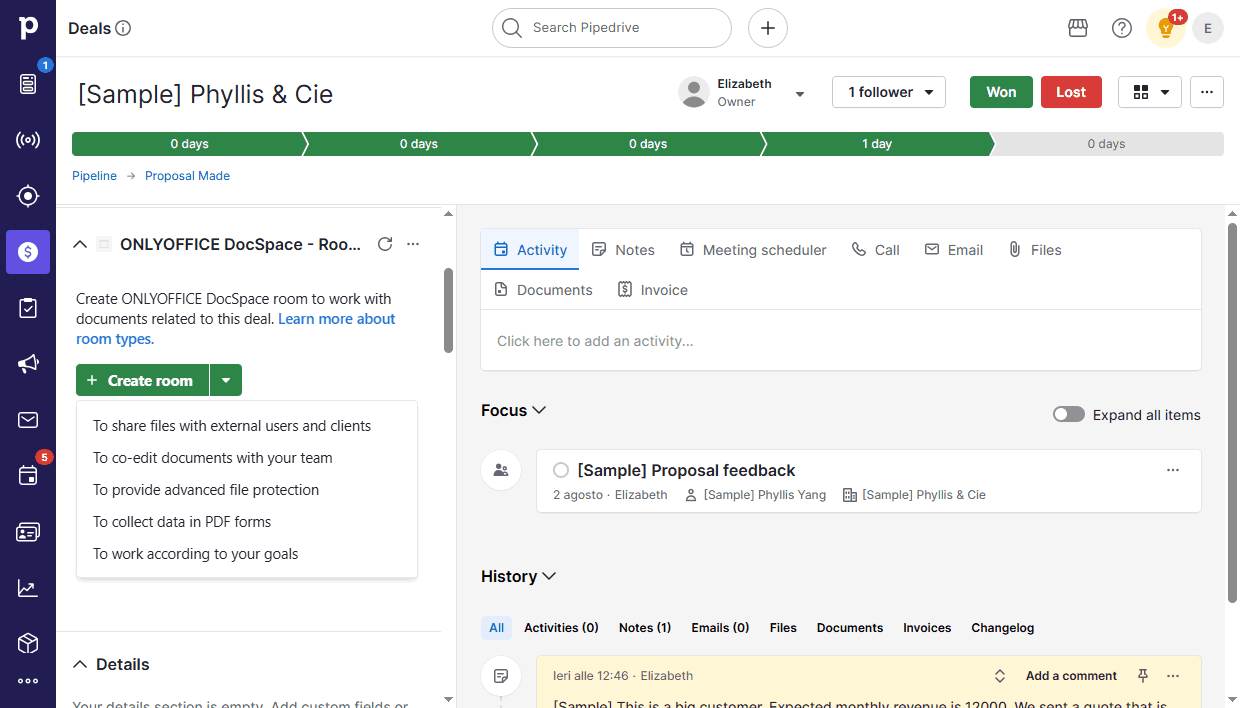
新しいウィンドウでルーム作成を確認します。ルームタイプについて詳細はこちらをご覧ください。
ルームはPipedrive - 会社名 - 取引名のルールに従って命名されます。また、「Pipedrive Integration」というタグが付けられ、識別と整理が容易になります。
DocSpaceフレーム内では、取引参加者はアクセス権に応じて作業できます。