Odoo
ONLYOFFICEとOdooの統合について
Odooはリソース計画のために設計されたビジネスマネジメントツールです。ONLYOFFICEはOdooと統合するための3つの公式モジュールを提供しています:
- ONLYOFFICEは他のモジュールが動作するために必要なメインモジュールで、ドキュメントの添付を可能にします。
- ONLYOFFICE Documentsはドキュメントの作成、編集、添付に使用されるモジュールです。
- ONLYOFFICE Templatesは記入可能なフォームの作成と編集に使用されるモジュールです。
統合モジュールはLGPL-3ライセンスの下で配布されています。
ONLYOFFICE DocsをOdooに接続する
ONLYOFFICEとOdooの統合のためのJWTの設定
JWTまたはJSON Web Tokenは、クライアントの正当性を検証するためにHTTPリクエスト内でサーバーに送信される文字列です。JWTはクライアント側にのみ保存されるため、当事者間の通信は保護され、デジタル署名されています。
トークンはJWT(JSON Web Tokens)標準を使用して生成されます。トークンはサーバーのキーで署名されているため、クライアントはトークンが正当であることを確認できます。
ONLYOFFICE Docsはトークンを検証します。ペイロードからのデータは有効と見なされ、メインパラメータからの対応するデータの代わりに使用されます。トークンが無効な場合、コマンドは実行されません。詳細については、APIセキュリティガイドをお読みください。
Odooでは、JWTはデフォルトで有効です。
必要に応じて手動で設定する手順は次のとおりです:
-
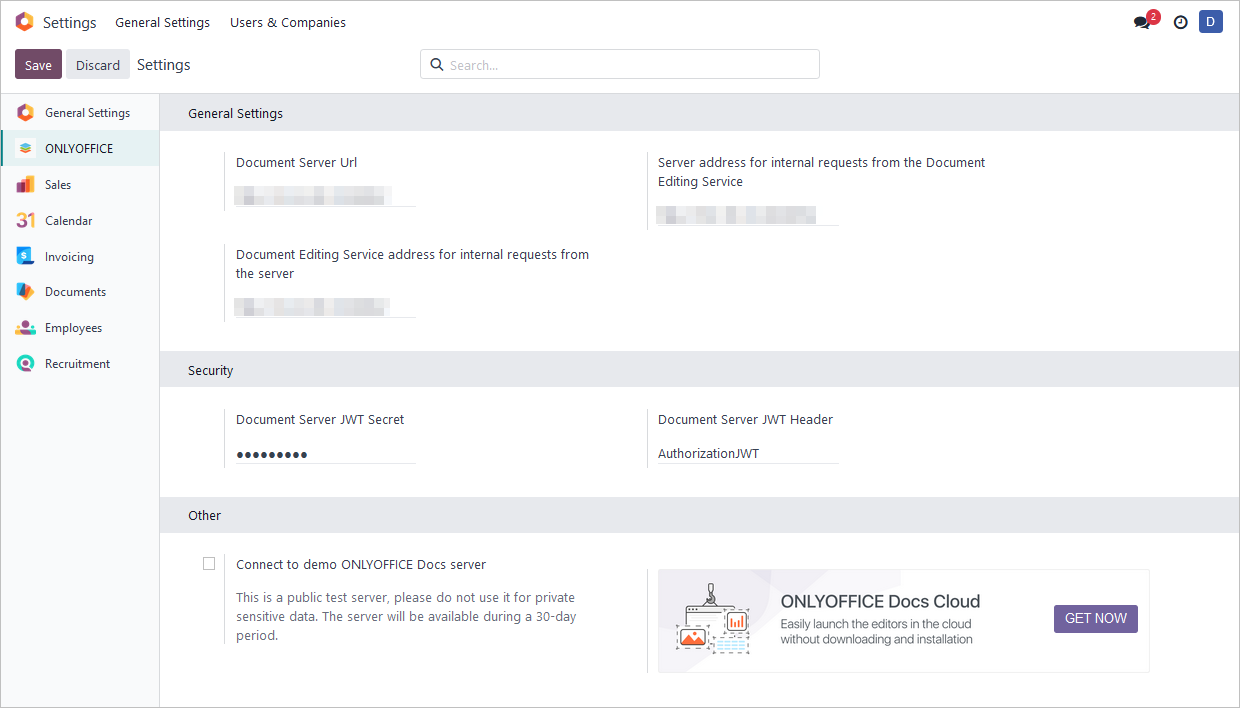
ホームメニュー 設定 > ONLYOFFICEに移動します。
-
次のフィールドに値を入力します:
- Document Server JWT Secret: ONLYOFFICE Docsへのアクセスを制限するために自動的に生成される秘密鍵です。このフィールドに独自の秘密鍵を指定する場合は、ONLYOFFICE Docs設定ファイルにも同じ秘密鍵を指定して検証を有効にします。
- Document Server JWT Header: ONLYOFFICEで使用される標準のJWTヘッダーはAuthorizationです。このヘッダーがセットアップと競合する場合は、カスタムヘッダーに変更できます。
Odoo内でONLYOFFICE Docsを使用開始する
ONLYOFFICEモジュール
ファイルを添付するには:
- ディスカッションモジュールに移動します。
- チャネルまたはディスカッションを選択します。
- チャットフィールドのファイルを添付ボタンをクリックします。
- 添付するファイルを選択し、OKをクリックします。
-
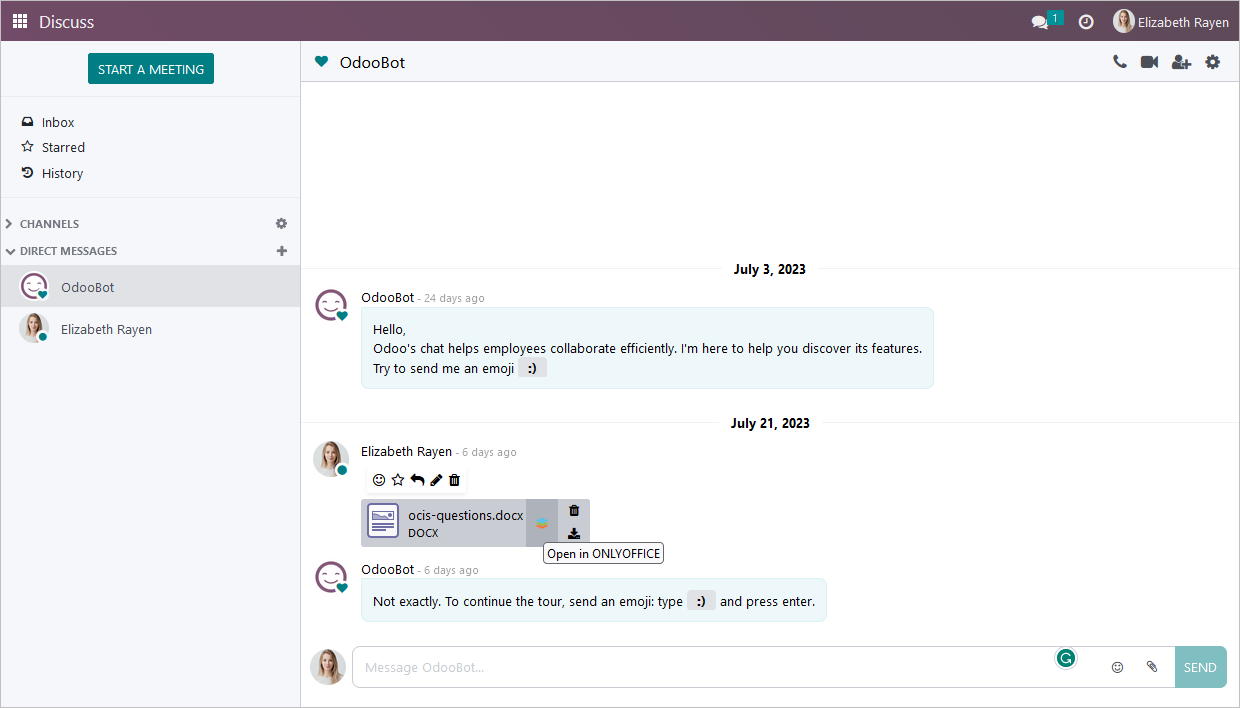
添付されたファイルは次のように表示されます:
ONLYOFFICE Documentsモジュール
ファイルを作成するには:
- ドキュメントモジュールを開きます。
- トップパネルの左上にある新規ドロップダウンメニューでONLYOFFICEで作成ボタンをクリックします。
-
次のオプションから選択します:
-
空白 - 空のドキュメント、スプレッドシート、プレゼンテーション、またはPDFフォームを作成します。
必要に応じてタイトルフィールドにファイル名を入力します。
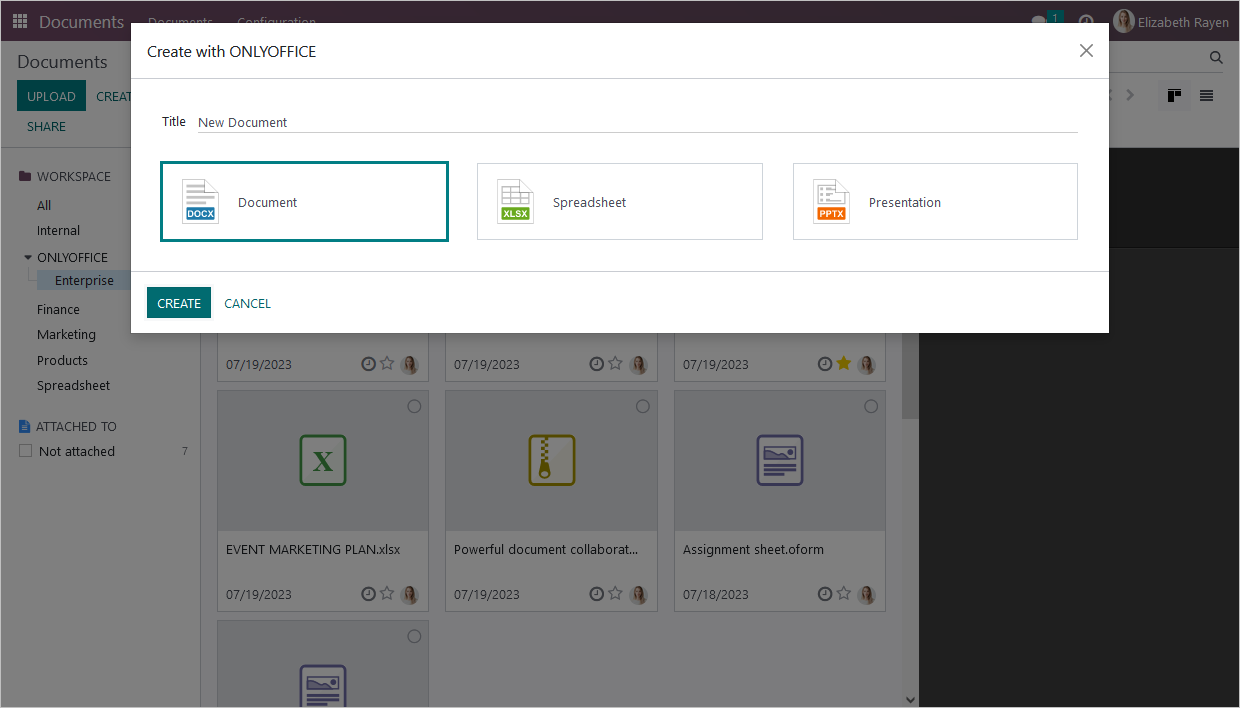
ファイルを作成するには作成ボタンをクリックするか、ファイルのアクセス権を設定するには作成&権限設定ボタンをクリックします。
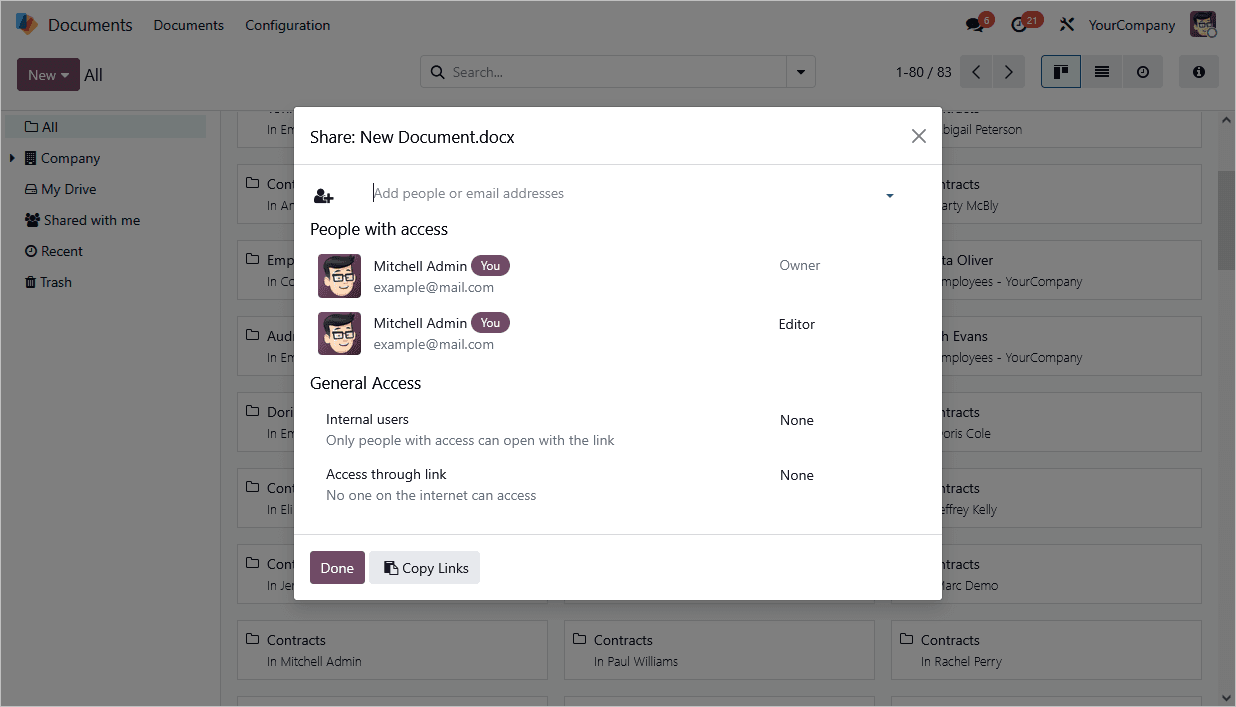
- 人やメールアドレスを追加するフィールドに入力します。
- アクセス権を持つユーザーのリストをアクセス権を持つ人々のパネルで確認します。
- すべての内部ユーザーとリンクを介したサードパーティアクセスのための一般アクセスパラメータを設定します。
-
テンプレートから - 利用可能なテンプレートの1つに基づいてドキュメントを作成します。テンプレートのリストをカテゴリ、タイプ、言語で並べ替えるか、検索フィールドを使用します。
テンプレートをクリックしてプレビューを表示するか、テンプレートの右上隅にあるラジオボタンをクリックして選択します。作成ボタンをクリックして続行します。
-
空白 - 空のドキュメント、スプレッドシート、プレゼンテーション、またはPDFフォームを作成します。
Odooのアクティビティに添付されたファイルで、ONLYOFFICEがサポートするファイルはすべて編集できます(完全なリストはこちら)。
ファイルを編集または表示するには、右側の拡張パネルでONLYOFFICEで開くボタンをクリックします。例えば:

ONLYOFFICE Templatesモジュール
モジュールのメインページで利用可能な既成のテンプレートを使用できます。
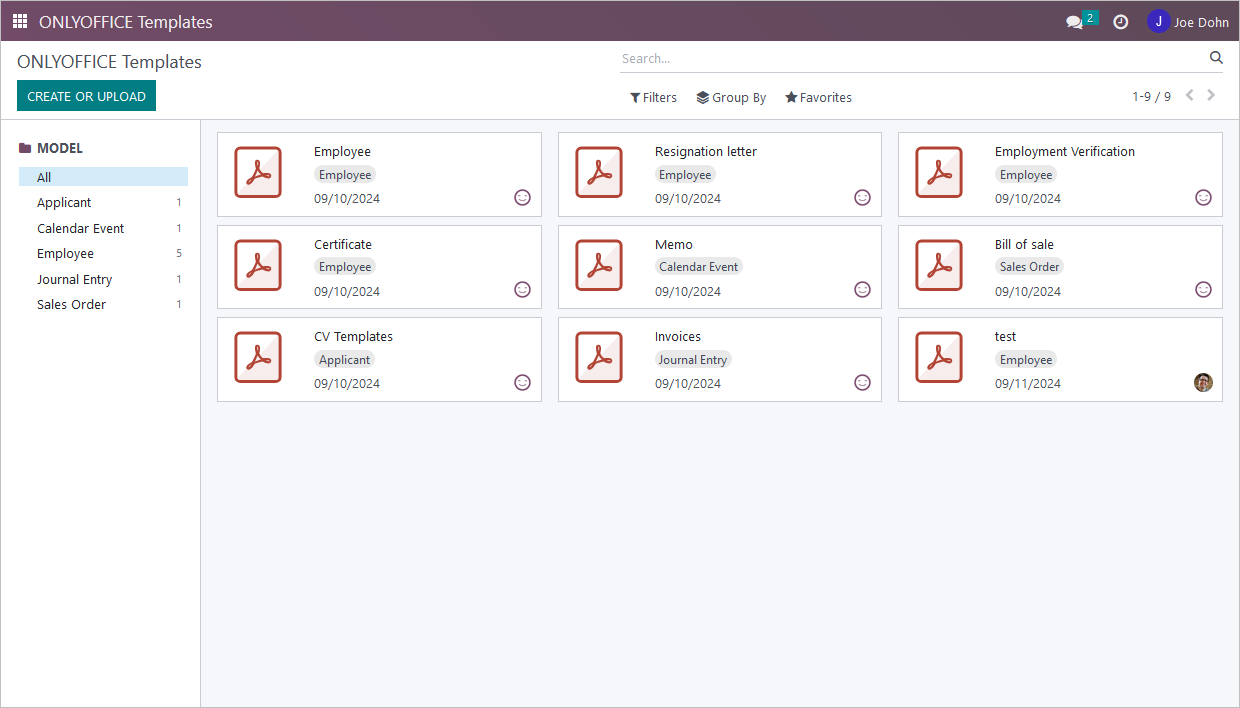
利用可能なテンプレートの数は、インストールされているモジュール(例:販売、請求書、カレンダー、採用など)によって異なります。ONLYOFFICEデモテンプレートは、すでにインストールされているOdooモジュールにのみ追加されます。他のOdooモジュールをインストールした後にONLYOFFICE Templatesをインストールすることを強くお勧めします。
フォームを作成するには:
-
デベロッパーモードに切り替えることをお勧めします。
- 設定に移動します。
- 一般設定タブを開きます。
- デベロッパーツールまでスクロールします。
- デベロッパーモードを有効にするメニューオプションをクリックします。
- ホームメニューを開き、ONLYOFFICE Templatesオプションを選択します。
- 作成またはアップロードボタンをクリックして新しいフォームを作成します。
- テンプレート名を入力します。
-
モデルを選択フィールドにOdooモデルを入力します。
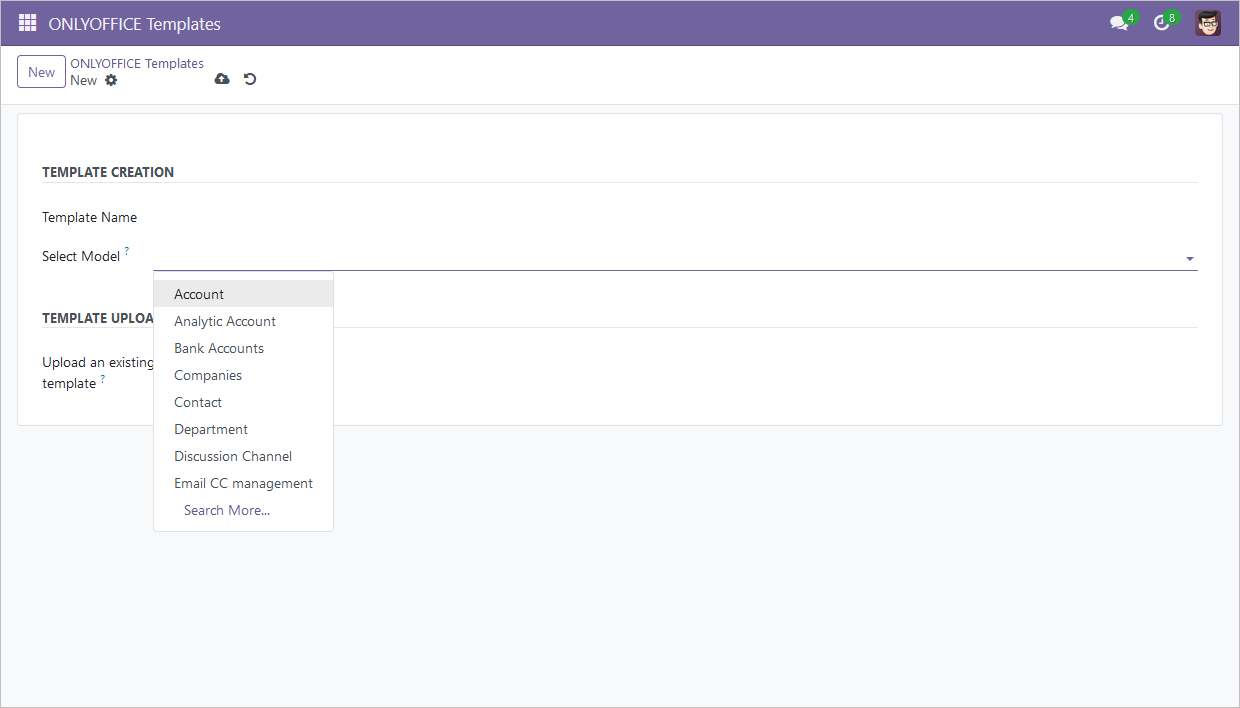
- モデル名を知るには、必要なモジュールを開きます。
- ONLYOFFICE送信&印刷ボタンがあるエントリに移動します。
-
ページURLを確認します。
model-xxxがモデルを選択フィールドに必要なOdooモデル名です。このフィールドに貼り付けてEnterを押します。
- ファイルをアップロードボタンをクリックして既存のテンプレートをアップロードすることもできます。
-
テンプレートは作成され、編集可能になります。そうでない場合は、テンプレート作成時に画面の左上隅にある手動で保存ボタンをクリックします。
複数のテンプレートを作成する必要がある場合は、必要なフィールドに入力し、画面の右上隅にある新規ボタンをクリックします。現在のテンプレートが保存され、フィールドが再び空になり、別のテンプレートの作成を続行できます。
-
テンプレートフィールドの操作
ONLYOFFICE Templatesモジュールに切り替え、必要なテンプレートをクリックしてさらに編集します。テンプレートのプロパティを編集する必要がある場合は、必要なモジュールの右上隅にあるその他ボタンをクリックし、編集オプションを選択します。
-
各モジュールの各フィールドにはその横にクエスチョンマークがあります。そこにある情報はフィールドを埋めるために必要です。
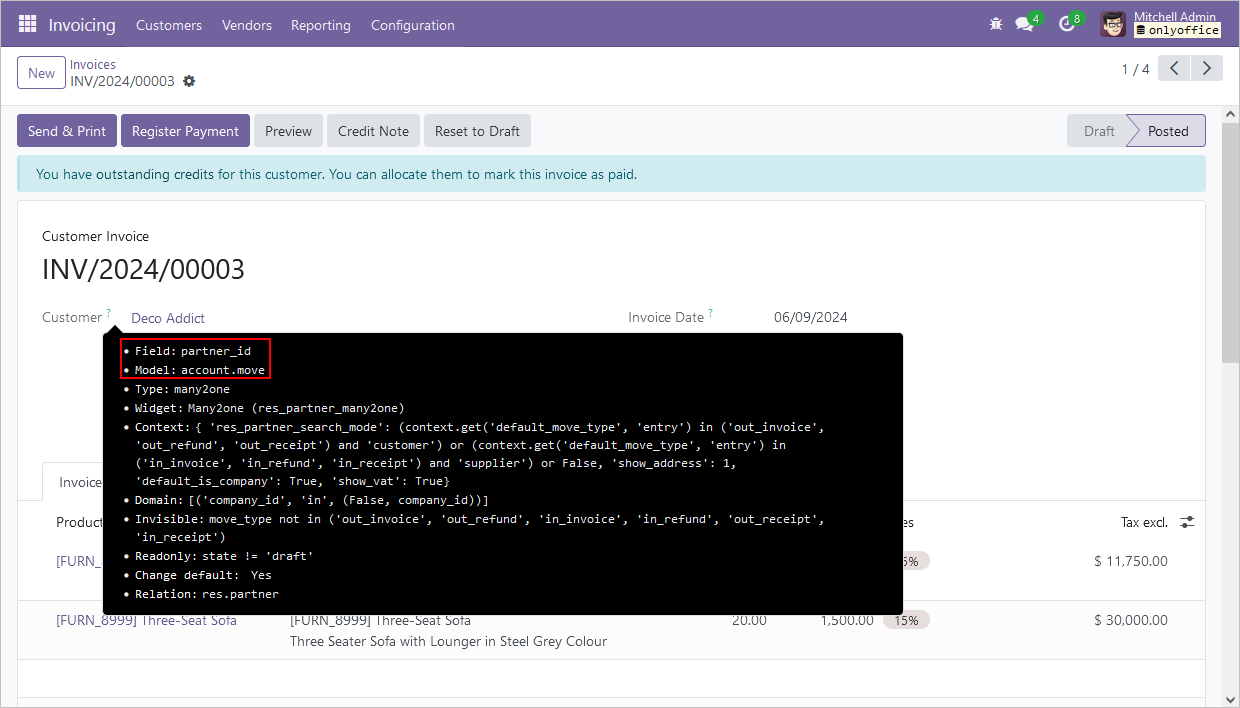
フィールドにクエスチョンマークがない場合は、その内容を一時的に削除してみてください。フィールド名が代わりに表示されるかもしれません。このような名前は、フォームを編集する際に左側のルートセクションでも見つけることができます。
- ONLYOFFICE Templatesコネクタでの検索には、フィールドとモジュールの情報が必要です。
-
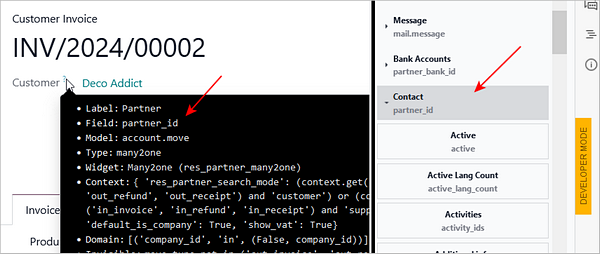
フィールドにone2many/many2many/many2oneの関係がある場合、サブセクションには対応する名前が付きます。
-
モデルフィールドにURLと一致しない名前が含まれている場合(例:URLに
model-account.moveがあり、モデルフィールドにaccount.move.lineがある場合)、サブセクションで探します。one2many/many2many/many2oneの関係である場合、サブセクションキーはフィールドフィールドと同じ名前になります。例えば、
partner_idであれば、キーも同じ名前になります。 - フィールドのモデルがURLのものと一致しない場合、セクションキーはモデルフィールドと同じ名前になります。
- コネクタはすべてのOdooモジュールに統合されているため、アクションメニュー > ONLYOFFICEで印刷で記入済みフォームを印刷できます。
- 選択したモジュールの利用可能なテンプレートは、開いたメニューに表示されます。選択したモジュール項目に対応するデータでテンプレートを埋めるために必要なテンプレートを選択します。
- フォームはデバイスにダウンロードされます。フォームをダウンロードしたページに応じてフィールドが自動的に埋められます。
-
フォームにデータセットを追加するには、
- データセットのフィールド名と同じ列を持つテーブルをフォームに作成します;
- Odooのクエスチョンマークに示された情報を対応するフィールドに入力します;
-
ページ印刷中にテーブルの残りの部分が自動的に埋められます。
現在のところ、HTML要素をフォームに挿入することはできません。
-
アクセス権を管理するには、
- ユーザープロファイルに移動します;
-
ユーザーまたは管理者を選択します:
- ユーザーはテンプレートの印刷と表示のみが可能です。
- 管理者はテンプレートの作成、編集、表示、削除、印刷が可能です。
- すべてのユーザーはデフォルトでユーザーアクセス権を持っています。