Nextcloud
Docker Composeを使用してNextcloudとONLYOFFICE Docsをインストールする
Docker Composeを使用すると、ONLYOFFICE DocsをNextcloudに接続し、必要なすべての依存関係をDockerコンテナ内で事前設定されたバージョンを迅速かつ簡単にデプロイできます。
UCSを使用して仮想マシン上でNextcloudとONLYOFFICE Docsをインストールする
Univentionによって導入されたアプリアプライアンスは、ONLYOFFICE DocsやNextcloudなどのコンポーネントを既にパッケージ化したシステムをインストールできる配布形式です。
オープンソースの企業インフラストラクチャ開発者であるUniventionは、サードパーティコンポーネントを既に備えたシステムをインストールする便利な方法を導入しました。これらは、アプリ、UCS管理システム、およびUCSランタイム環境を含むVirtualBoxまたはVMwareイメージです。
次の仮想イメージには、Univention Corporate Server、Nextcloud、およびONLYOFFICEが含まれています。アプリは、Nextcloudに必要なONLYOFFICEアドオンが正しく設定されていることを確認するために追加で作成された自動構成を備えており、すぐに使用できます。インストールプロセスは、従来の手動方法よりもはるかに簡単で、管理者による手動の手順は必要ありません。
必要なコンポーネントをダウンロードする
まず、仮想マシン用のハイパーバイザーをインストールする必要があります。VMware Workstation ProまたはVirtualBoxのいずれかを選択し、詳細なインストール手順についてはドキュメントを参照してください。
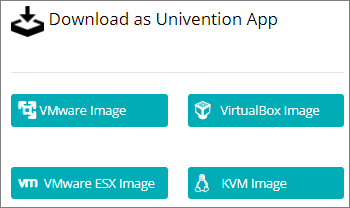
次に、選択したハイパーバイザー用のONLYOFFICE-Nextcloud VMをダウンロードします。
アプリケーションをインストールする
イメージが正常にインポートされたら、仮想マシンを起動します。以下の手順に従ってインストールウィザードを通じてブートプロセスを進めます。
-
言語を選択し、最寄りの都市を入力します。
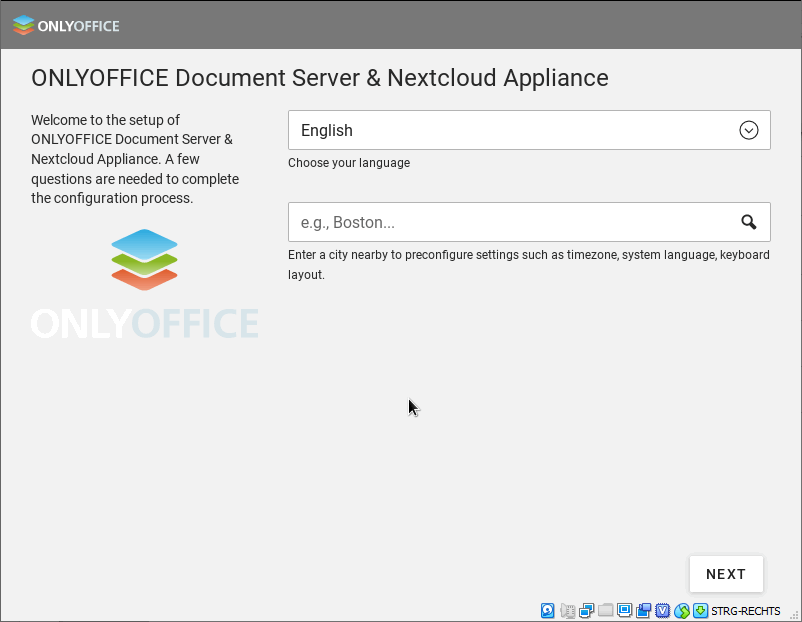
ウィザードはデフォルトのシステムロケール、タイムゾーン、およびキーボードレイアウトを取得します。
-
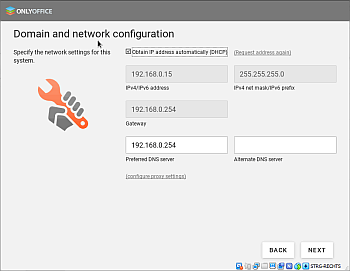
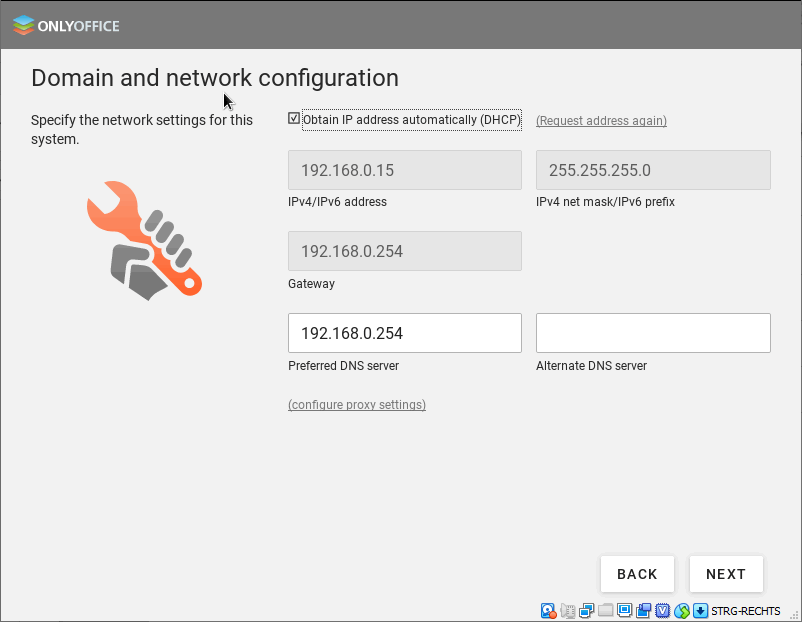
ドメインとネットワーク設定をセットアップします。デフォルトでは、IPアドレスは自動的に取得されます。あるいは、IPアドレス、ネットマスク、ゲートウェイを手動で指定することもできます。優先DNSサーバーのアドレスを入力してください。
-
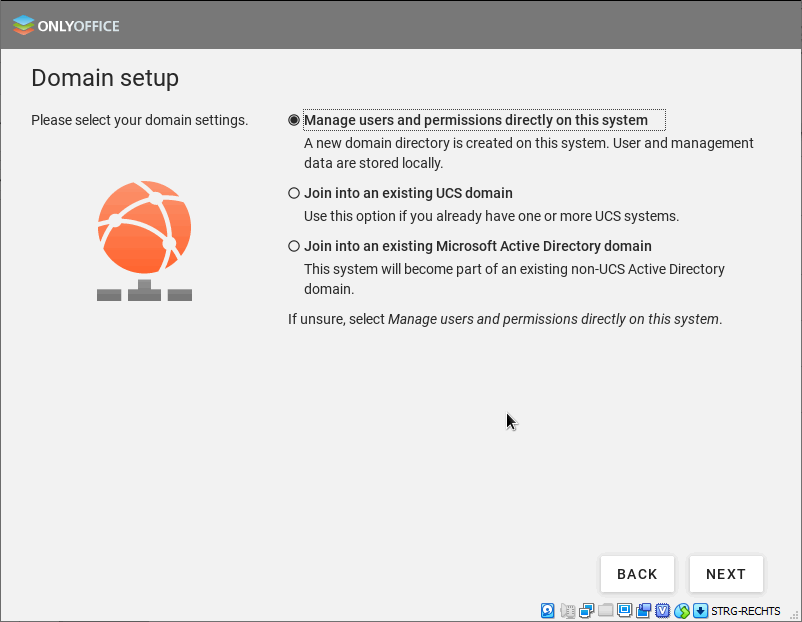
ドメイン設定を選択します。このシステムでユーザーと権限を直接管理するオプションがデフォルトで選択されています。これにより、このシステムで新しいドメインを作成できます。あるいは、既存のUCSまたはMicrosoft Active Directoryドメインに接続することもできます。
-
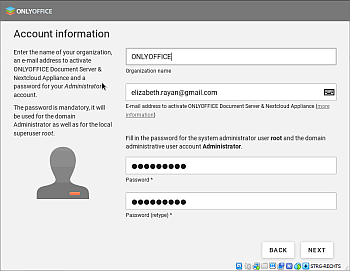
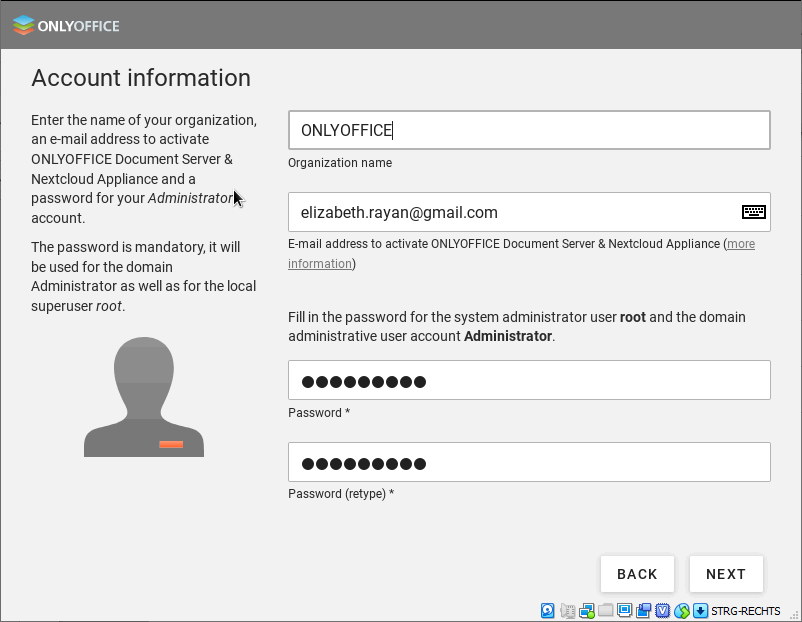
会社名、ONLYOFFICEをアクティベートするための管理者メールアドレス(ライセンスファイルがこのメールアドレスに送信されます)、管理者アカウントの新しいパスワードを作成して確認します。
-
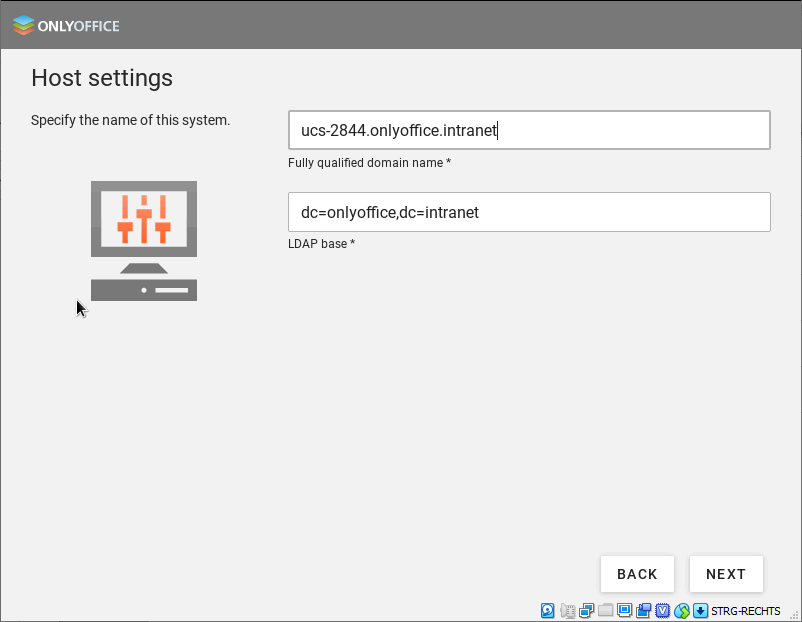
このシステムの完全修飾ドメイン名とLDAPベースを指定します:
-
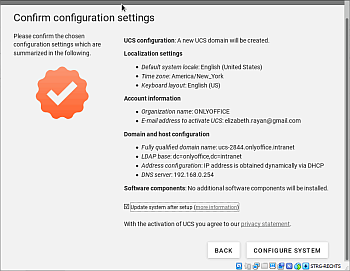
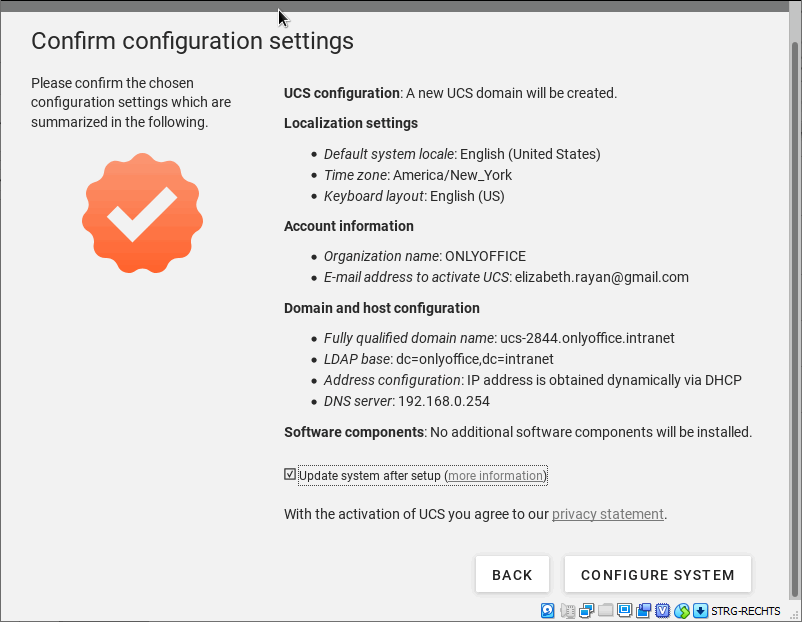
設定を確認し、すべてが正しく入力されていることを確認します。次に、システムを構成するボタンをクリックします。
-
すべてが構成されると、新しく作成されたUCSプラットフォームでONLYOFFICEが開始できるようになります。
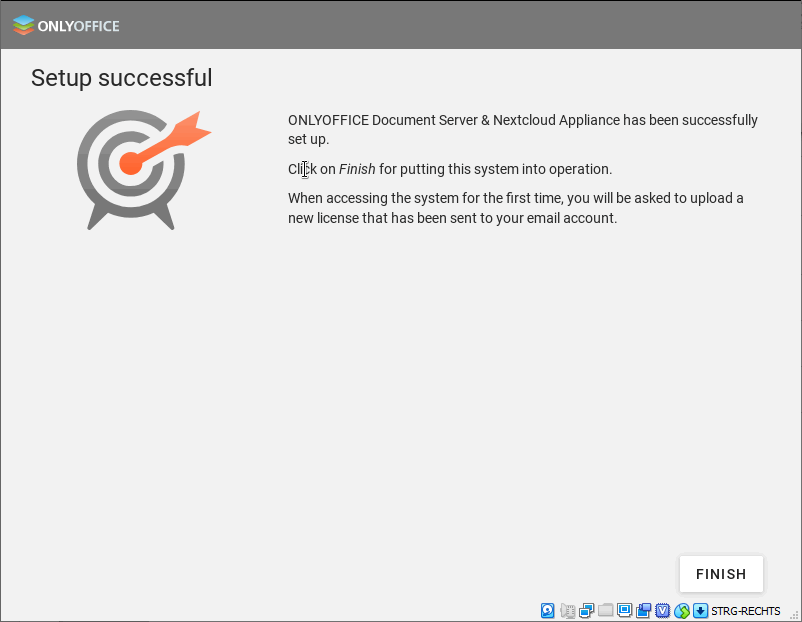
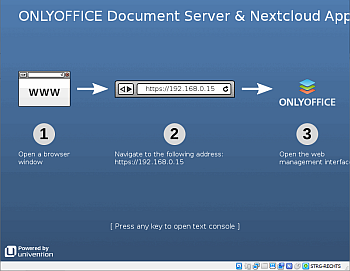
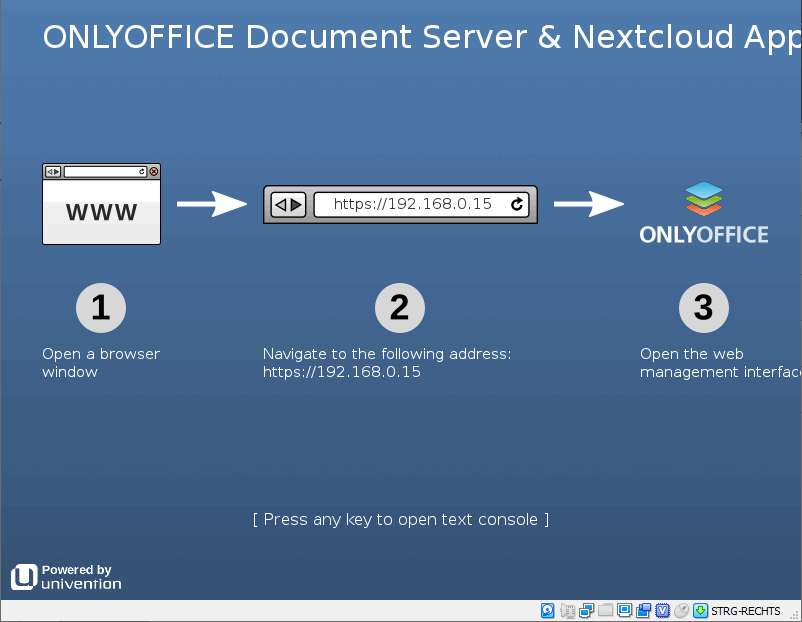
- ブラウザのアドレスバーにIPアドレスを入力し、メールで受け取ったucs.licenseファイルをアップロードします。
-
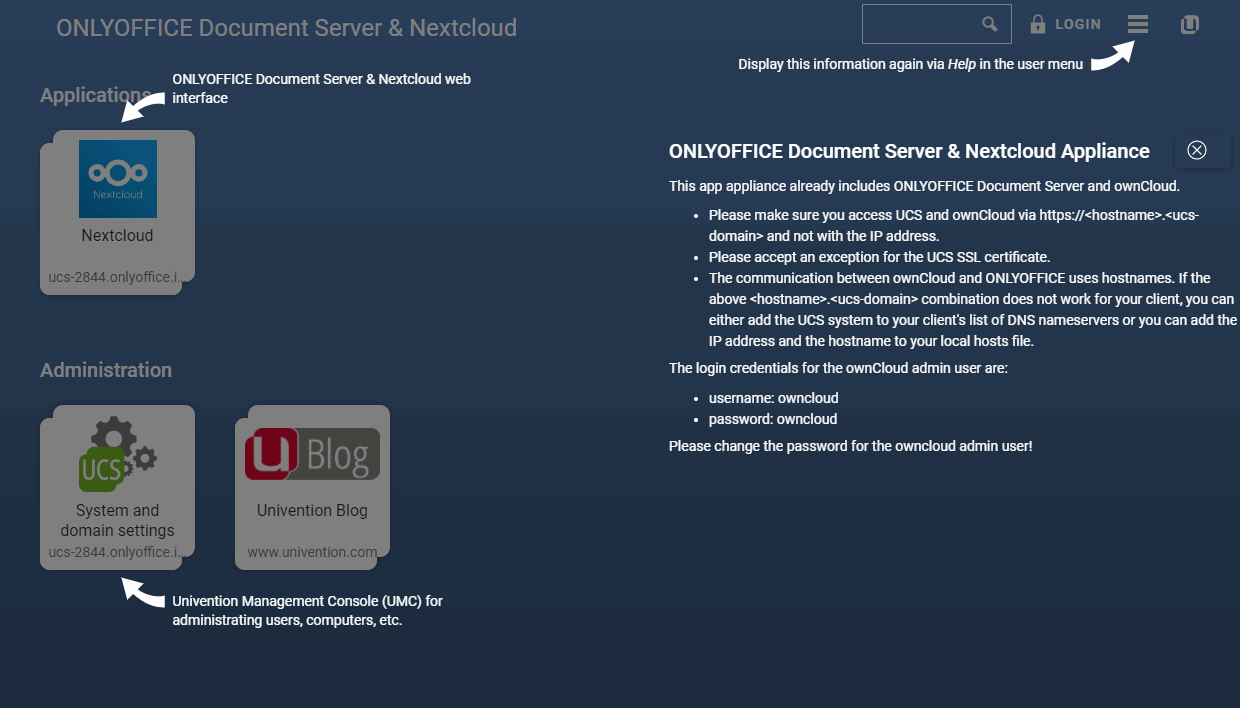
ONLYOFFICE DocsとNextcloudアプライアンスにログインするには、アプリケーションセクションでNextcloudをクリックします。
Univention Management Consoleにログインするには、上部のLOGINまたは管理セクションのシステムとドメイン設定をクリックします。
ログインフィールドにAdministratorを入力し、登録時に指定したパスワード(ステップ4を参照)を入力します。
NextcloudでONLYOFFICE Docsを使い始める
ドキュメントを作成するには:
- Nextcloud内の必要なフォルダーを開きます。
 追加ボタンをクリックします。
-
必要なファイルタイプを選択します:ドキュメント、スプレッドシート、またはプレゼンテーション。
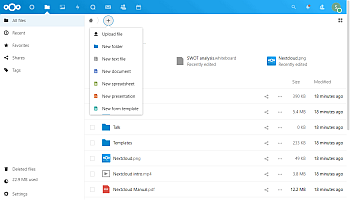
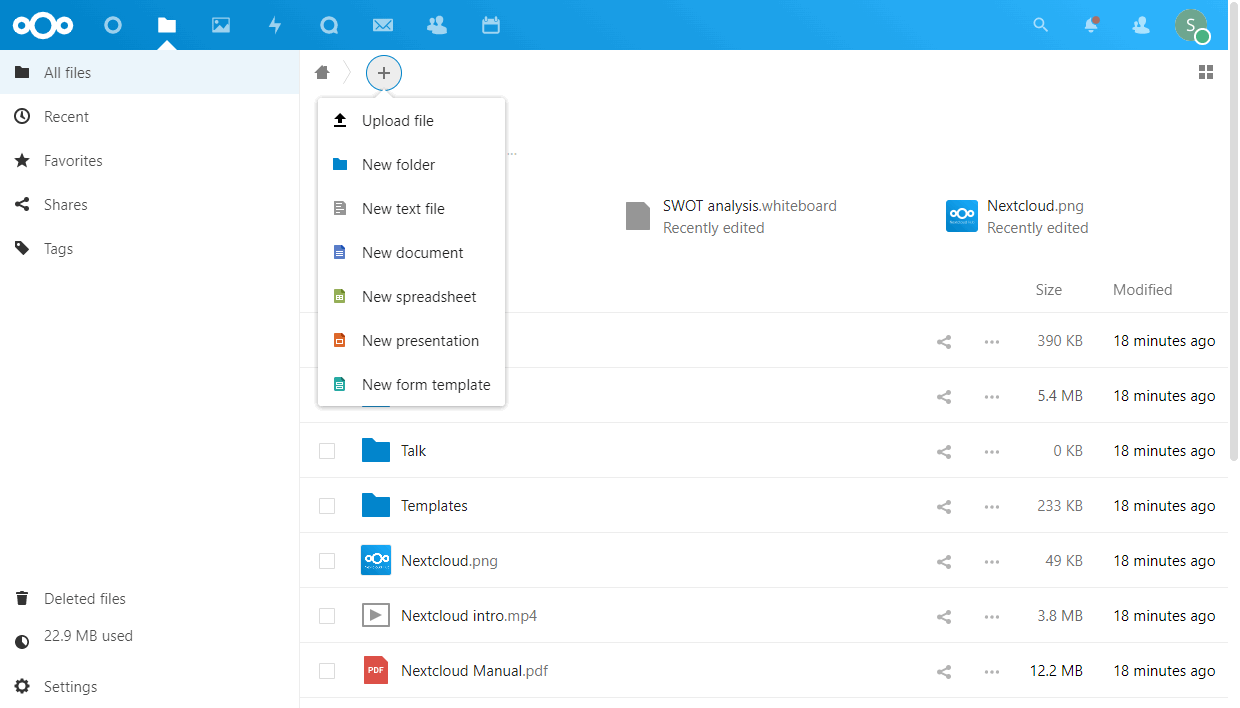
- ドキュメント名を入力し、Enterキーを押します。
-
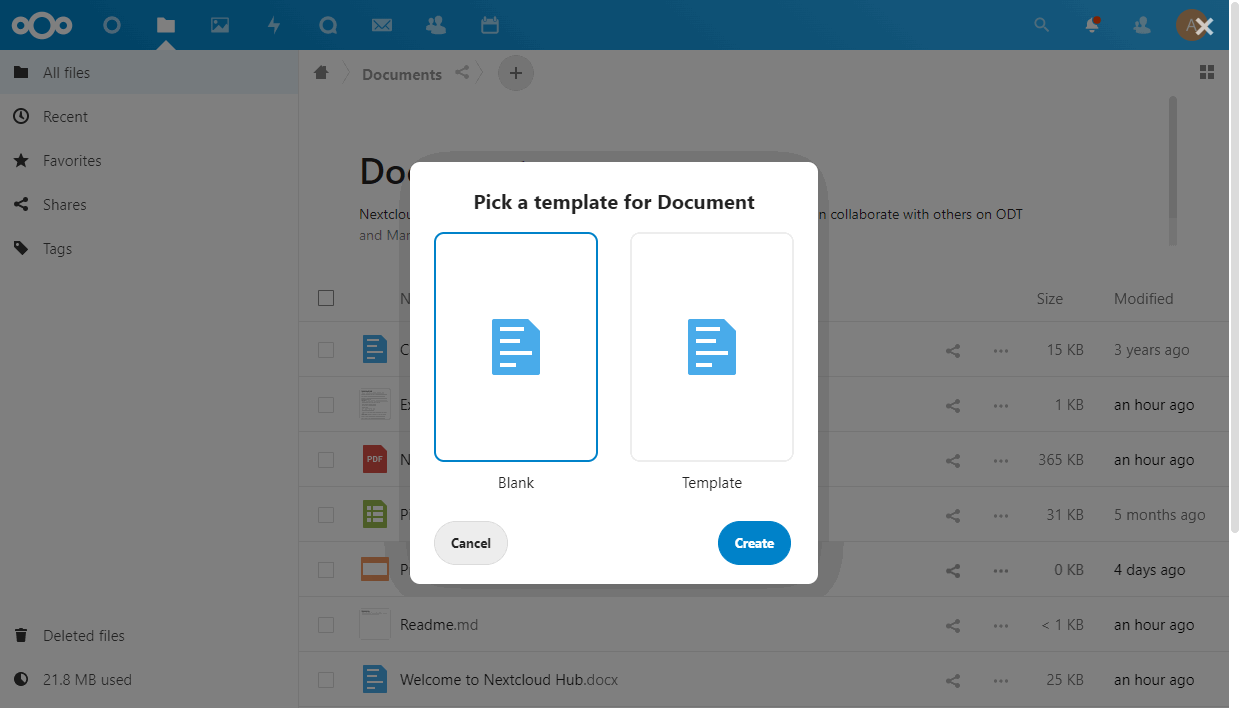
オプション。管理者がテンプレートを追加している場合は、必要なテンプレートを選択して作成をクリックします。
ドキュメントを編集または閲覧するには:
- 必要なドキュメントがあるフォルダーを開きます。
- ドキュメントのタイトルをクリックします。
ドキュメントをOffice Open XML形式に変換するには:
- 必要なドキュメントがあるフォルダーを開きます。
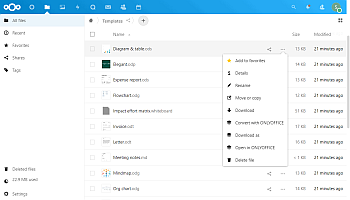
 詳細ボタンをクリックします。
-
ONLYOFFICEで変換オプションをクリックします。
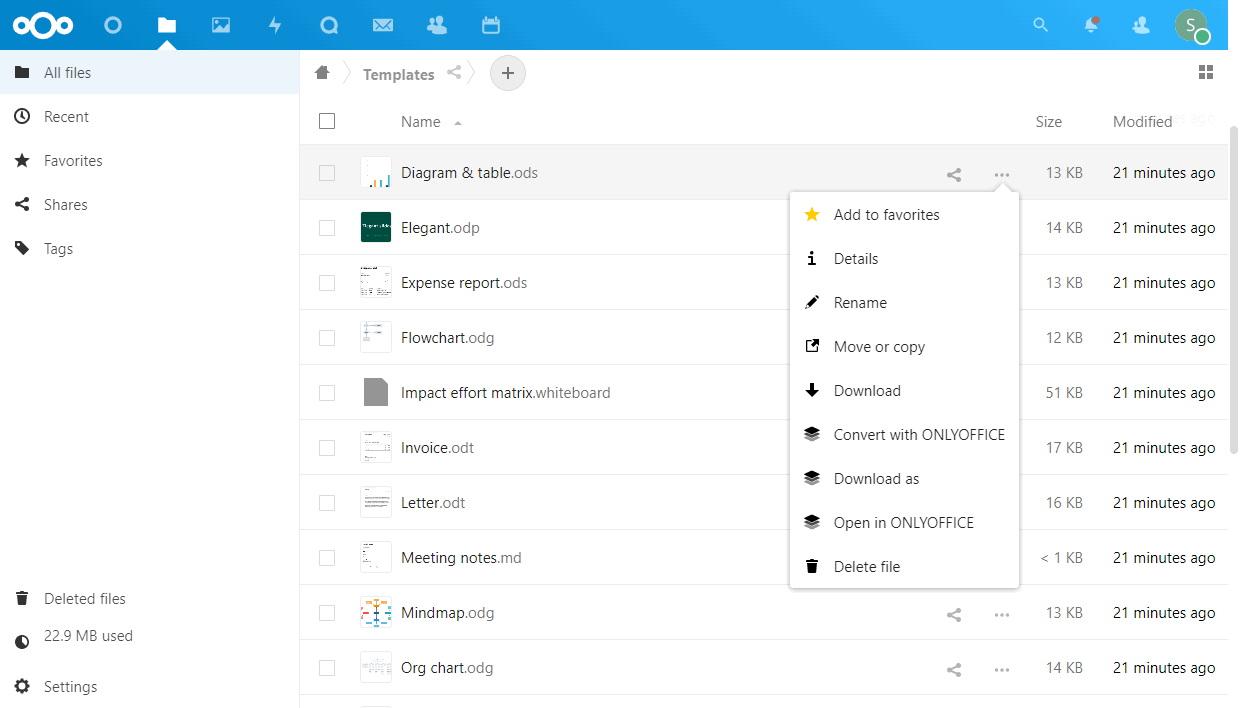 OOXMLに変換可能な形式の完全なリストを参照してください。
フォームテンプレートを作成するには:
- Nextcloud内の必要なフォルダーを開きます。
- 追加ボタンをクリックします。
-
新しいフォームテンプレートオプションを選択します。
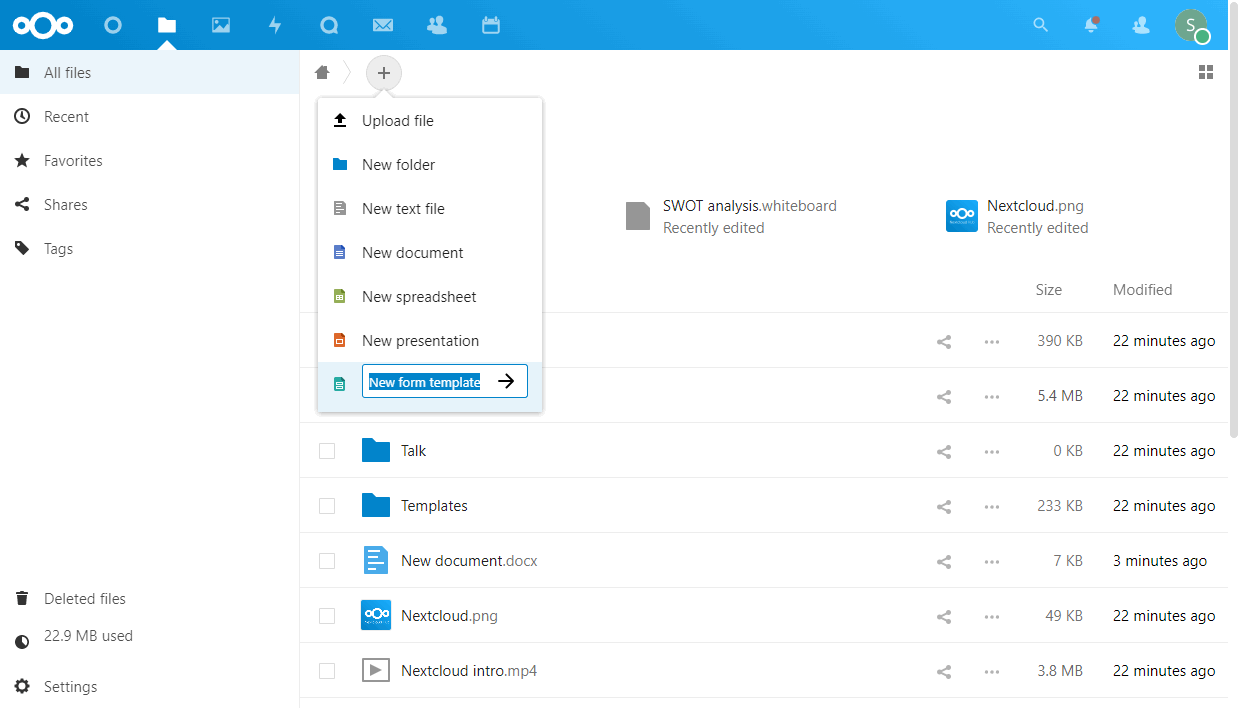
- ドキュメント名を入力し、Enterキーを押します。
- フォームをテキストドキュメントから作成するか、空白オプションでゼロから始めるかを選択します。
- 対応するONLYOFFICEエディターにリダイレクトされます。
- フォームテンプレートを.pdfとして保存し、将来的に編集、修正、または共同作業にアクセスできるようにします。
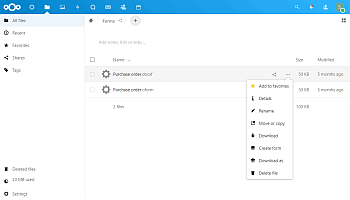
他のユーザーによるファイル編集を制限して入力可能なフォームを作成するには:
-
ファイルの右にあるアクションアイコンをクリックし、フォーム作成オプションを選択します。
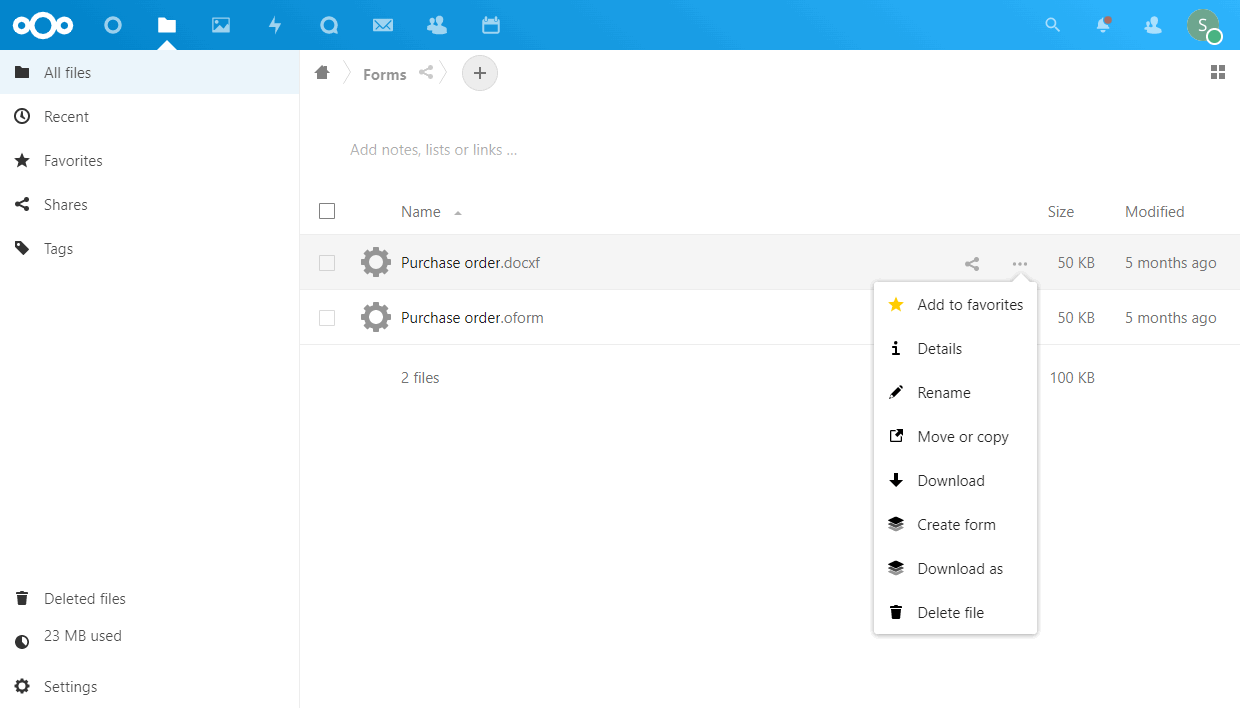
フォームに入力するには:
-
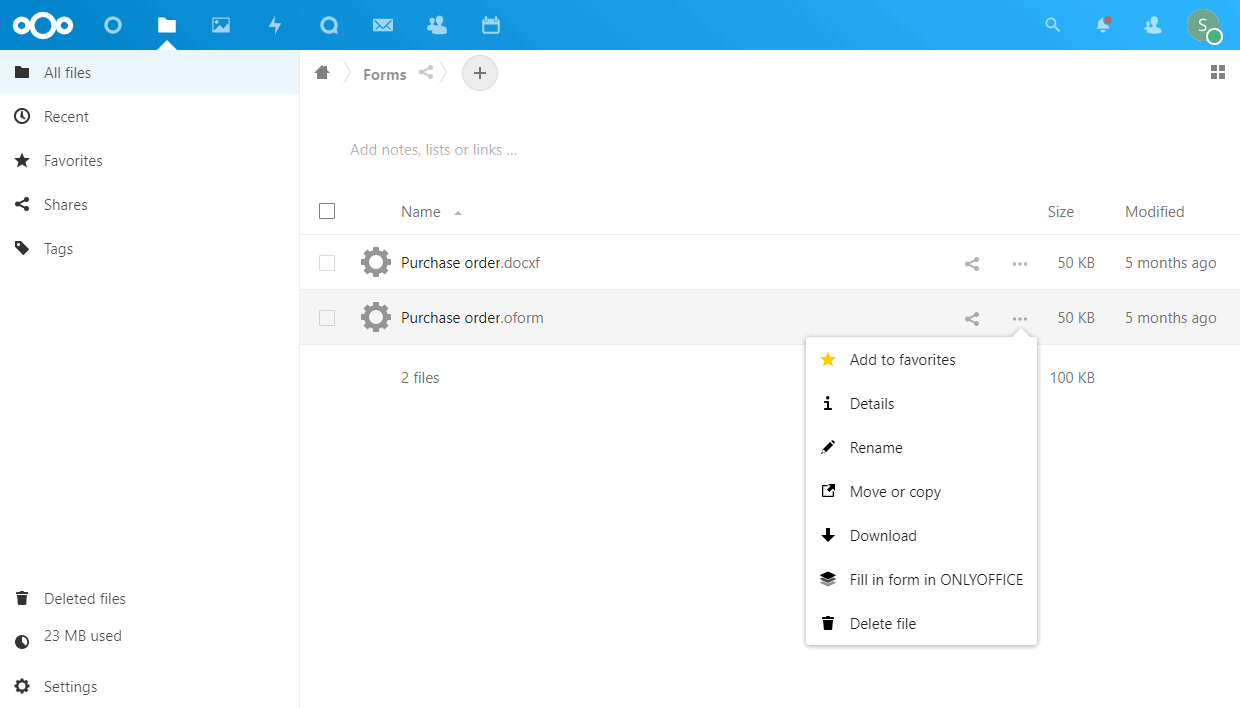
ファイルの右にあるアクションアイコンをクリックし、ONLYOFFICEでフォームに入力オプションを選択します。
-
Nextcloud内の必要なフォルダーを開き、必要なファイルを見つけます。ファイル名の右にある
 共有アイコンをクリックします。
または、ファイルを編集用に開き、エディターインターフェースのコラボレーションタブに切り替え、上部ツールバーの共有ボタンをクリックします。
右側に共有タブが開きます。
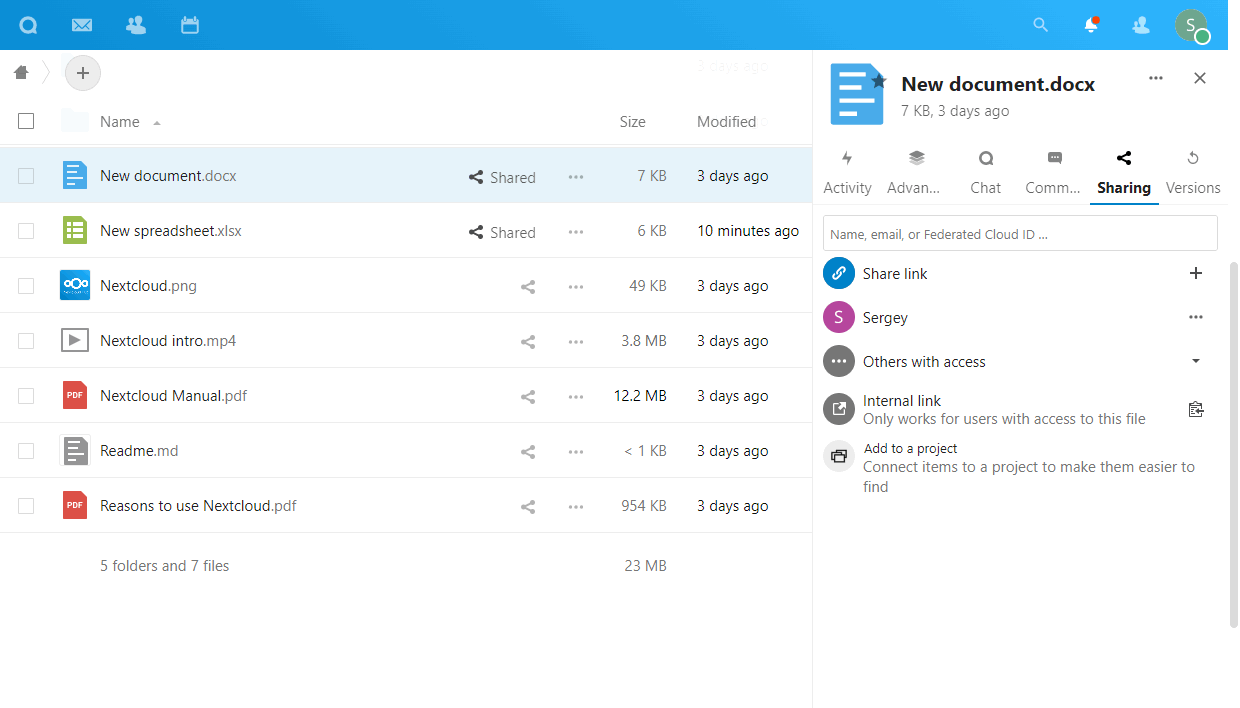
- 名前、メール、またはフェデレーテッドクラウドID…フィールドに必要なデータを入力し、必要なユーザーを選択します。
-
ユーザー名の右にあるアイコンをクリックしてポップアップメニューを開きます。
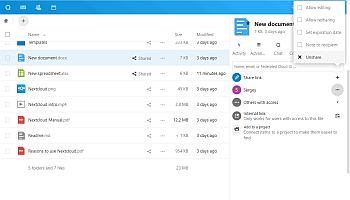
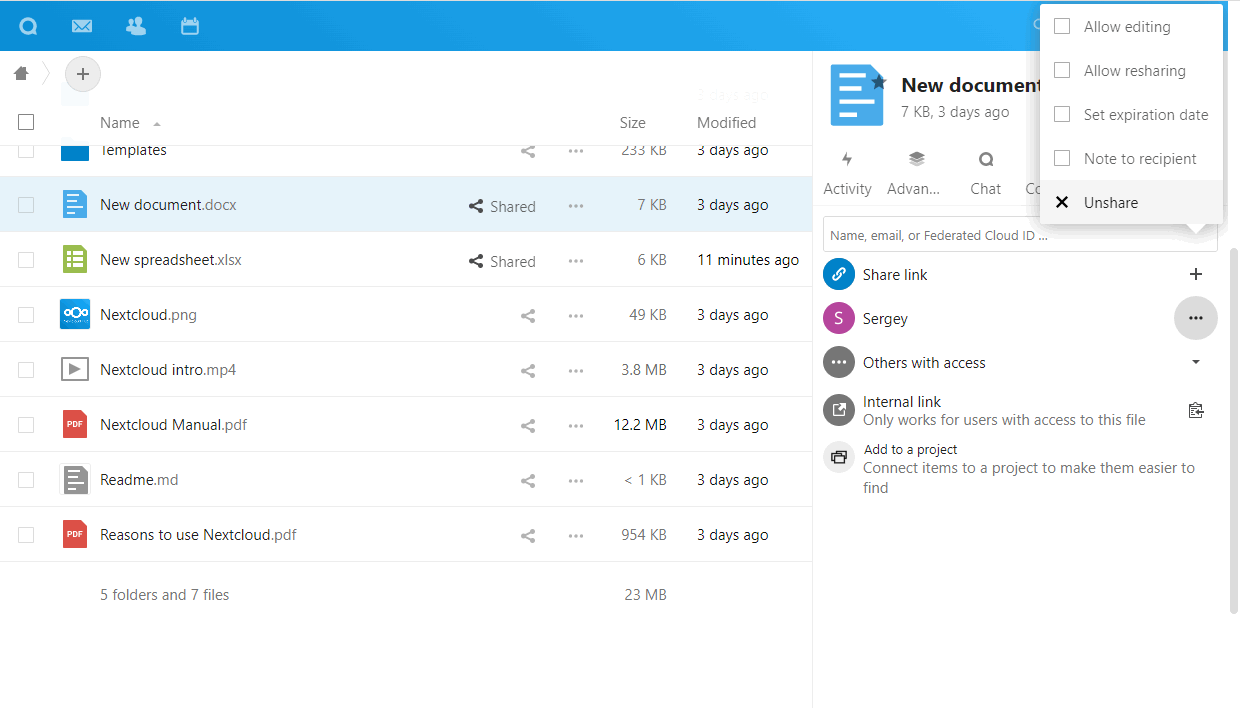
- フルアクセス権限を提供するには、編集を許可オプションをチェックしたままにします。ユーザーはフルアクセス権限を持ち、ファイルを編集できます。
- 読み取り専用権限を提供するには、編集を許可オプションのチェックを外します。ユーザーは読み取り専用権限を持ち、ファイルを編集できません。
- ファイルを再共有する機能を提供するには、再共有を許可オプションをチェックしたままにします。ユーザーはファイルを他のユーザーと共有できます。
-
ファイルを再共有できないユーザーのみに追加の権限を提供するには、再共有を許可オプションのチェックを外します(編集を許可オプションのチェックも外す必要があるかもしれません)。
ONLYOFFICE Docsを使用して高度なドキュメント権限を提供するには、ONLYOFFICEアプリケーションの共通設定セクションで有効にする必要があります。
詳細タブに切り替え、ユーザー名の右にある
アイコンをクリックします。ファイルタイプと共有タブでチェック/未チェックの編集を許可オプションに応じて必要なオプションを選択します。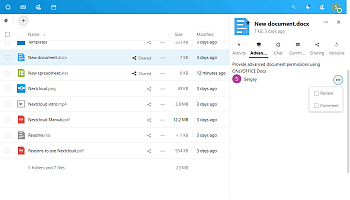
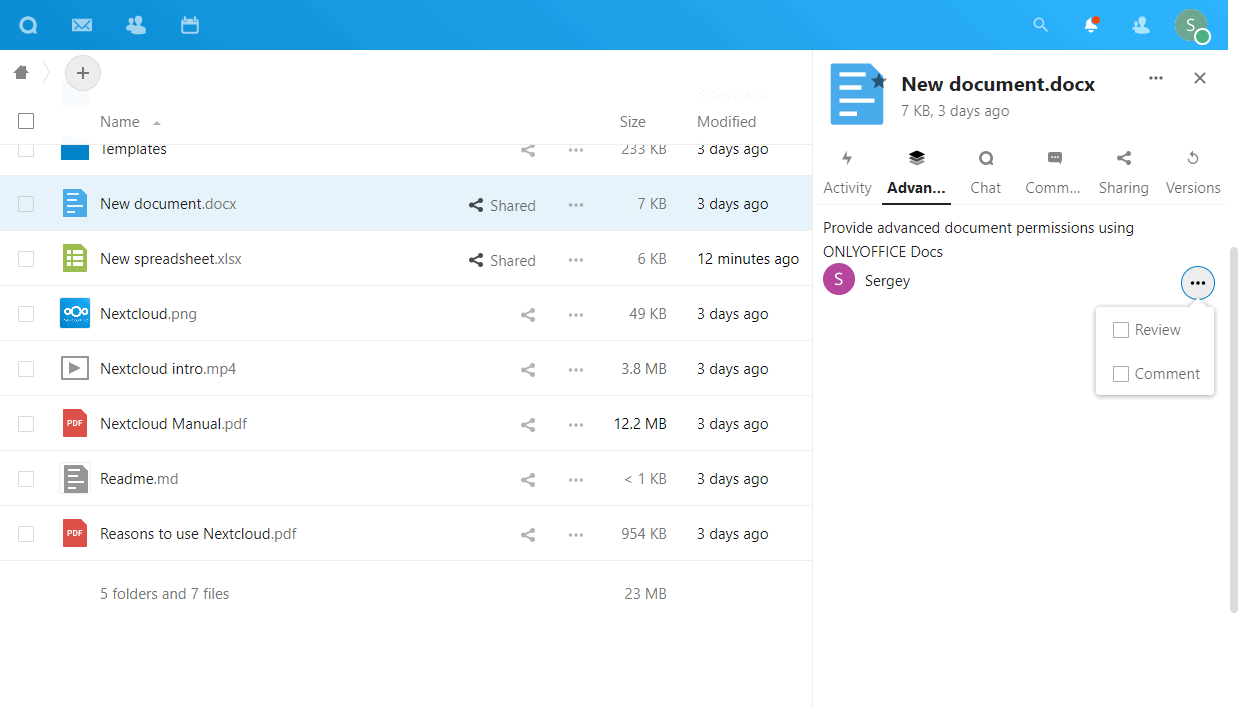
- docx.ファイルと読み取り専用権限を持つユーザーの場合、レビューまたはコメントの権限を選択できます。
- xlsx.ファイルとフルアクセス権限を持つユーザーの場合、カスタムフィルターの権限をチェック解除できます。
- xlsx.ファイルと読み取り専用権限を持つユーザーの場合、コメントの権限を選択できます。
- pptx.ファイルと読み取り専用権限を持つユーザーの場合、コメントの権限を選択できます。
ONLYOFFICEデスクトップエディターをNextcloudに接続する
ONLYOFFICEを使用すると、Nextcloudアカウントに保存されたファイルを編集し、オンラインおよびデスクトップエディターを使用して共同作業ができます。これにより、オンラインコラボレーションツールだけでなく、デスクトップアプリケーションでのみ利用可能な機能も使用できます:
- パスワードやデジタル署名でドキュメントを保護する、
- 送信プラグインを使用してエディターから直接現在編集中のファイルを送信する、
- プレゼンテーションエディターを介してオーディオとビデオを挿入する。
ONLYOFFICEデスクトップエディターを起動する
デスクトップエディターをNextcloudサーバーに接続するには、次の操作を行います:
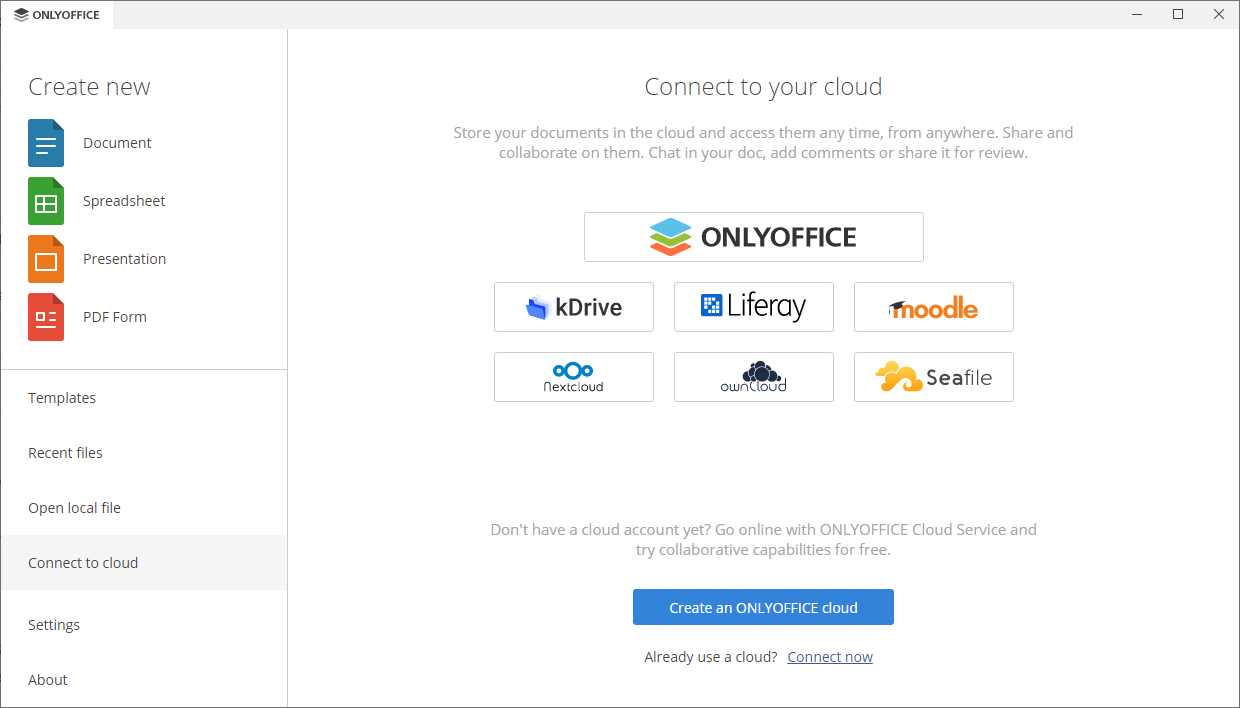
- 左側のパネルでクラウドに接続セクションに切り替えます。
-
Nextcloudクラウドサービスボタンをクリックします。または、下部の今すぐ接続リンクを使用することもできます。
-
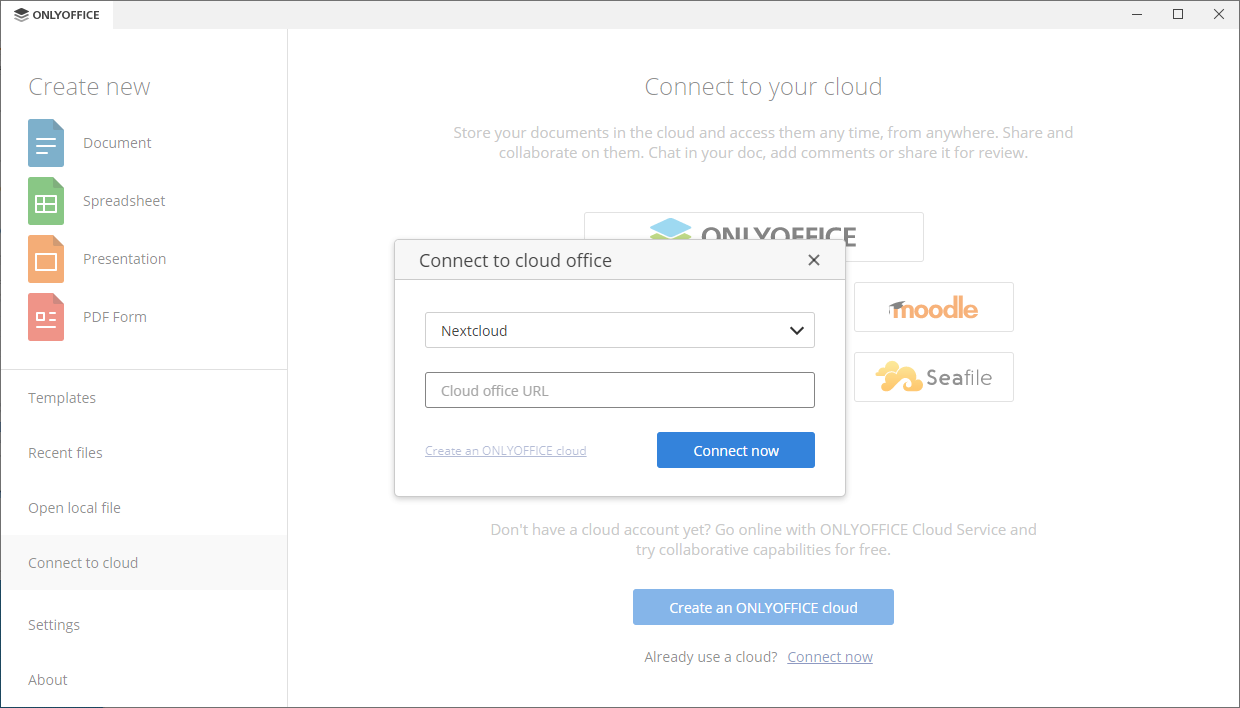
Nextcloudサービスボタンを押した場合は、Nextcloudが選択された状態でクラウドオフィスに接続ウィンドウが開きます。今すぐ接続リンクを使用した場合は、ドロップダウンリストからNextcloudクラウドストレージを選択します。
-
クラウドオフィスURLフィールドに、Nextcloudサーバーのドメイン名またはIPアドレスを入力します。準備ができたら、今すぐ接続ボタンをクリックします。
-
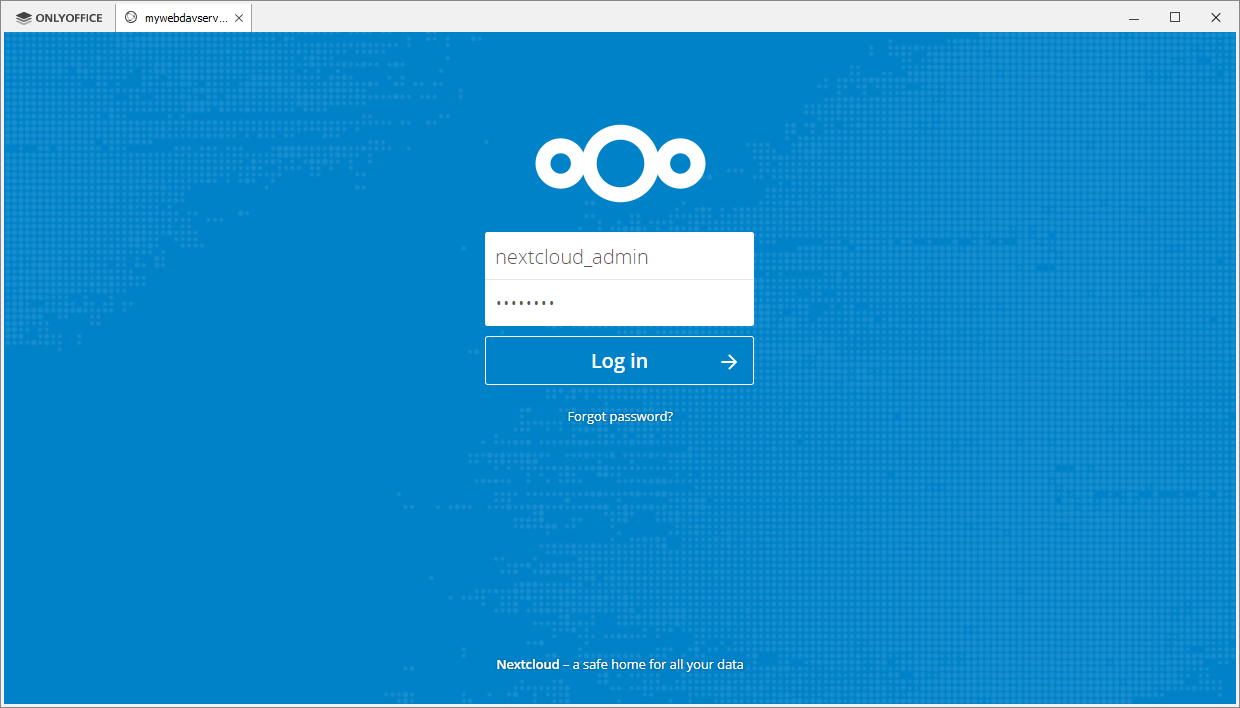
Nextcloudサインインページがデスクトップエディターのインターフェースの新しいタブで開きます。
- ユーザー名またはメールとNextcloudアカウントにアクセスするためのパスワードを指定します。
- ログインボタンをクリックします。
-
クラウドオフィスURLフィールドに、Nextcloudサーバーのドメイン名またはIPアドレスを入力します。準備ができたら、今すぐ接続ボタンをクリックします。
Nextcloudアカウントのファイルセクションが開きます。これで、既存のファイルを編集したり、新しいファイルを作成したり、ドキュメントを共有したり、NextcloudユーザーとONLYOFFICEエディターを使用して共同作業を行ったりできます。
iOSまたはAndroidでONLYOFFICE DocumentsをNextcloudに接続する
NextcloudをONLYOFFICE Documentsモバイルアプリに接続して、Nextcloudのドキュメント、スプレッドシート、プレゼンテーションを外出先で共同編集できます。
モバイルデバイスでONLYOFFICEをNextcloudに接続するには、最新バージョンのiOS用ONLYOFFICE DocumentsアプリまたはAndroid用ONLYOFFICE Documentsアプリケーションをダウンロードしてインストールし、次の操作を行います:
- クラウドセクションに移動します。
- Nextcloudを選択します。
- 接続URLフィールドにNextcloudサーバーのURLアドレスを挿入します。
- Nextcloudアカウントのログインとパスワードを入力します。
- 次へを押します。
モバイルデバイスでONLYOFFICE Docsを使用してNextcloudからドキュメントを編集するには、ファイルリストで必要なファイル名をタップします。
既知の問題
- 外部ストレージの接続。外部ストレージアプリを使用してストレージを追加する際、一部のケースで共同編集に問題があります。同じ認証キーを使用して接続が行われた場合(ユーザー名とパスワードまたはグローバル認証情報の認証タイプが選択されている場合)、共同編集が可能です。異なる認証キーが使用されている場合(ログイン認証情報、データベースに保存またはユーザー入力、データベースに保存の認証オプション)、共同編集は利用できません。ログイン認証情報、セッションに保存の認証タイプが使用されている場合、ファイルはエディターで開くことができません。
-
証明書の検証。Document Serverに自己署名証明書を使用している場合、Nextcloudはその証明書を検証せず、Document Serverへの接続を許可しません。この問題は次の2つの方法で解決できます:
- Nextcloud内のONLYOFFICE管理ページ、サーバー設定セクションで証明書の検証を無効にする(安全でない)ボックスをチェックします。
-
Nextcloud構成ファイルを手動で変更します。Nextcloud構成ファイル(/nextcloud/config/config.php)を見つけて開きます。次のセクションを挿入します:
'onlyoffice' => array ( 'verify_peer_off' => true )これにより、証明書の検証が無効になり、NextcloudがDocument Serverとの接続を確立できるようになります。
これは一時的な安全でない解決策であり、CAによって発行された証明書に置き換えることを強くお勧めします。置き換えたら、対応する設定ボックスのチェックを外すか、Nextcloud構成ファイルから上記のセクションを削除することを忘れないでください。
- フェデレーテッドクラウド共有。フェデレーテッドクラウド共有アプリを使用してドキュメントが共有されている場合、異なるONLYOFFICEサーバーに接続されているNextcloudインスタンス間での共同編集は利用できません。同じDocument Serverのユーザーは共同編集モードでドキュメントを編集できますが、異なるDocument Serverのユーザーは同じドキュメントをリアルタイムで共同作業することはできません。
- ファイルの変換。ONLYOFFICE Docsは、ファイルを開いて編集する際にOffice Open XML形式を基に使用します。ファイル形式がOOXMLと異なる場合でも、Document Serverの効率的な操作と高速なパフォーマンスのために対応するOOXMLに変換されます。その後、OOXML形式に基づく変更を行い、ファイルをこの基本OOXML形式に保存できます。
- 元のNextcloudファイル形式が基本形式と異なる場合でも、元の形式に保存したい場合は、ファイルがOOXMLからこの形式に変換されます。形式が根本的に異なるため、チャート、テーブル、オートシェイプ、画像などのデータやフォーマットが失われる可能性があります。これは、いくつかの形式(csv、txtなど)がそれらをサポートしていないか、OOXML標準とは異なる方法で扱うためです。そのため、デフォルトではすべての非OOXMLファイルは閲覧専用で開かれますが、コンテキストメニューでファイルを変換するオプションがあります。変換後のデータ/フォーマットの損失リスクを認識した上で、非OOXMLファイルを編集用に開きたい場合は、設定でリストにチェックを入れることができます。csvおよびtxtファイルの編集はデフォルトで利用可能です。
- ダウンロード権限なしでドキュメントにアクセスする場合、ファイルの印刷やシステムクリップボードの使用はできません。エディター内でのコピーと貼り付けは、エディターツールバーやコンテキストメニューのボタンを介して利用できます。