この記事はAIによって翻訳されました

DocSpaceのためのMoodle

ONLYOFFICE DocSpaceとMoodleの統合について

ONLYOFFICEは、ONLYOFFICE DocSpaceをMoodleとシームレスに統合する公式コネクタを提供しており、ユーザーはルームを活動としてリンクすることでコラボレーションを強化できます。ONLYOFFICEコネクタはMoodleプラグインライブラリまたはGitHubページからダウンロードできます。

主な機能
  • Moodleコース内でDocSpaceルームを表示。
バージョン2.0.0の新機能

追加

  • 新しいAPIキー管理設定
  • DocSpaceユーザーをリンク解除するオプション
  • DocSpaceを切断するオプション
  • カスタムテンプレートDocSpaceアイテムが見つかりません

変更

  • DocSpaceログイン管理設定の削除
  • DocSpaceパスワード管理設定の削除
  • Moodleユーザーはポータルに存在する任意のメールアドレスでDocSpaceにログイン可能

完全な変更ログはこちらで確認できます。

ONLYOFFICE DocSpaceをMoodleに接続する

要件
  • ONLYOFFICE DocSpaceSaaSまたはサーバー版。
  • Moodle用ONLYOFFICE DocSpaceプラグイン。
Moodle用ONLYOFFICE DocSpaceコネクタのインストール

Moodle管理者は通常のMoodleプラグインインストール手順に従ってプラグインをインストールできます。インストール後、プラグインはサイト管理プラグインページに表示されます。

Moodle用ONLYOFFICE DocSpaceコネクタのインストール Moodle用ONLYOFFICE DocSpaceコネクタのインストール

Moodle内でONLYOFFICE DocSpaceを使用開始

一般設定

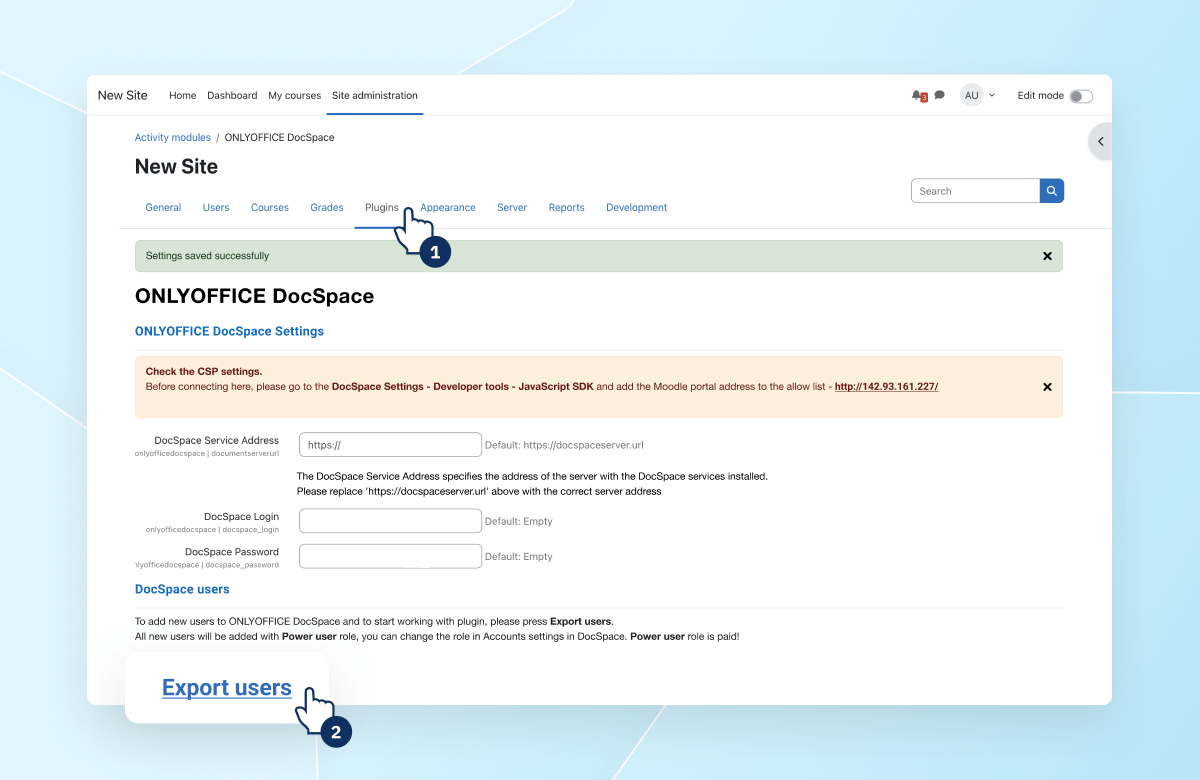
まず、ONLYOFFICE DocSpace > デベロッパーツール > JavaScript SDKに移動します。Moodleのアドレスを埋め込むDocSpaceのアドレスを入力セクションに追加します。

Moodleでは、サイト管理 > プラグイン > 活動モジュール > ONLYOFFICE DocSpaceに移動します。ONLYOFFICE DocSpace設定ページで、DocSpace URL、およびDocSpace管理者のログインとパスワードを入力します。
Moodle用ONLYOFFICE DocSpaceコネクタのインストール Moodle用ONLYOFFICE DocSpaceコネクタのインストール

ONLYOFFICE DocSpaceの使用に関する詳細はガイドをご覧ください。

ユーザーのエクスポート

作業を開始するには、MoodleからDocSpaceにユーザーをエクスポートする必要があります。設定ページでユーザーをエクスポートボタンをクリックします。ユーザーのリストが表示されるページが開きます。このリストには、教師マネージャーコース作成者の役割を持つMoodleユーザーが含まれます。DocSpaceに同じ資格情報(メール)が既に存在する場合、認証の同期は行われません。

MoodleユーザーをDocSpaceに追加するには、チェックボックスを選択し、DocSpaceに招待ボタンをクリックします。選択したユーザーがDocSpaceに追加されます。

DocSpaceユーザーのステータス列で、MoodleユーザーがDocSpaceに追加されたかどうかを追跡できます:

  • 緑のチェックマーク:指定されたメールを持つMoodleユーザーがDocSpaceに追加されました。同期が成功しました。
  • 空の値:指定されたメールを持つMoodleユーザーがDocSpaceに存在しません。招待できます。
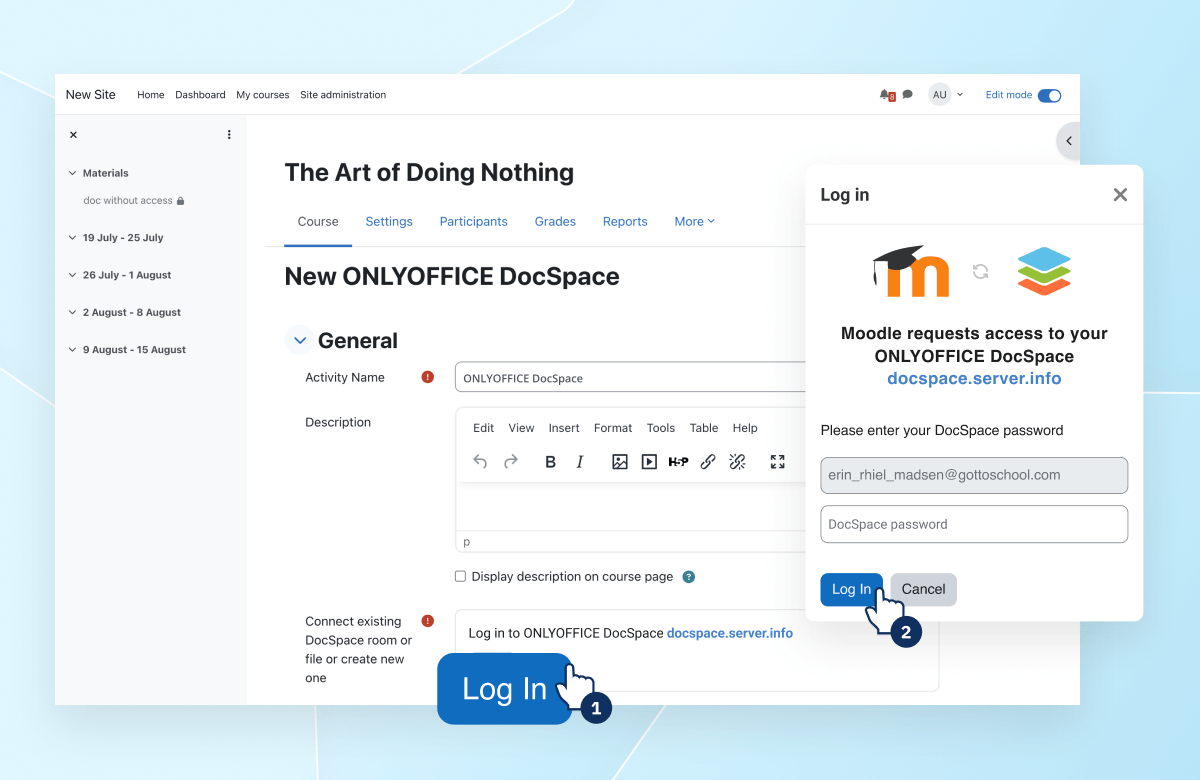
  • 砂時計:指定されたメールを持つユーザーがDocSpaceに存在しますが、同期に問題があります。DocSpaceプラグインに初めてログインする際、ユーザーはDocSpaceのログインとパスワードを提供して同期を完了する必要があります。

プラグインの使用

プラグインは、Moodleでコースを作成する際に新しいタイプのONLYOFFICE DocSpace活動を追加します。

新しいONLYOFFICE DocSpace活動の追加

プラグインは、Moodleでコースを作成する際に新しいタイプのONLYOFFICE DocSpace活動を追加します。

  • コースページで編集モードを有効にします。活動またはリソースを追加をクリックします。
  • ポップアップウィンドウでONLYOFFICE DocSpaceを選択します。
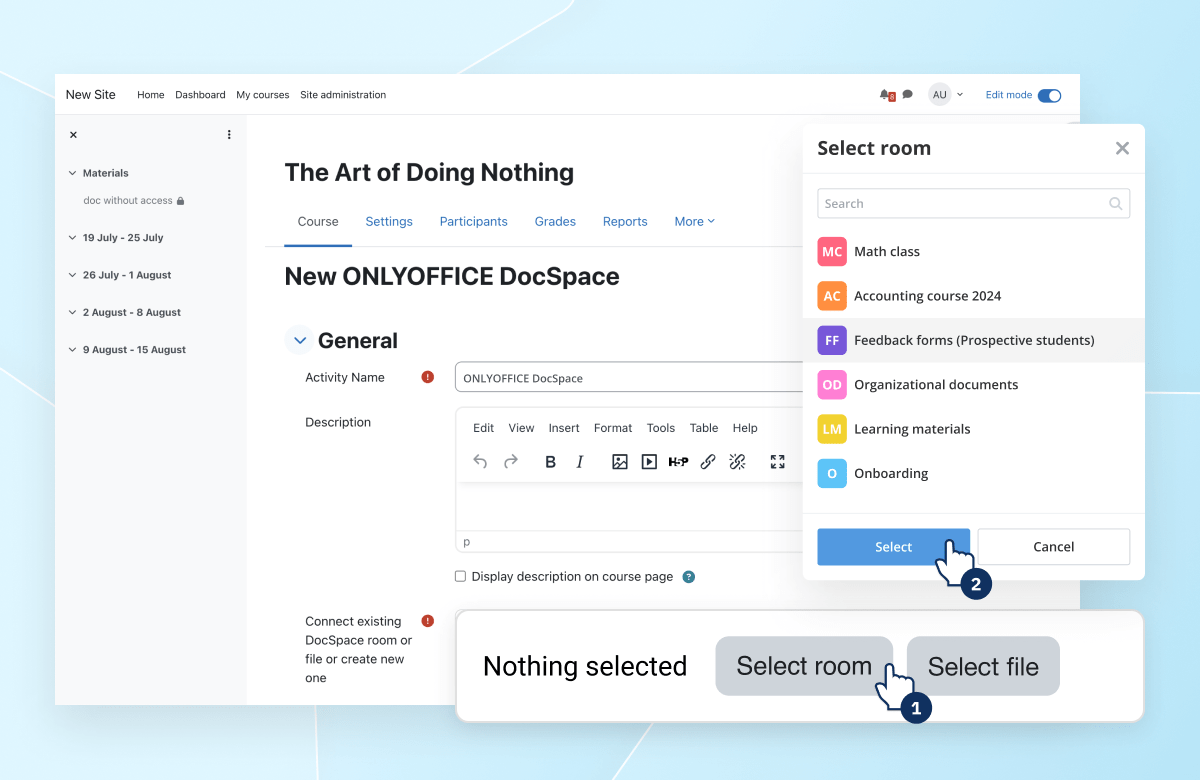
  • 活動名を指定します。既存のDocSpaceルームを接続するフィールドルームを選択ボタンをクリックします。
  • ルームセレクターで必要なルームを選択します(現在は公開ルームのみ接続可能)。
  • 保存ボタンをクリックします。作成された活動がコースページに表示されます。
Moodle用ONLYOFFICE DocSpaceコネクタのインストール Moodle用ONLYOFFICE DocSpaceコネクタのインストール
作成されたDocSpace活動の操作

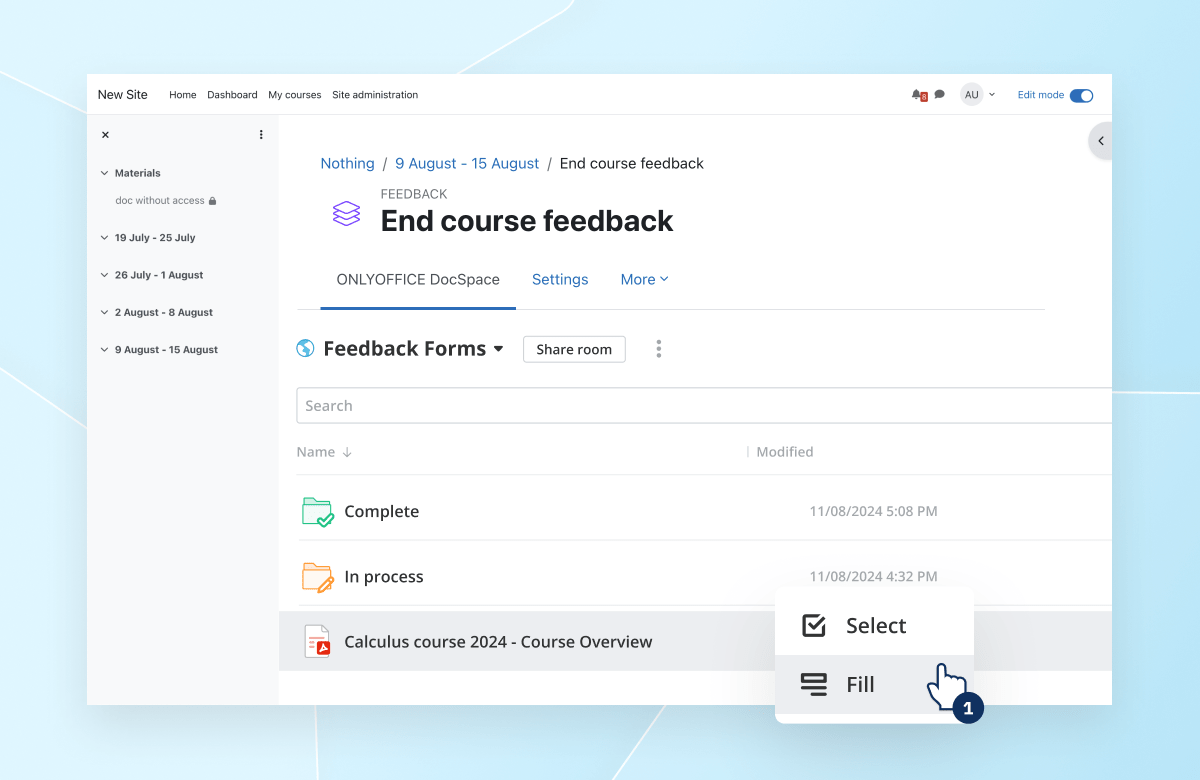
ファイル編集のためにルームにアクセスするには、次の条件を満たす必要があります:

  • MoodleユーザーがDocSpaceと正常に同期されている。
  • ユーザーが対応する権限でDocSpaceルームに追加されている。

他のすべてのユーザーはDocSpaceルームを閲覧するためのアクセス権を持っています。この方法で、例えば教師は学習資料を学生と共有できます。
Moodle用ONLYOFFICE DocSpaceコネクタのインストール Moodle用ONLYOFFICE DocSpaceコネクタのインストール

ONLYOFFICE Docsを自社サーバーでホストするか、クラウドで利用する

次の項目が含まれている記事:タグ:
すべてのタグを見る