この記事はAIによって翻訳されました
Drupal用DocSpace
Drupal用ONLYOFFICE DocSpaceモジュール
DrupalはAPI構築に使用されるオープンソースのコンテンツ管理システムです。このモジュールを使用すると、DrupalからONLYOFFICE DocSpaceというルームベースのコラボレーション環境にアクセスできるほか、DocSpaceのルームやファイルをDrupalページに追加することができます。このモジュールはGNU General Public License v.2.0の下で配布されています。
ONLYOFFICE DocSpaceをDrupalに接続する
プラグインのインストールと設定
DocSpaceの設定
- 左下のオプション
 アイコンメニューを使用し、DocSpace設定オプションを選択します。
 - SaaSおよびサーバーバージョンの両方の場合:開発者ツール > Javascript SDKセクションに切り替えます。DocSpaceをiframeとして埋め込むフィールドにDrupalのアドレスを入力し、+アイコンをクリックします。
- サーバーバージョンのみの場合:カスタマイズセクションでDNS設定オプションが有効になっていることと、DocSpaceポータルのドメイン名が指定されていることを確認します。
Drupalの設定
- 管理設定の拡張セクションに切り替え、新しいモジュールを追加メニュー項目をクリックします。
- ONLYOFFICEモジュールをアップロードし、続行をクリックします。
- アップロードされたモジュールがリストに表示されたら、チェックを入れて選択し、インストールボタンをクリックします。
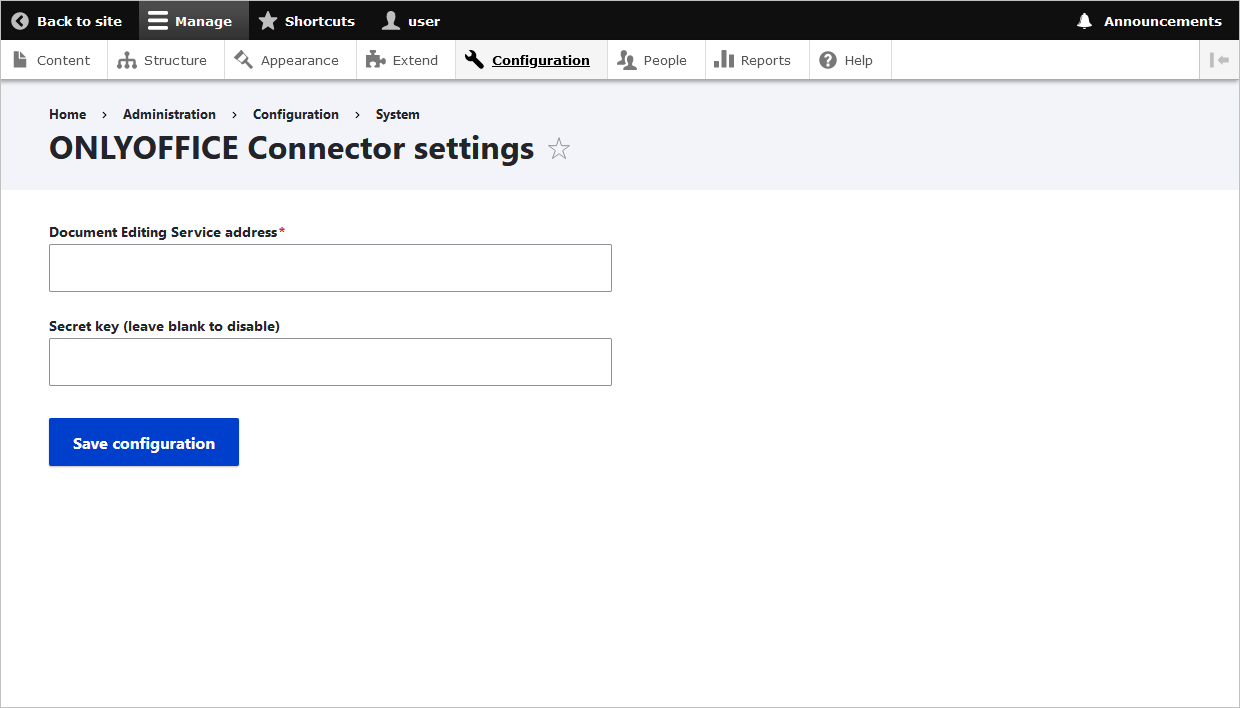
- 準備ができたら、設定 > メディア > ONLYOFFICE DocSpaceコネクタ設定を通じてモジュール設定に移動し、次のパラメーターを指定します:
- DocSpaceサービスアドレス
- DocSpace管理者ログインとパスワード
- 保存ボタンをクリックします。
ONLYOFFICE DocSpaceに、現在のDrupalユーザーと同じデータを持つルーム管理者役割のユーザーが作成されます。
ユーザーをDocSpaceにエクスポートする
DrupalからONLYOFFICE DocSpaceにユーザーをエクスポートするには、
- モジュール設定ページで今すぐエクスポートボタンをクリックします。Drupalユーザーを含むリストが表示されるページが開きます。
- ユーザーまたは複数のユーザーをDocSpaceに追加するには:
- リストで必要なユーザーにチェックを入れます;
- ドロップダウンリストからDocSpaceに招待を選択します;
- 選択した項目に適用ボタンをクリックします。
このリストのDocSpaceユーザー状態列で、DrupalユーザーがDocSpaceに追加されたかどうかを確認できます:
 緑のチェックマーク:指定されたメールアドレスを持つDrupalユーザーがDocSpaceに追加されました。同期は成功しました。
- 空の値:DocSpaceに指定されたメールアドレスを持つDrupalユーザーはいません。招待することができます。
 砂時計:指定されたメールアドレスを持つユーザーがDocSpaceにいますが、同期に問題がありました。DocSpaceプラグインに初めてログインする際、ユーザーはDocSpaceのログインとパスワードを提供して同期を完了する必要があります。
Drupal内でONLYOFFICE DocSpaceを使用開始
次の項目が含まれている記事:タグ:
すべてのタグを見る