WordPress
ONLYOFFICE と WordPress の統合について
ONLYOFFICE 統合プラグインを使用すると、WordPress 管理者は ONLYOFFICE Docs を使用して、ドキュメント、スプレッドシート、プレゼンテーションを開いて共同編集できます。公開された投稿では、エディターは WordPress サイトのすべての訪問者(認証済みと未認証の両方)に埋め込みモードのみで表示されます。詳細については、ONLYOFFICE の WordPress コネクターの GitHub ページをご覧ください。このプラグインは GPL-2.0 ライセンスの下で配布されています。
ONLYOFFICE の WordPress 用コネクターの動作について詳しくは、API ドキュメントのページをご覧ください。
主な機能
- テキストドキュメント、スプレッドシート、プレゼンテーションの作成、編集、表示。
- ドキュメントのリアルタイム共同編集:2 つの共同編集モード(高速と厳格)、変更履歴モード、コメント、組み込みチャット。
- トラフィックを保護する JWT サポート。適切な権限を持つユーザー以外は、ドキュメントにアクセスできません。
サポートされている形式
- 作成、編集、表示用: DOCX、PPTX、XLSX
- 表示専用: XLS、XLSX、XLSM、XLT、XLTX、XLTM、ODS、FODS、OTS、CSV、PPS、PPSX、PPSM、PPT、PPTX、PPTM、POT、POTX、POTM、ODP、FODP、OTP、DOC、DOCX、DOCM、DOT、DOTX、DOTM、ODT、FODT、OTT、RTF、TXT、HTML、HTM、MHT、XML、PDF、DJVU、FB2、EPUB、XPS、OXPS
- フォームの入力用: PDF
ONLYOFFICE Docs を WordPress に接続する
要件
-
ONLYOFFICE Document Server v6.1.0(サーバー版またはクラウド版)以降
WordPress とすべてのエンドクライアントの両方から名前解決および接続が可能な ONLYOFFICE Docs のインスタンスが必要です。WordPress に直接 POST できる必要があります。
注記ONLYOFFICE Docs のインストールについて詳しくは、公式のドキュメントページをご覧ください。
-
WordPress バージョン 5.7 以降
WordPress 用 ONLYOFFICE プラグインのインストール
WordPress で ONLYOFFICE Docs の使用を開始するには、3 つのインストール方法のいずれかを使用します。.zip アーカイブを使用する方法、master ブランチをクローンする方法、または WordPress マーケットプレイスを使用する方法です。
.zipアーカイブを使用する場合:- 圧縮されたプラグインをダウンロードします。
- WordPress の管理ダッシュボードでプラグインセクションに移動します。
- プラグイン → 新規追加に移動します。
- プラグインのアップロードをクリックします。
- ファイルを選択をクリックし、ダウンロードした ZIP ファイルを選択してアップロードします。
- インストール後、有効化をクリックします。
- master ブランチをクローンする場合:
-
master ブランチをクローンします。
cd wp-content/plugins git clone https://github.com/ONLYOFFICE/onlyoffice-wordpress -
WordPress の管理ダッシュボードからプラグインを有効化します。
-
- WordPress マーケットプレイスを使用する場合:
- マーケットプレイスの公式ページからプラグインをインストールします。
- インストール後、有効化をクリックします。
WordPress での ONLYOFFICE Docs の設定
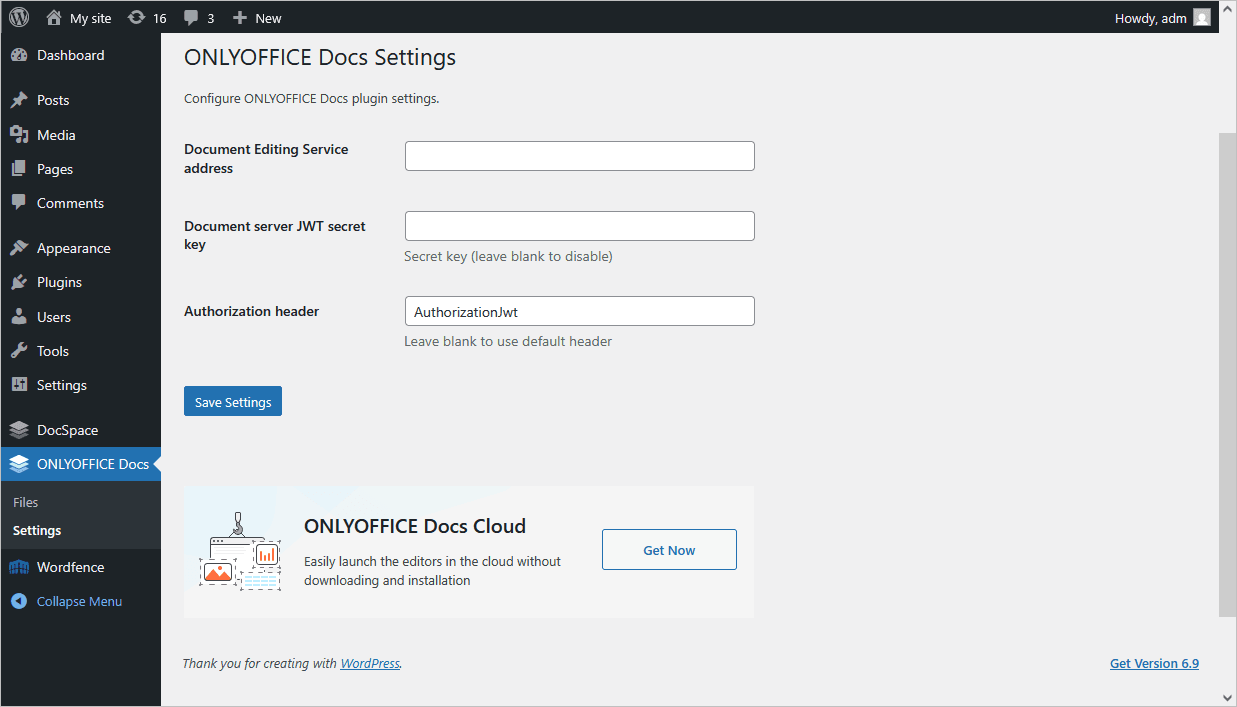
プラグインのインストール後、接続設定を行います。
- WordPress 管理ダッシュボード → ONLYOFFICE → 設定に移動します。
- コネクター設定の URL を指定します。
-
ドキュメント編集サービスのアドレス - ドキュメント編集サービスがインストールされている URL アドレスを指定します。
注記ONLYOFFICE Docs のアドレスは WordPress からアクセスできる必要があり、同様に WordPress のアドレスも ONLYOFFICE Docs からアクセスできる必要があります。
-
シークレットキー - データの署名に使用するシークレットを指定します。
注記ONLYOFFICE Docs v7.2 以降、JWT はデフォルトで有効になっており、シークレットキーは自動的に生成されます。WordPress 側でも有効にする必要があります。ONLYOFFICE Docs の設定ファイルでシークレットキーを見つけ、コネクター設定に同じシークレットキーを指定してください。詳細については、この記事のONLYOFFICE と WordPress の統合で JWT を有効にするセクションをご覧ください。
-
認可ヘッダー - (デフォルトのヘッダーを使用する場合は空白のままにします)- ONLYOFFICE で使用される認可 JWT ヘッダーは AuthorizationJwt です。このヘッダーがお使いの環境と競合する場合は、カスタムのヘッダーに変更できます。
-
仕組み
ユーザーとドキュメントの間のやり取りは、クライアント側とサーバー側の両方で行われます。
このドキュメント全体で使用される主な概念を以下に説明します。
クライアント側には次のものが含まれます。
- ドキュメントマネージャー - ユーザーのブラウザーに表示されるドキュメントの一覧。ユーザーは必要なドキュメントを選択して、いくつかの操作を実行できます(付与された権限に応じて、ドキュメントを開いて表示または編集したり、他のユーザーと共有したりできます)。
- ドキュメントエディター - よく知られたドキュメント編集機能をすべて備えた、ドキュメントの表示および編集インターフェース。ユーザーとドキュメント編集サービスの間の媒体として使用されます。
サーバー側には次のものが含まれます。
- ドキュメントストレージサービス - 適切なアクセス権を持つユーザーが利用できるすべてのドキュメントを保存するサーバーサービス。ユーザーがブラウザーで見るドキュメントマネージャーに、ドキュメント ID とこれらのドキュメントへのリンクを提供します。
- ドキュメント編集サービス - ドキュメントの表示と編集を可能にするサーバーサービス(ユーザーが適切な権限を持っている場合)。ドキュメントエディターインターフェースは、ドキュメント編集サービスのすべての機能にアクセスするために使用されます。
- ドキュメントコマンドサービス - ドキュメント編集サービスで追加のコマンドを実行できるサーバーサービス。
- ドキュメント変換サービス - 編集またはダウンロードのために、ドキュメントファイルを適切な Office Open XML 形式(テキストドキュメントは docx、スプレッドシートは xlsx、プレゼンテーションは pptx)に変換できるサーバーサービス。
- ドキュメントビルダーサービス - ドキュメント処理エディターを実際に実行しなくても、ドキュメントを簡単に作成できるサーバーサービス。
ONLYOFFICE Document Server には、ドキュメントエディター、ドキュメント編集サービス、ドキュメントコマンドサービス、ドキュメント変換サービス、ドキュメントビルダーサービスが含まれていることにご注意ください。ドキュメントマネージャーとドキュメントストレージサービスは、Community Server に含まれているか、自社のサーバーで ONLYOFFICE Document Server を使用するソフトウェアインテグレーターが実装する必要があります。
ONLYOFFICE と WordPress の統合で JWT を有効にする
ドキュメントを不正アクセスから保護するために、ONLYOFFICE エディターは JSON Web Token(JWT)を使用します。トークンは、ドキュメントエディターの初期化時、および ONLYOFFICE Docs の内部サービス間のコマンドのやり取りの際に、設定に追加されます。シークレットキーは、JSON Web Token の署名と、ONLYOFFICE Docs へのリクエスト時のトークンの検証に使用されます。
ONLYOFFICE Docs v7.2 以降、JWT はデフォルトで有効になっており、シークレットキーは自動的に生成されます。ONLYOFFICE Docs の設定ファイルでシークレットキーを見つけ、コネクター設定に同じシークレットキーを指定する必要があります。
ステップ 1: ONLYOFFICE Docs の設定ファイルでシークレットキーを見つける
-
利用可能な任意のテキストエディターで local.json ファイルを開きます。
-
Linux の場合 -
/etc/onlyoffice/documentserver/local.json -
Windows の場合 -
%ProgramFiles%\ONLYOFFICE\DocumentServer\config\local.json -
Docker の場合 –
docker exec -it <containerID> bashコマンドを使用して ONLYOFFICE Docs コンテナーに入り、/etc/onlyoffice/documentserver/local.jsonを開きますまたは、次のコマンドを使用すると、local.json を開かずにデフォルトのシークレットキーを見つけることができます。
sudo docker exec <containerID> /var/www/onlyoffice/documentserver/npm/json -f /etc/onlyoffice/documentserver/local.json 'services.CoAuthoring.secret.session.string'
local.json ファイルは次のようになります。
{"services": {"CoAuthoring": {"token": {"enable": {"request": {"inbox": true,"outbox": true},"browser": true}},"secret": {"inbox": {"string": "yoursecret"},"outbox": {"string": "yoursecret"},"session": {"string": "yoursecret"}}}}} -
-
trueの値が 3 つのセクションで指定されています。これは、トークンの検証が有効になっていることを意味します。services.CoAuthoring.token.enable.browserservices.CoAuthoring.token.enable.request.inboxservices.CoAuthoring.token.enable.request.outbox
-
自動的に生成されたシークレットキーが 3 つのセクションで指定されています。デフォルトのシークレット値は、独自のシークレットキーに置き換えることができます。シークレットキーは 3 つのセクションで同じである必要があります。
services.CoAuthoring.secret.inbox.stringservices.CoAuthoring.secret.outbox.stringservices.CoAuthoring.secret.session.string
-
変更を行った場合は、変更を保存し、設定の変更を反映させるためにサービスを再起動します。
supervisorctl restart all
ステップ 2: コネクター設定に同じシークレットキーを指定する
コネクター設定のシークレットキーフィールドに同じシークレットを指定し、設定を保存します。
WordPress で ONLYOFFICE Docs を使い始める
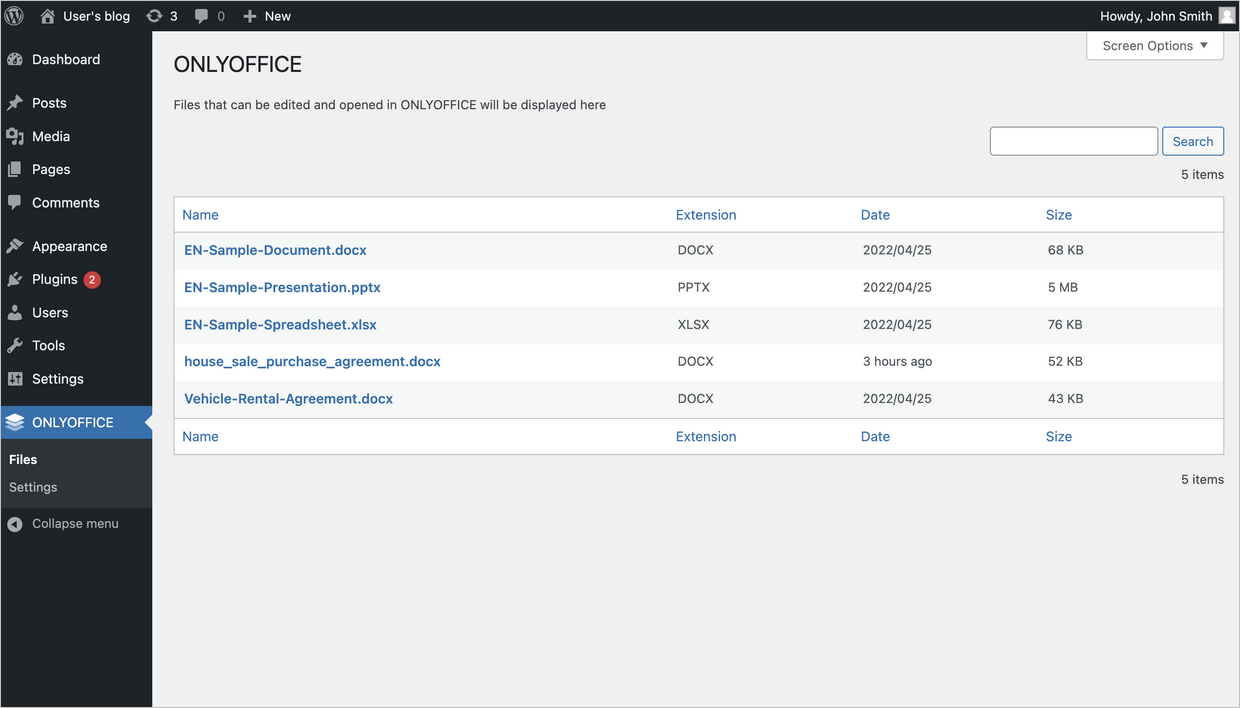
ドキュメントの表示
すべてのドキュメントを表示するには、WordPress の管理ダッシュボード > ONLYOFFICE > ファイルに移動します。
ONLYOFFICE ブロックの追加
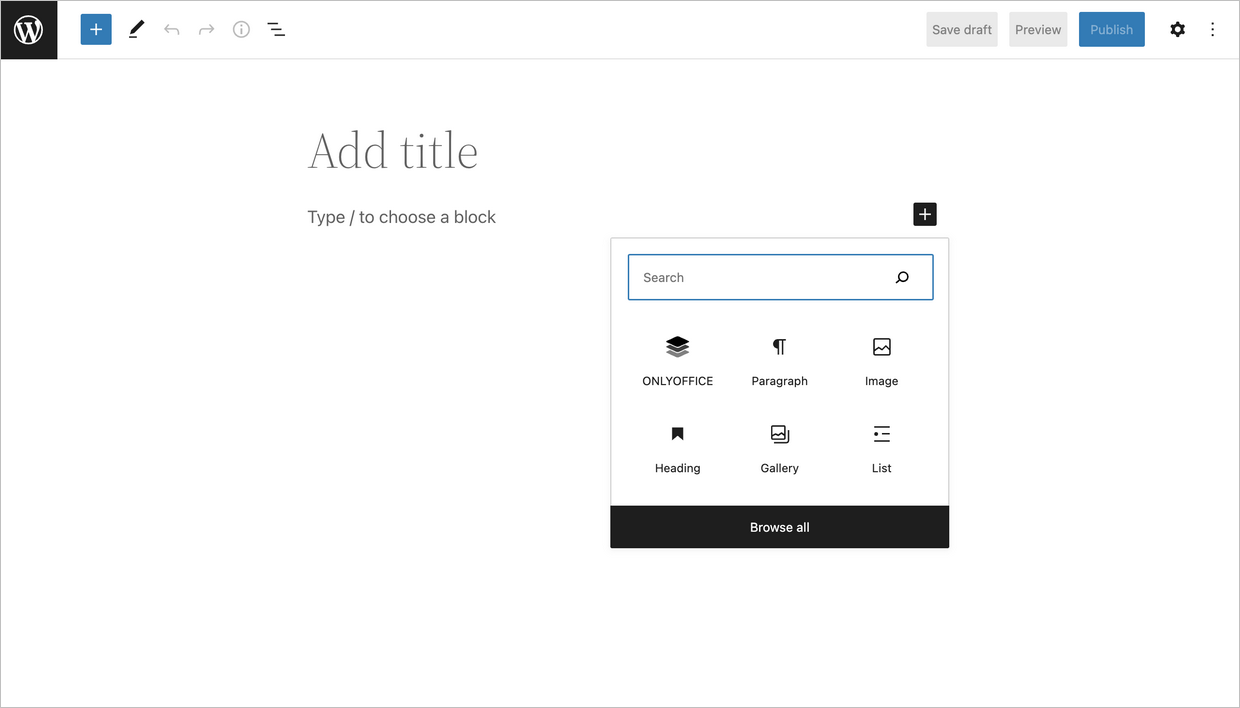
今後の使用のために ONLYOFFICE ブロックを追加するには:
- 投稿を作成ウィンドウを開きます。
- 下のパネルにある ONLYOFFICE アイコンをクリックします。
ファイルのアップロードと埋め込み
ファイルを ONLYOFFICE ブロックにアップロードして新しい投稿に埋め込むには:
-
投稿を作成ウィンドウを開きます。
-
ONLYOFFICE ブロックを選択します。
-
アップロードボタンをクリックして、コンピューターから ONLYOFFICE ブロックにファイルをアップロードします
または
メディアライブラリボタンをクリックして、ライブラリからファイルを選択し、ONLYOFFICE ブロックにアップロードします。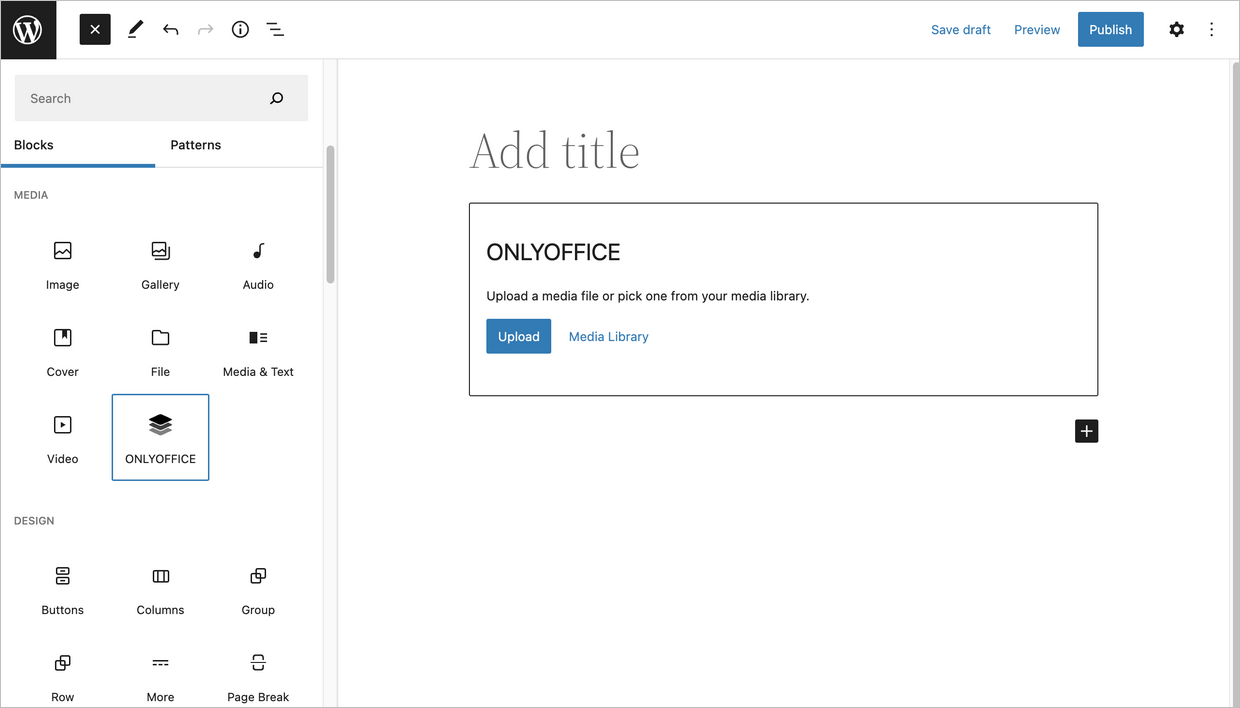
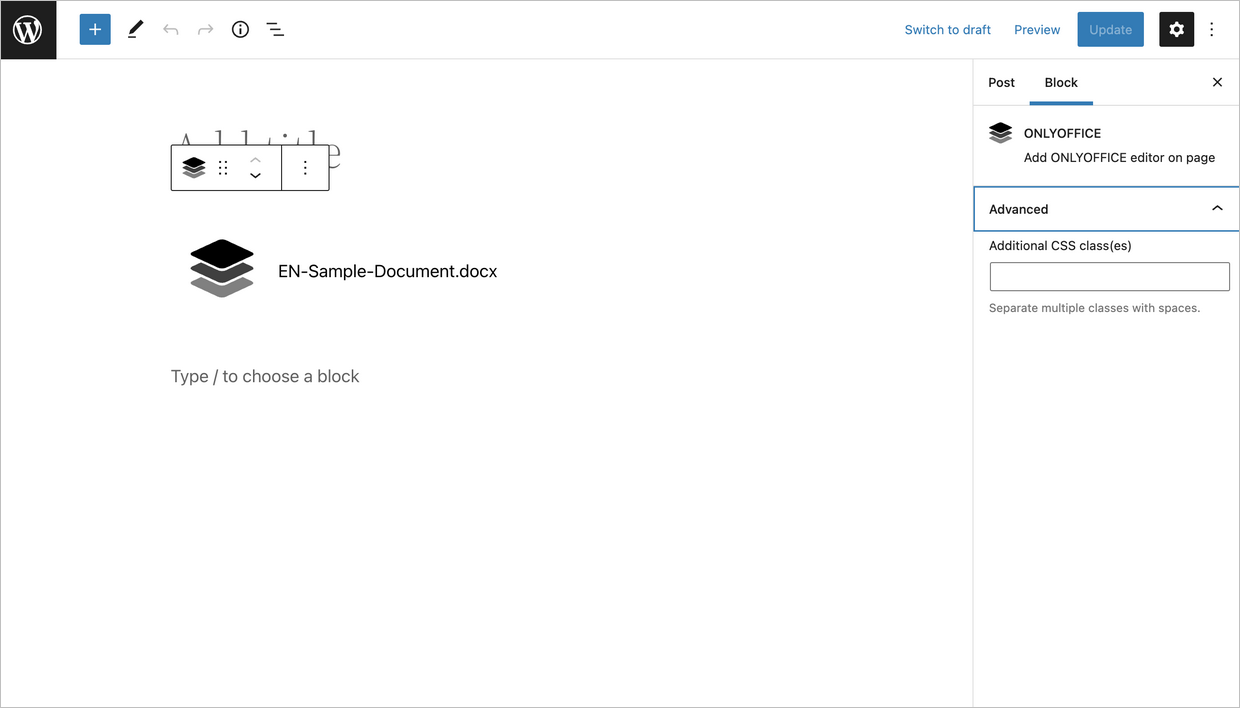
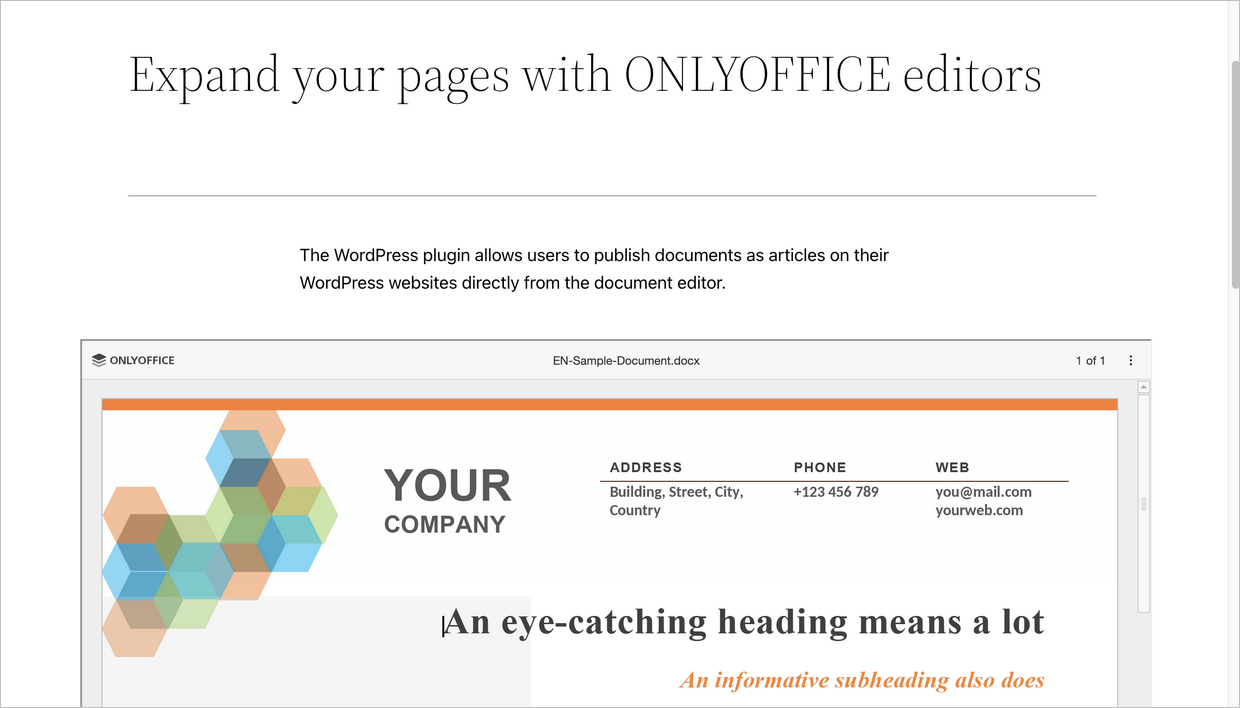
ドキュメントが作成した投稿に埋め込まれます。
最も一般的な問題とその解決方法について詳しくは、トラブルシューティングガイドをご覧ください。