SuiteCRM
ONLYOFFICEとSuiteCRMの統合について
SuiteCRMは顧客関係管理システムです。ONLYOFFICEは、ONLYOFFICE DocsをSuiteCRMと統合し、SuiteCRMのスペース内でオフィス文書を編集するための公式モジュールを提供しています。ONLYOFFICE統合モジュールはGitHubページから入手できます。このモジュールはAGPL-3ライセンスの下で配布されています。
SuiteCRM用ONLYOFFICEコネクターの動作について詳しくは、APIドキュメントページをご覧ください。
主な機能
-
テキスト文書、スプレッドシート、プレゼンテーションの編集と閲覧。
-
リアルタイムでの文書の共同編集:2つの共同編集モード(高速と厳格)、変更履歴モード、コメント、内蔵チャット。
-
フォームテンプレートの作成と編集。
-
JWTサポートにより通信を保護し、適切な権限を持つユーザー以外は文書にアクセスできないようにします。
サポートされている形式
- 閲覧と編集:DOCX、XLSX、PPTX。
- 閲覧のみ:PDF、ODT、ODS、ODP、DOC、XLS、PPT、PPS、EPUB、RTF、HTML、HTM、TXT、CSV。
ONLYOFFICE DocsとSuiteCRMの接続
要件
-
ONLYOFFICE Document Server v7.1以降(サーバー版)
SuiteCRMとすべてのエンドクライアントの両方から名前解決および接続可能なONLYOFFICE Docsのインスタンスが必要です。SuiteCRMに直接POSTできる必要があります。
注記ONLYOFFICE Docsのインストールについて詳しくは、公式のドキュメントページをご参照ください。
-
SuiteCRM 7(7.xのすべてのリリース)
-
SuiteCRM用ONLYOFFICEコネクターv1.0.0以降
SuiteCRM用ONLYOFFICE統合モジュールのインストール
ONLYOFFICEアプリケーションをインストールするには:
-
GitHubページから、ONLYOFFICE統合プラグインのコンパイル済みの最新パッケージファイルを入手します。
-
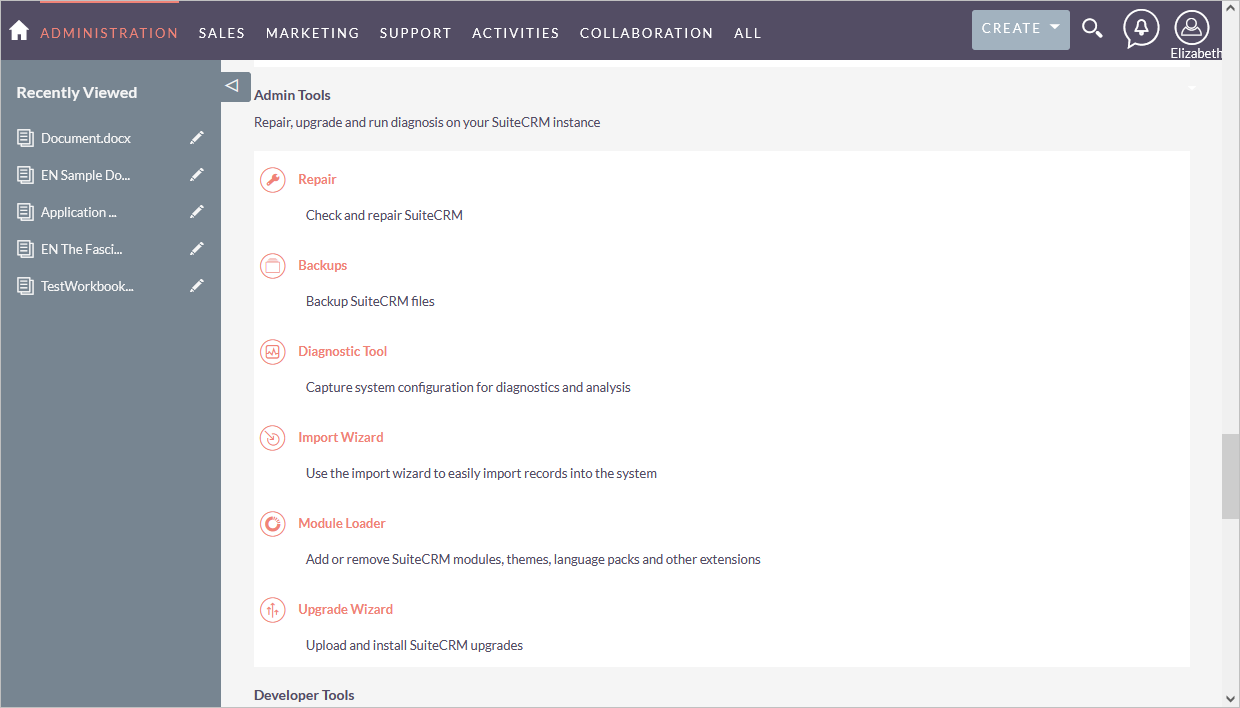
SuiteCRMを起動し、Admin(管理)> Admin Tools(管理ツール)> Module Loader(モジュールローダー)に切り替えます。
-
ONLYOFFICEプラグインのアーカイブをアップロードします。
-
Install(インストール)ボタンを押して、アップロードしたモジュールをインストールします。
-
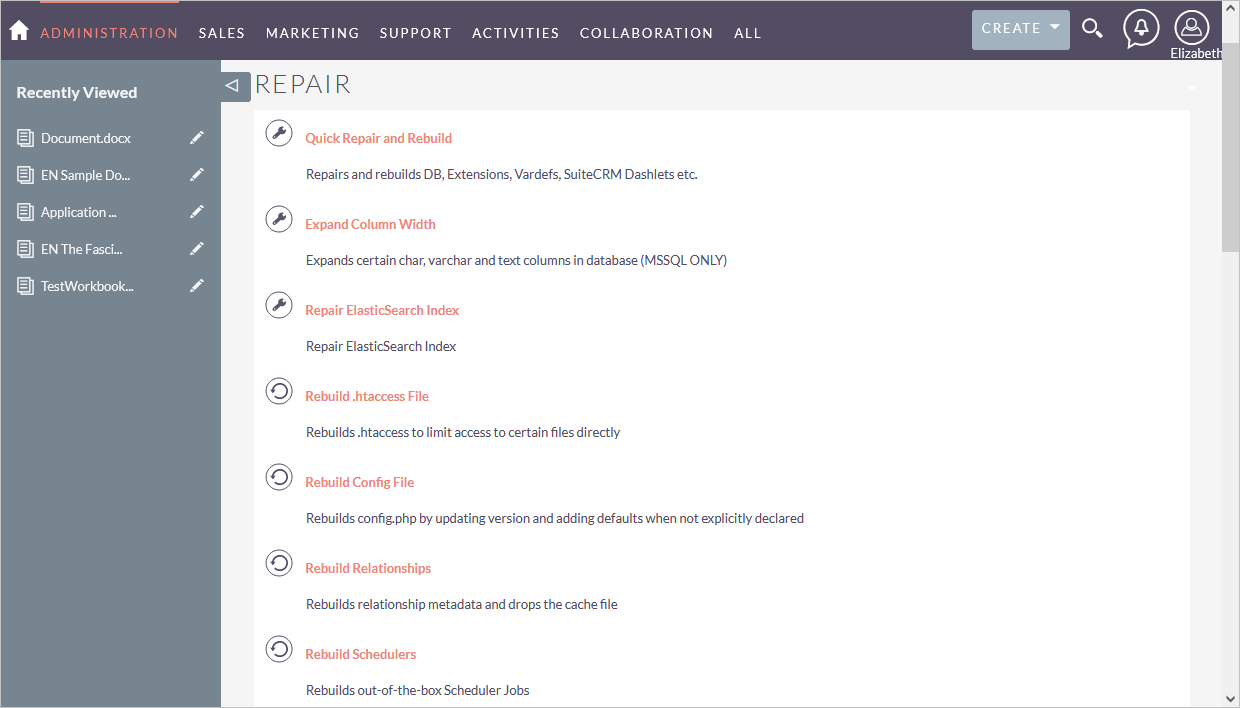
Admin(管理)> Admin Tools(管理ツール)> Repair(修復)に切り替えます。
-
Quick Repair and Rebuild(クイック修復と再構築)を実行します。
仕組み
ユーザーとドキュメントのやり取りは、クライアント側とサーバー側の両方で行われます。
現在のドキュメント全体で使用される主な概念は以下の通りです。
クライアント側には以下が含まれます:
- ドキュメントマネージャー - ユーザーのブラウザに表示されるドキュメントのリストで、ユーザーは必要なドキュメントを選択し、いくつかの操作を行うことができます(付与された権限に応じて、ユーザーはドキュメントを開いて閲覧または編集したり、他のユーザーと共有したりできます)。
- ドキュメントエディター - ドキュメントの閲覧と編集のインターフェースで、最もよく知られたドキュメント編集機能が利用可能で、ユーザーとドキュメント編集サービスの間の媒体として使用されます。
サーバー側には以下が含まれます:
- ドキュメントストレージサービス - 適切なアクセス権を持つユーザーが利用可能なすべてのドキュメントを保存するサーバーサービスです。ユーザーがブラウザで見るドキュメントマネージャーに、ドキュメントIDとそれらのドキュメントへのリンクを提供します。
- ドキュメント編集サービス - ユーザーが適切な権限を持っている場合に、ドキュメントの閲覧と編集を行うことができるサーバーサービスです。ドキュメントエディターインターフェースは、ドキュメント編集サービスのすべての機能にアクセスするために使用されます。
- ドキュメントコマンドサービス - ドキュメント編集サービスで追加のコマンドを実行することを可能にするサーバーサービスです。
- ドキュメント変換サービス - ドキュメントファイルを適切なOffice Open XML形式(テキストドキュメントの場合はdocx、スプレッドシートの場合はxlsx、プレゼンテーションの場合はpptx)に変換して、編集やダウンロードを可能にするサーバーサービスです。
- ドキュメントビルダーサービス - 実際にドキュメント処理エディターを実行することなく、簡単にドキュメントを構築することを可能にするサーバーサービスです。
ONLYOFFICE Document Serverには、ドキュメントエディター、ドキュメント編集サービス、ドキュメントコマンドサービス、ドキュメント変換サービス、ドキュメントビルダーサービスが含まれることにご注意ください。ドキュメントマネージャーとドキュメントストレージサービスは、Community Serverに含まれているか、自社サーバーでONLYOFFICE Document Serverを使用するソフトウェアインテグレーターが実装する必要があります。
ONLYOFFICEとSuiteCRMの統合でJWTを設定する
JWTまたはJSON Web Tokenは、クライアントの正当性を検証するためにHTTPリクエスト内でクライアントからサーバーに送信される文字列です。JWTはクライアント側にのみ保存されるため、当事者間の送信は保護され、デジタル署名されます。
トークンはJWT(JSON Web Tokens)標準を使用して生成されます。トークンはサーバーのキーで署名されているため、クライアントはトークンが正当であることを確認できます。
ONLYOFFICE Docsはトークンを検証します。ペイロードからのデータは有効と見なされ、メインパラメータからの対応するデータの代わりに使用されます。トークンが無効な場合、コマンドは実行されません。詳細については、APIセキュリティガイドをお読みください。
ONLYOFFICE Docsでは、バージョン7.2以降、JWTはデフォルトで有効になっています。
必要に応じて手動で設定するには、次の手順に従います。
-
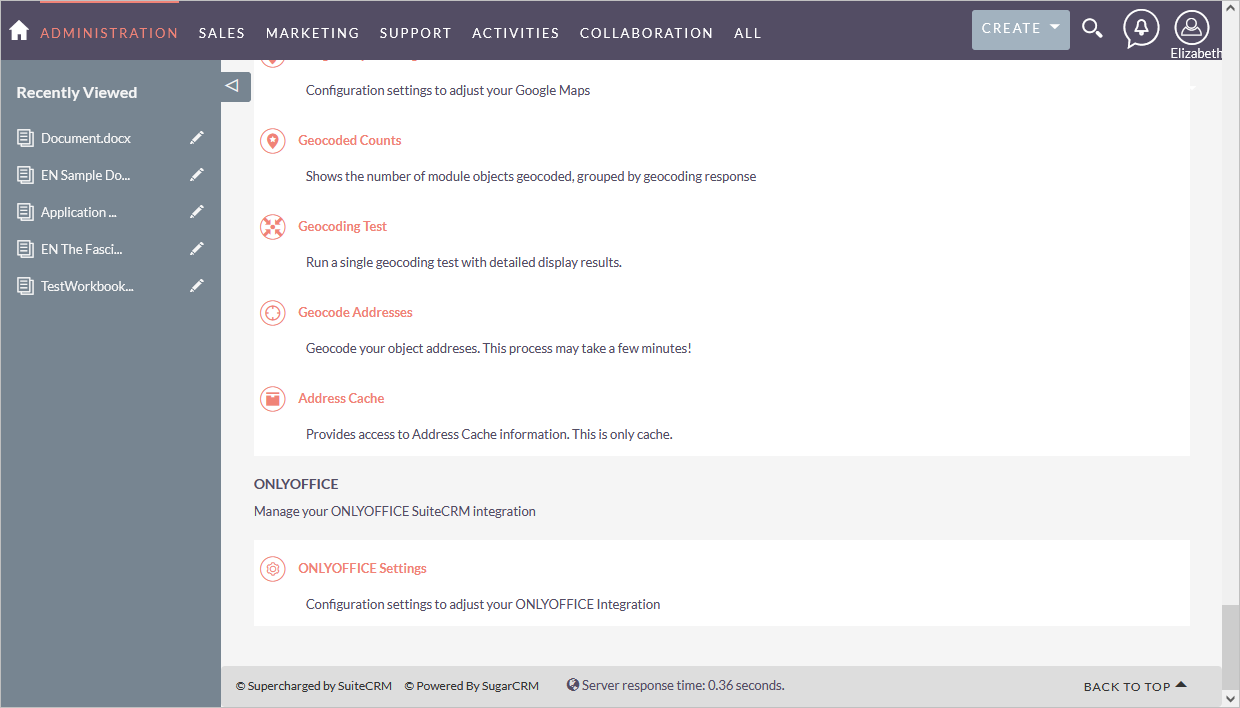
Admin(管理)> ONLYOFFICE > ONLYOFFICE Settings(ONLYOFFICE設定)に移動します。
-
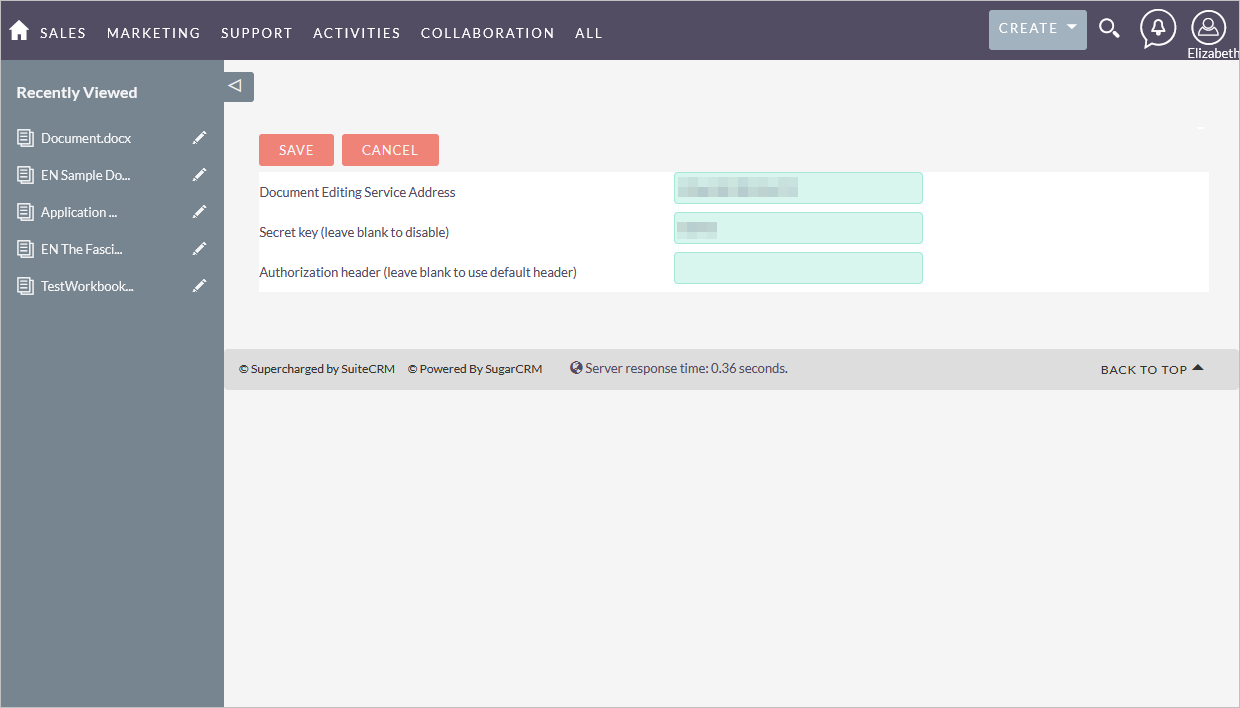
次のフィールドに値を入力します:
- Document Editing Service Address(ドキュメント編集サービスのアドレス):ONLYOFFICE DocsがインストールされているURLアドレスを指定します(例:
https://documentserver)。 - Secret key(シークレットキー)(無効にするには空白のままにします):ONLYOFFICE Docsへのアクセスを制限するために、シークレットキーが自動的に生成されます。このフィールドに独自のシークレットキーを指定する場合は、検証を有効にするため、ONLYOFFICE Docsの設定ファイルにも同じシークレットキーを指定します。
- Authorization header(認証ヘッダー)(デフォルトのヘッダーを使用するには空白のままにします):ONLYOFFICEで使用される標準のJWTヘッダーはAuthorizationです。このヘッダーがお使いの環境と競合する場合は、カスタムヘッダーに変更できます。
- Document Editing Service Address(ドキュメント編集サービスのアドレス):ONLYOFFICE DocsがインストールされているURLアドレスを指定します(例:
SuiteCRM内でONLYOFFICE Docsを使い始める
オフィスファイルを編集し共同作業するには:
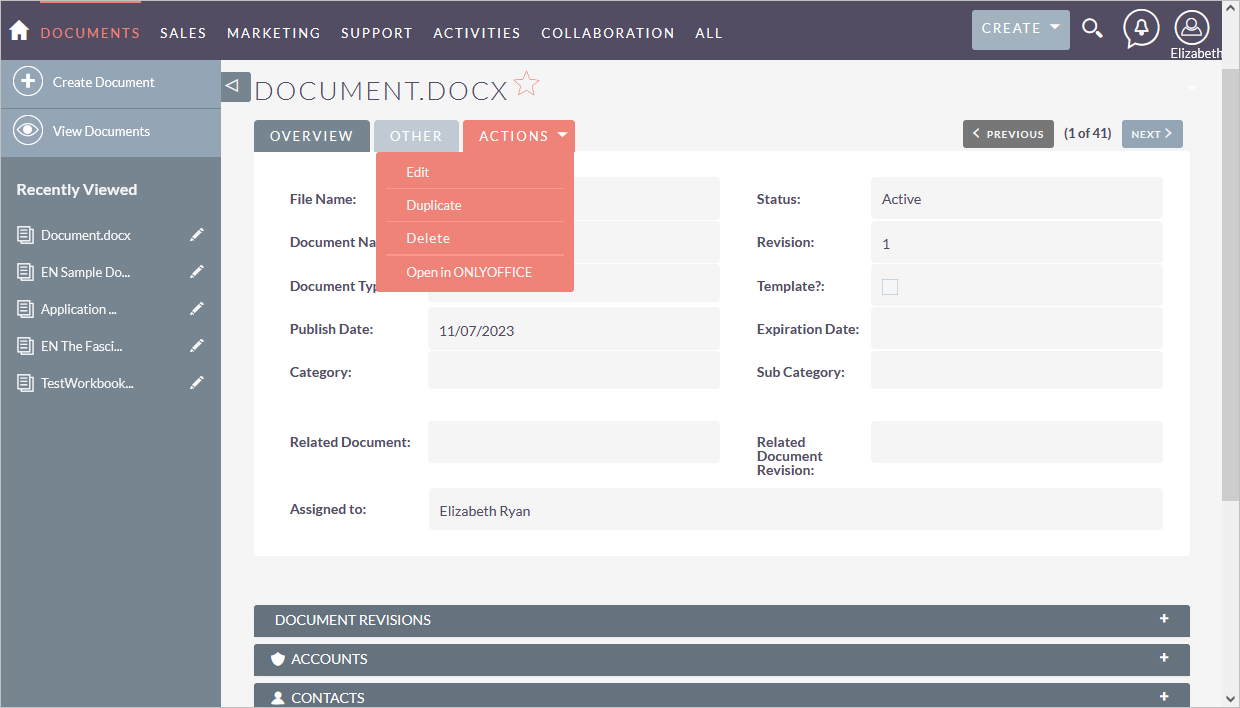
- Documents(ドキュメント)モジュールに移動します。
- ファイル名をクリックしてDetail View(詳細ビュー)ページを開きます。
- Detail View(詳細ビュー)ページで、ドロップダウンのACTIONS(アクション)メニューからOpen in ONLYOFFICE(ONLYOFFICEで開く)をクリックします - ファイルは同じタブで開きます。
最も一般的な問題とその解決方法について詳しくは、トラブルシューティングガイドをご覧ください。