Redmine
ONLYOFFICE と Redmine の統合について
ONLYOFFICE は、ONLYOFFICE Docs を Redmine と統合し、次の Redmine モジュールに添付されたオフィス文書を共同作業するための公式コネクターを提供しています: チケット、ファイル、文書、Wiki、ニュース。ONLYOFFICE コネクターは、Redmine マーケットプレイスまたは ONLYOFFICE の GitHub ページからダウンロードできます。このアプリケーションは Apache ライセンスの下で配布されています。
Redmine 用 ONLYOFFICE コネクターの仕組みの詳細については、API ドキュメントをご覧ください。
主な機能
- ユーザーのアクセス権限に応じて、Redmine のモジュールからテキスト文書、スプレッドシート、プレゼンテーションを閲覧・編集します。
- オンラインフォームの作成と入力。
- リアルタイムでの文書の共同編集: 2 つの共同編集モード(高速と厳密)、変更履歴モード、コメント、内蔵チャット。
- トラフィックを保護する JWT サポート。適切な権限を持つユーザー以外は、文書にアクセスできません。
サポートされている形式
- 作成と編集: DOCX、PPTX、XLSX
- フォームの入力: PDF
- 閲覧: DOC、DOCM、DOT、DOTX、DOTM、ODT、FODT、OTT、RTF、TXT、HTML、HTM、MHT、XML、PDF、DJVU、FB2、EPUB、XPS、XLS、XLSM、XLT、XLTX、XLTM、ODS、FODS、OTS、CSV、PPS、PPSX、PPSM、PPT、PPTM、POT、POTX、POTM、ODP、FODP、OTP。
バージョン 3.1.0 の新機能
機能
- oform の代わりに PDF の入力に対応。
修正
- 手動によるバージョン依存関係のチェックを修正。
完全な変更履歴はこちらでご覧いただけます。
ONLYOFFICE Docs を Redmine に接続する
要件
-
ONLYOFFICE Document Server v7.1(サーバー版またはクラウド版)以降
Redmine と任意のエンドクライアントの両方から名前解決および接続可能な ONLYOFFICE Docs のインスタンスが必要です。このインスタンスは、Redmine に直接 POST できる必要があります。
注記ONLYOFFICE Docs のインストールの詳細については、公式のドキュメントページをご参照ください。
-
Redmine v4.0.0 - v5.0.x。Redmine を初めて使用する場合は、こちらの手順に従ってインストールしてください。
Redmine 用 ONLYOFFICE コネクターのインストール
-
Redmine 用 ONLYOFFICE 統合プラグインをダウンロードします。いくつかの方法があります:
-
Redmine マーケットプレイスから最新のアーカイブ版をダウンロードします。
-
ONLYOFFICE の GitHub ページから最新のアーカイブ版をダウンロードします:
wget https://github.com/ONLYOFFICE/onlyoffice-redmine/archive/refs/tags/vX.X.X.tar.gzここで vX.X.X は、必要なコネクターのバージョンです。
アーカイブを展開します:
tar -xvzf vX.X.X.tar.gz -
master ブランチをクローンします:
git clone https://github.com/ONLYOFFICE/onlyoffice-redmine -
プラグインをインストールする前に、Redmine インスタンスが停止していることを確認します。
-
Redmine ONLYOFFICE 統合プラグインのフォルダーに移動し、サブモジュールを取得します:
cd onlyoffice-redminegit submodule update --init --recursive
注記プラグインのサブディレクトリ名は onlyoffice_redmine にする必要があります。クローンした onlyoffice-redmine フォルダーまたは展開した onlyoffice_redmine-X.X.X フォルダーの名前を onlyoffice_redmine に変更してください。
mv onlyoffice-redmine onlyoffice_redminemv onlyoffice-redmine-X.X.X onlyoffice_redmine -
-
onlyoffice_redmine プラグインのディレクトリを plugins ディレクトリに配置します。例:
cp -r /root/onlyoffice_redmine/. /redmine/plugins/onlyoffice_redmine注記plugins ディレクトリのパスは、Redmine のインストールオプションによって異なる場合があります。
find / -type d -name pluginsコマンドを使用してパスを確認できます。 -
Redmine のルートディレクトリに移動します:
cd redmine -
依存関係をインストールします:
bundle install -
データベースを初期化/更新します:
RAILS_ENV=production bundle exec rake db:migrateRAILS_ENV=production bundle exec rake redmine:plugins:migrate NAME=onlyoffice_redmine -
Redmine インスタンスを再起動します。
Redmine 用 ONLYOFFICE コネクターの設定
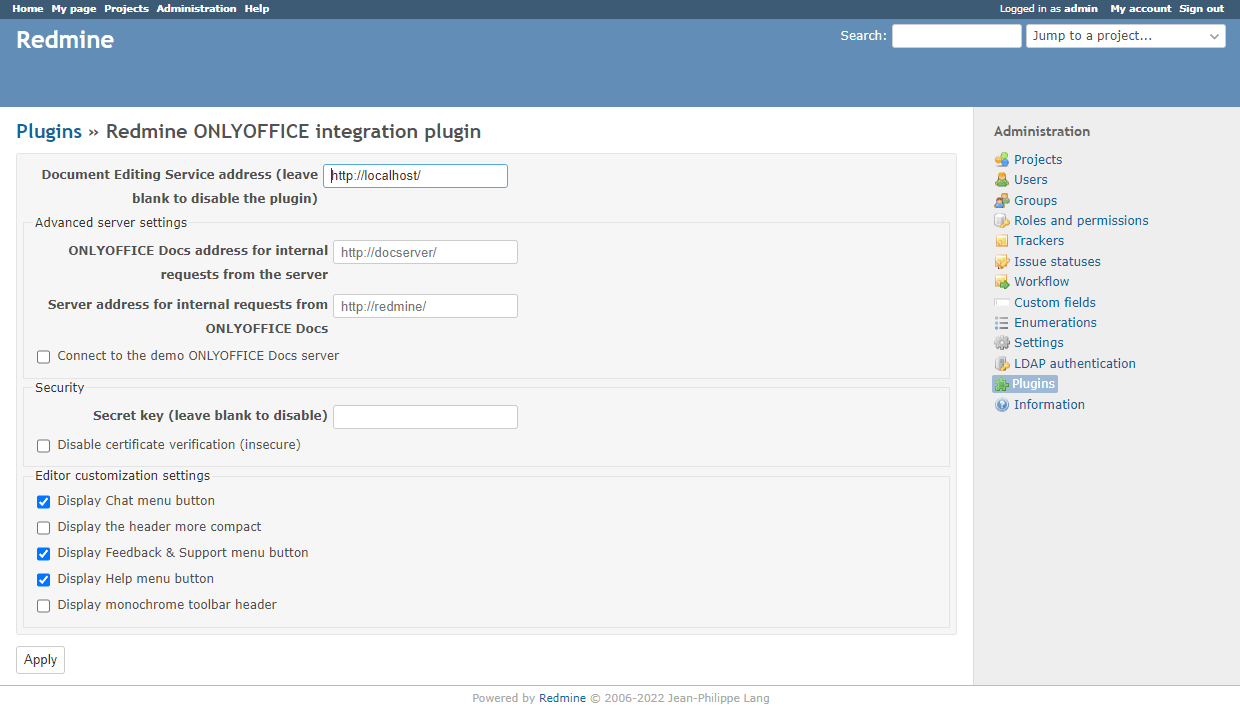
管理パネル > プラグインに移動し、Redmine 用 ONLYOFFICE 統合プラグインを見つけて設定をクリックします。次のパラメーターを指定します:
-
ドキュメント編集サービスのアドレス - ONLYOFFICE Docs がインストールされている URL アドレスとポートを入力します(例:
https://documentserver:8080)。このフィールドは必須です。注記ONLYOFFICE Docs のアドレスは Redmine からアクセス可能である必要があり、同様に Redmine のアドレスも ONLYOFFICE Docs からアクセス可能である必要があります。
-
ネットワーク構成上、パブリックアドレスを使用したインストール済みの Redmine と ONLYOFFICE Docs 間のリクエストが許可されていない場合は、詳細サーバー設定セクションを使用できます。この場合は、対応するフィールドに内部リクエスト用のアドレスを指定します:
- サーバーからの内部リクエスト用の ONLYOFFICE Docs のアドレス - Redmine からドキュメント編集サービスにアクセスするために使用するアドレスを指定します。
- ONLYOFFICE Docs からの内部リクエスト用のサーバーのアドレス - ドキュメント編集サービスから Redmine にアクセスするために使用するアドレスを指定します。
-
シークレットキー - データの署名に使用するシークレットを指定します。
注記ONLYOFFICE Docs v7.2 以降、JWT はデフォルトで有効になっており、シークレットキーは自動的に生成されます。Redmine 側でも有効にする必要があります。ONLYOFFICE Docs の設定ファイルでシークレットキーを見つけ、コネクター設定に同じシークレットキーを指定してください。詳細については、この記事の ONLYOFFICE と Redmine の統合で JWT を有効にするセクションをご覧ください。
-
証明書の検証を無効にする(安全ではありません) - ONLYOFFICE Docs に自己署名証明書を使用している場合に、証明書の検証を無効にして Redmine が ONLYOFFICE Docs との接続を確立できるようにするには、このチェックボックスをオンにします(そうしない場合、Redmine は自己署名証明書を検証せず、ONLYOFFICE Docs との接続を許可しません)。これは安全ではない方法であるため、CA が発行した証明書に置き換えることを強くお勧めします。
-
必要に応じて、次のカスタマイズ設定をオンにします:
- チャットメニューボタンを表示する。
- ヘッダーをよりコンパクトに表示する。
- フィードバックとサポートメニューボタンを表示する。
- ヘルプメニューボタンを表示する。
- 単色のツールバーヘッダーを表示する。
下部の適用ボタンをクリックして変更を保存します。
ONLYOFFICE と Redmine の統合で JWT を有効にする
文書を不正アクセスから保護するために、ONLYOFFICE エディターは JSON Web Token(JWT)を使用します。トークンは、ドキュメントエディターの初期化時、および ONLYOFFICE Docs の内部サービス間のコマンドのやり取りの際に、設定に追加されます。シークレットキーは、JSON Web Token の署名と、ONLYOFFICE Docs へのリクエスト時のトークンの検証に使用されます。
ONLYOFFICE Docs v7.2 以降、JWT はデフォルトで有効になっており、シークレットキーは自動的に生成されます。ONLYOFFICE Docs の設定ファイルでシークレットキーを見つけ、コネクター設定に同じシークレットキーを指定する必要があります。
ステップ 1: ONLYOFFICE Docs の設定ファイルでシークレットキーを見つける
-
任意のテキストエディターで local.json ファイルを開きます。
-
Linux の場合 -
/etc/onlyoffice/documentserver/local.json -
Windows の場合 -
%ProgramFiles%\ONLYOFFICE\DocumentServer\config\local.json -
Docker の場合 –
docker exec -it <containerID> bashコマンドを使用して ONLYOFFICE Docs コンテナーに入り、/etc/onlyoffice/documentserver/local.jsonを開きますまたは、local.json を開かずに、次のコマンドを使用してデフォルトのシークレットキーを見つけることもできます:
sudo docker exec <containerID> /var/www/onlyoffice/documentserver/npm/json -f /etc/onlyoffice/documentserver/local.json 'services.CoAuthoring.secret.session.string'
local.json ファイルは次のようになります:
{"services": {"CoAuthoring": {"token": {"enable": {"request": {"inbox": true,"outbox": true},"browser": true}},"secret": {"inbox": {"string": "yoursecret"},"outbox": {"string": "yoursecret"},"session": {"string": "yoursecret"}}}}} -
-
trueの値は 3 つのセクションで指定されています。これは、トークンの検証が有効になっていることを意味します。services.CoAuthoring.token.enable.browserservices.CoAuthoring.token.enable.request.inboxservices.CoAuthoring.token.enable.request.outbox
-
自動生成されたシークレットキーは 3 つのセクションで指定されています。デフォルトのシークレット値は、独自のシークレットキーに置き換えることができます。シークレットキーは 3 つのセクションで同じである必要があります。
services.CoAuthoring.secret.inbox.stringservices.CoAuthoring.secret.outbox.stringservices.CoAuthoring.secret.session.string
-
変更を行った場合は、保存してサービスを再起動し、設定の変更を反映させます。
supervisorctl restart all
ステップ 2: コネクター設定に同じシークレットキーを指定する
コネクター設定のシークレットキーフィールドに同じシークレットを指定し、設定を保存します。
デモ版 ONLYOFFICE Docs に接続する
ONLYOFFICE コネクターのバージョン 2.0.0 以降では、ONLYOFFICE Docs をインストールせずに、Redmine 内で ONLYOFFICE オンラインエディターを試すことができます。
接続を有効にするには、デモ版 ONLYOFFICE Document Server に接続するチェックボックスをオンにして、保存ボタンをクリックします。
これは公開テストサーバーで、30 日間利用できます。機密データを共有しないでください。
Redmine 内で ONLYOFFICE Docs を使い始める
すべてのファイルの変更は元のファイルに保存されます。
権限の変更
各モジュールで利用できるファイル操作(閲覧または編集)は、ユーザーロールの権限によって異なりますのでご注意ください。
管理 > ロールと権限に移動し、一覧から必要なロールを選択して、必要な権限をオン/オフにし、保存をクリックします。
詳細については、Redmine の公式ドキュメントをご参照ください。
チケットモジュール
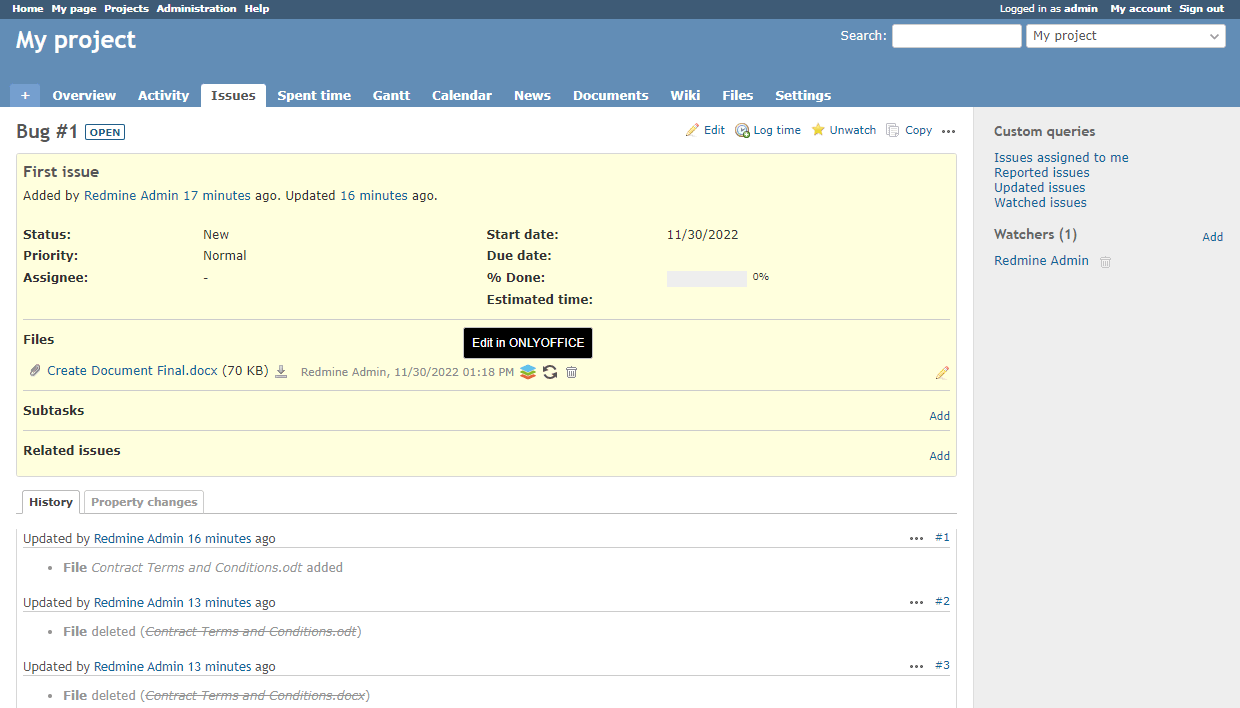
チケットまたはチケットのコメントに添付されたファイルを対応するエディターで開くには、ファイル名の右側にある  ONLYOFFICE で編集 / ONLYOFFICE で開くボタンをクリックします。
文書を編集できるのは、チケットの編集権限を持つユーザーロールです。
ファイルを閲覧用に開けるのは、チケットの閲覧権限を持つユーザーロールです。
ファイルモジュール
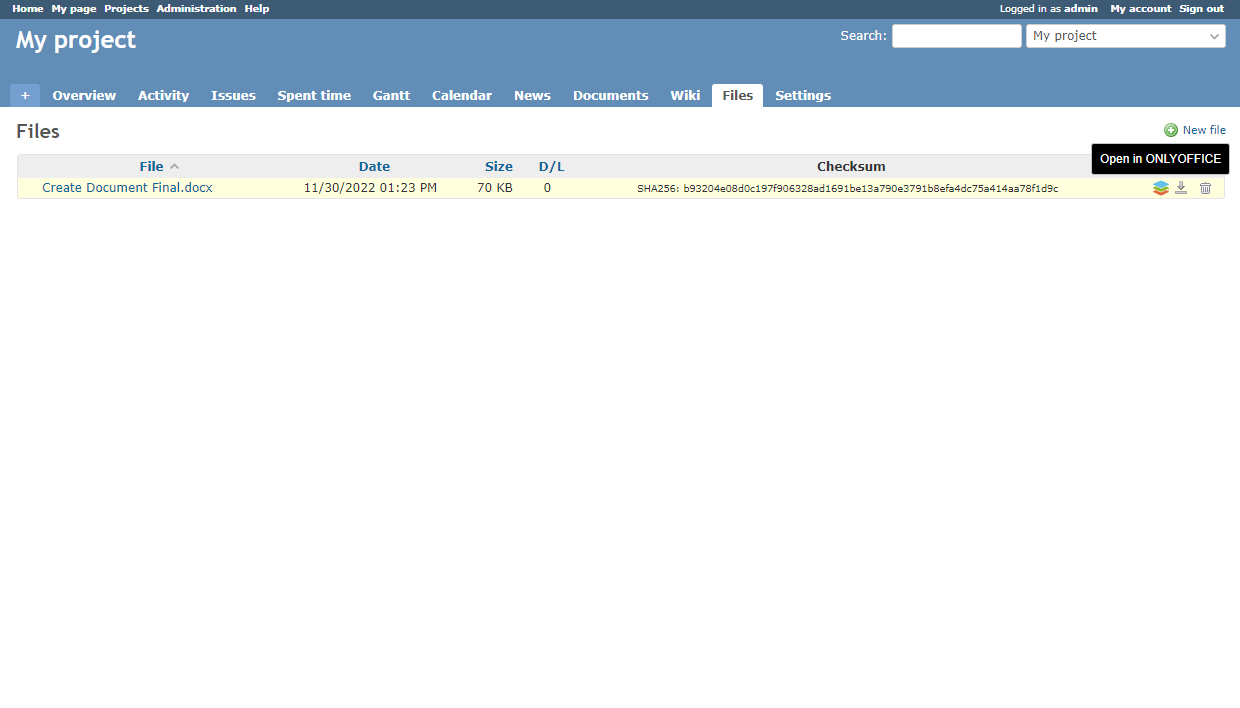
ファイルは閲覧のみ可能で、ファイルの閲覧またはファイルの管理権限を持つユーザーだけが利用できます。ファイルを対応するエディターで開くには、ファイル名の右側にある ONLYOFFICE で開くボタンをクリックします。
文書モジュール
ファイルを対応するエディターで開くには、ファイル名の右側にある ONLYOFFICE で編集 / ONLYOFFICE で開くボタンをクリックします。
文書を編集できるのは、文書の編集権限を持つユーザーロールです。
ファイルを閲覧用に開けるのは、文書の閲覧権限を持つユーザーロールです。
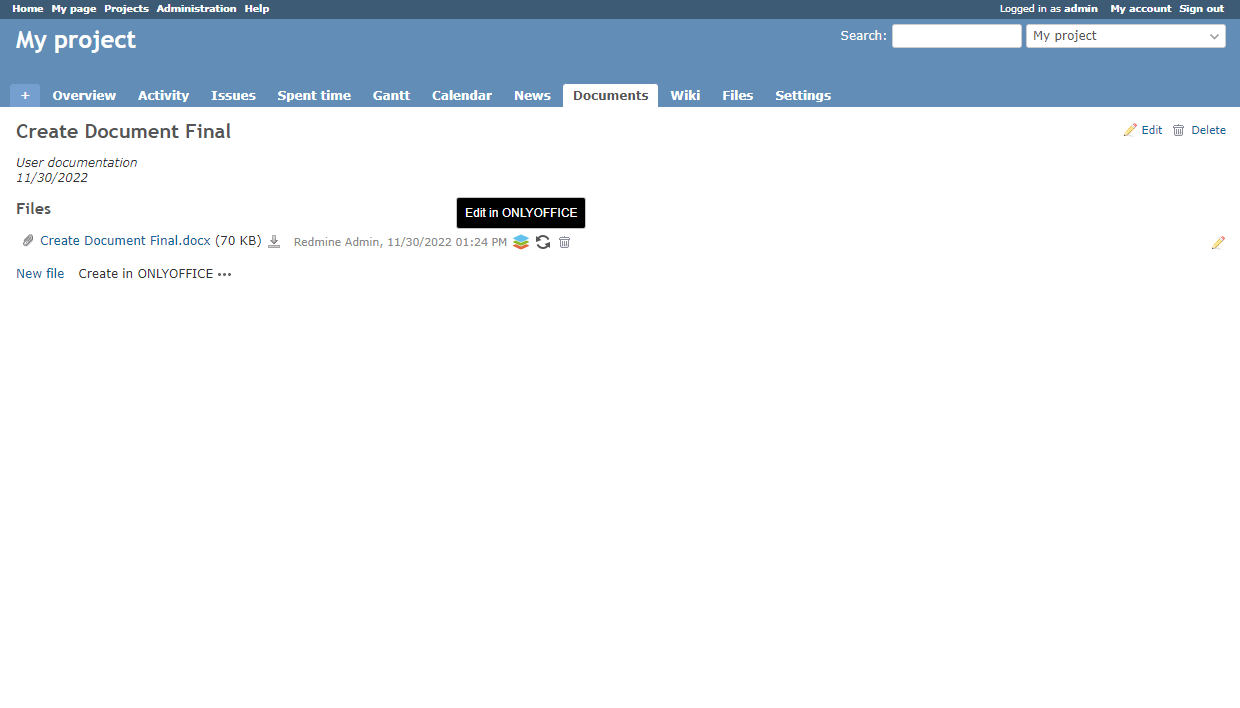
フォームを作成するには、ONLYOFFICE で作成リンクをクリックし、フォームテンプレートオプションを選択します。
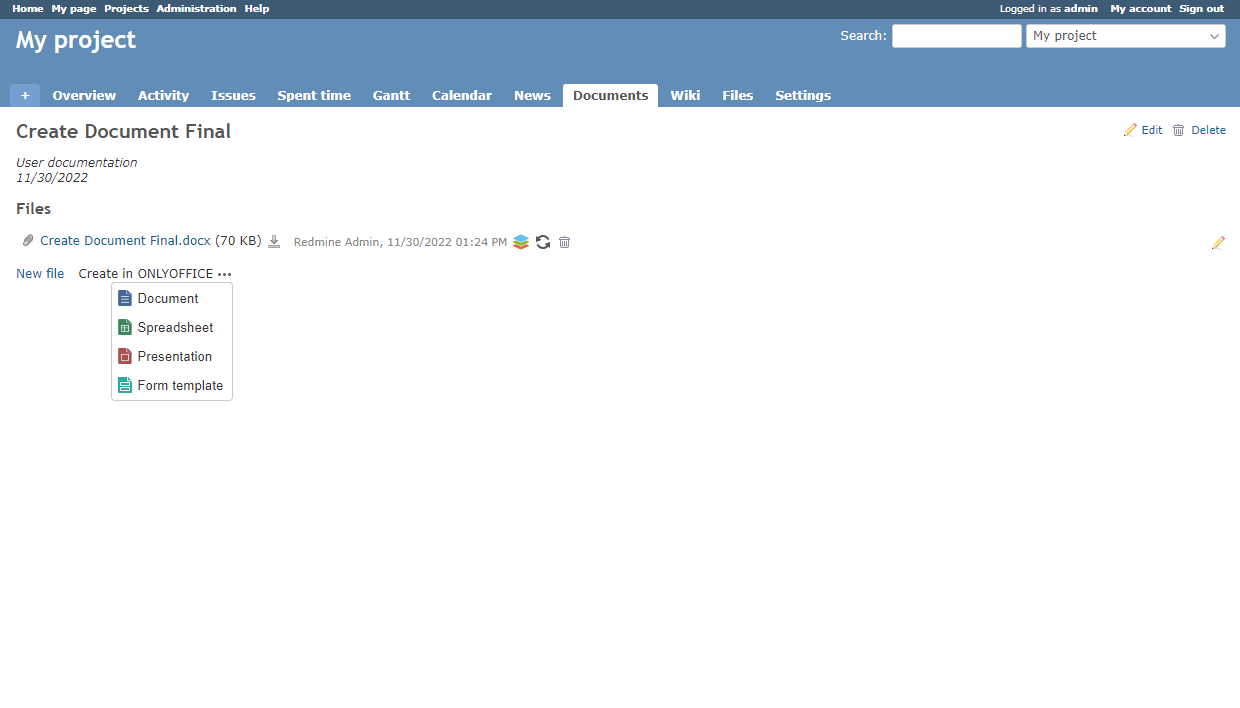
必要なフィールドに入力し、作成をクリックします。
Wiki モジュール
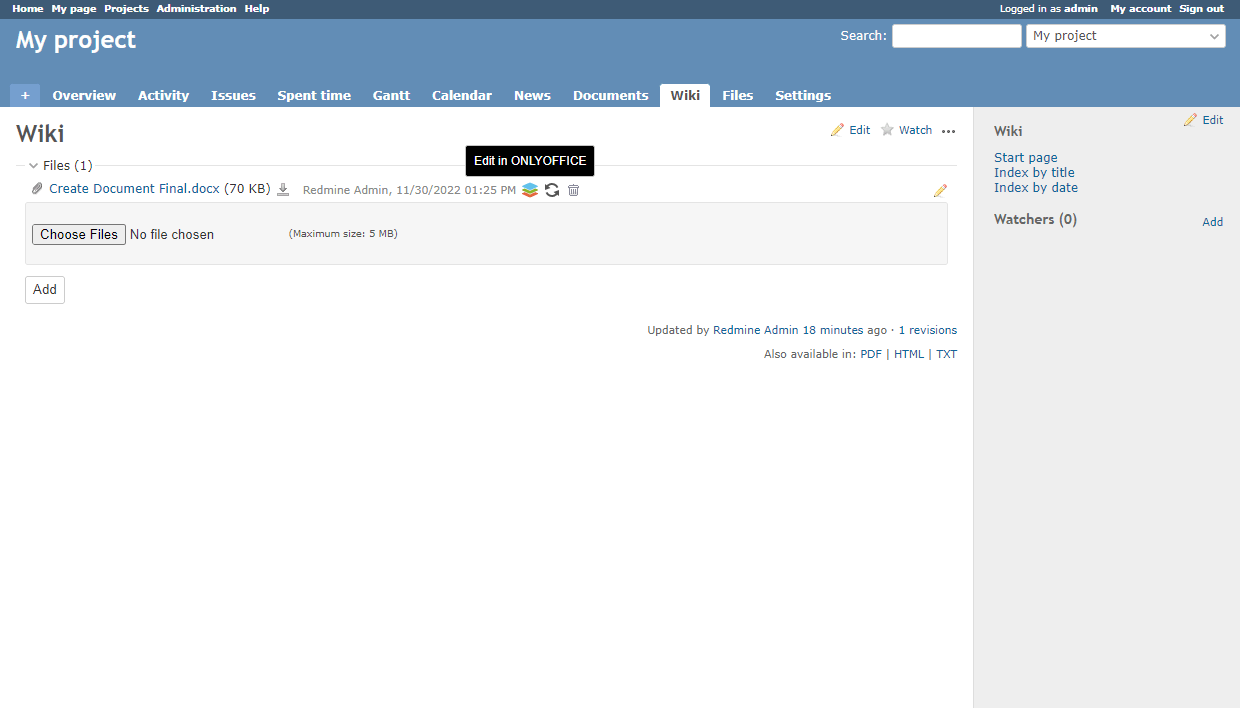
ファイルを対応するエディターで開くには、ファイル名の右側にある ONLYOFFICE で編集 / ONLYOFFICE で開くボタンをクリックします。
文書を編集できるのは、Wiki ページの編集権限を持つユーザーロールです。
ファイルを閲覧用に開けるのは、Wiki の閲覧権限を持つユーザーロールです。
ニュースモジュール
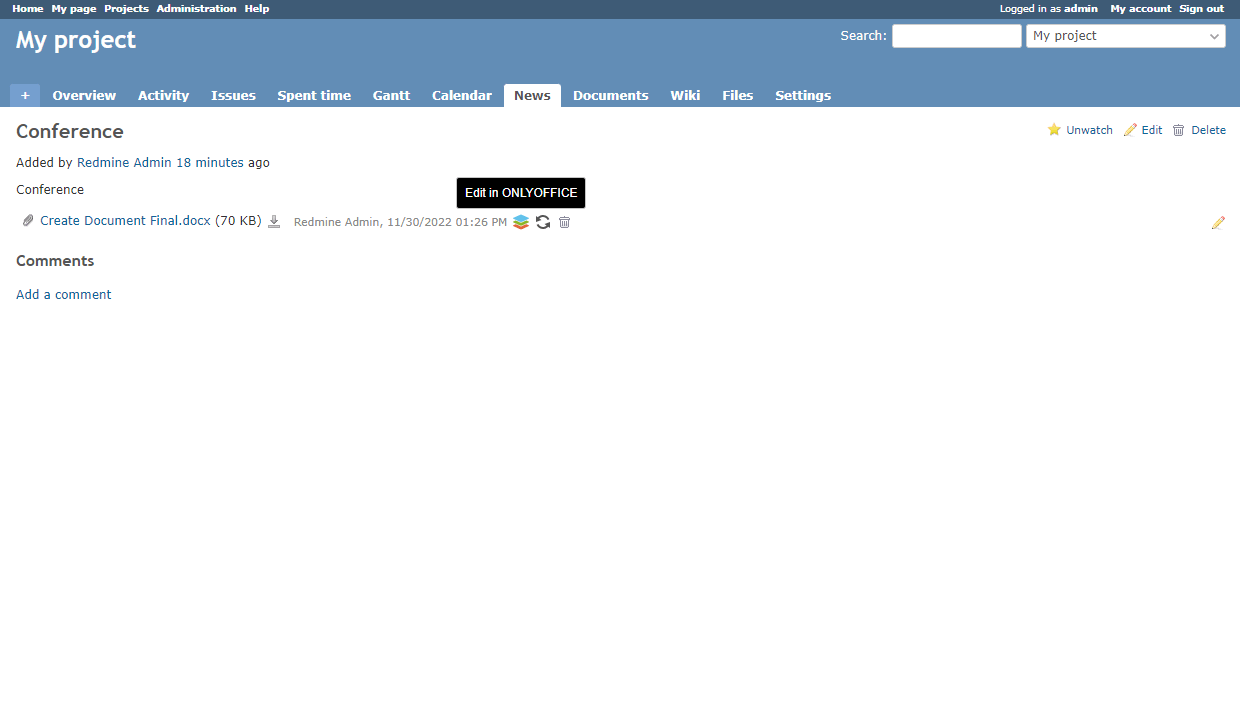
ファイルを対応するエディターで開くには、ファイル名の右側にある ONLYOFFICE で編集 / ONLYOFFICE で開くボタンをクリックします。
文書を編集できるのは、ニュースの編集権限を持つユーザーロールです。
ファイルを閲覧用に開けるのは、ニュースの閲覧権限を持つユーザーロールです。
ファイルの変換
ファイルの変換は、次の Redmine モジュールで利用できます: チケット、文書、Wiki、ニュース。
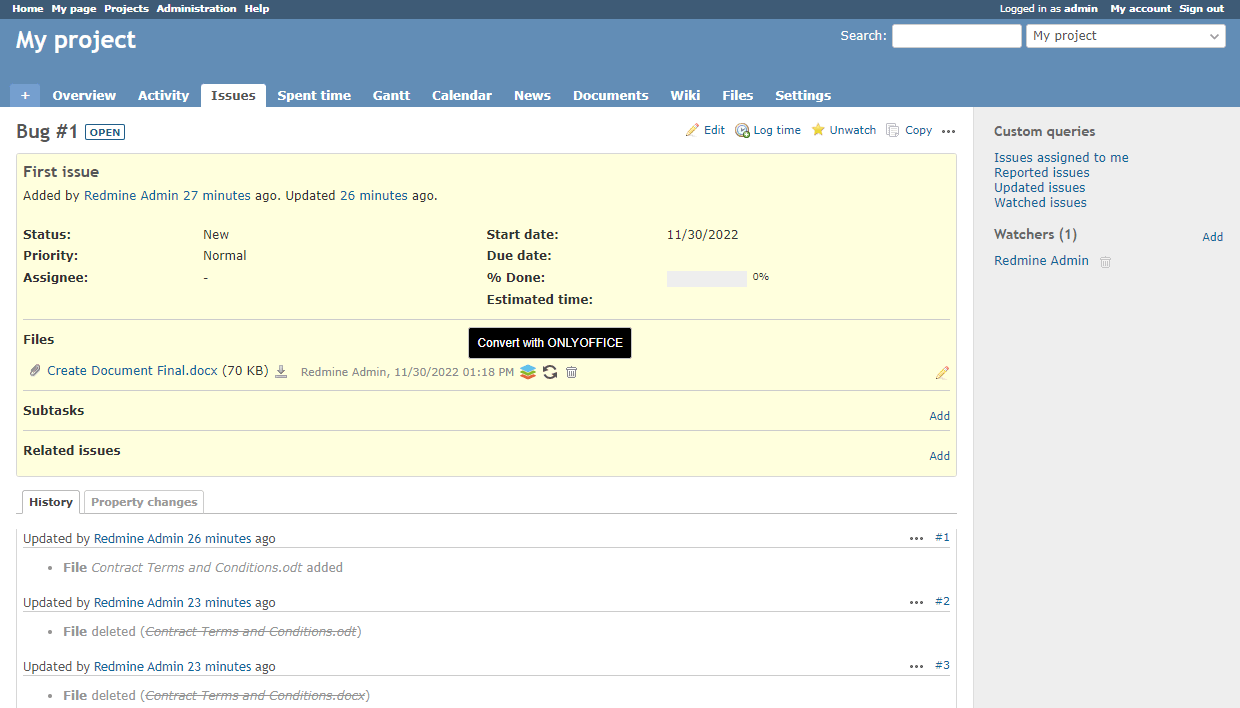
ファイル名の右側にある  ONLYOFFICE で変換ボタンをクリックします。
一覧から必要な形式を選択します。必要に応じて、ファイル名を変更することもできます。
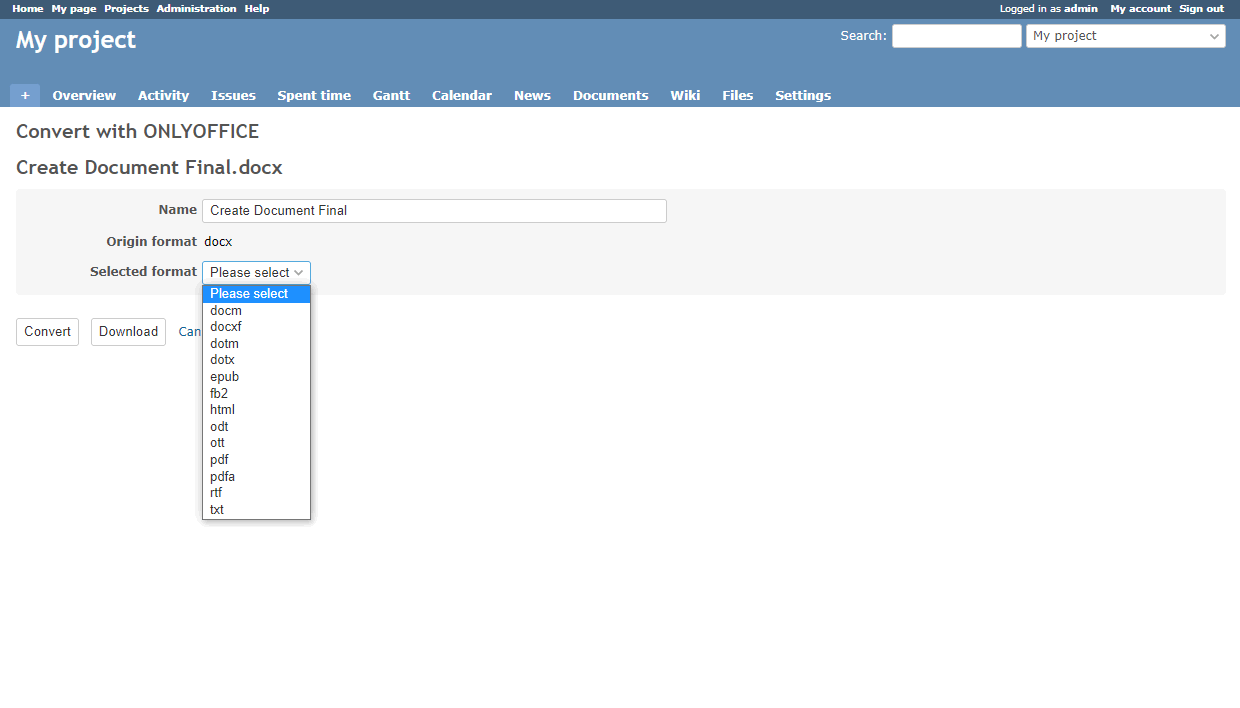
変換ボタンをクリックすると、変換されたファイルが対応する Redmine のセクションに保存されます。ダウンロードボタンをクリックすると、変換されたファイルがお使いのコンピューターにローカルで保存されます。