ownCloud
ONLYOFFICEとownCloudの統合について
ONLYOFFICEは、ONLYOFFICE DocsをownCloudと統合し、クラウドストレージ内でオフィス文書を編集するための公式コネクターを提供しています。ONLYOFFICEコネクターは、ownCloudのMarketplaceまたはONLYOFFICEのGitHubページからダウンロードできます。このコネクターはApache-2.0ライセンスの下で配布されています。
ONLYOFFICEとownCloudの統合コネクターとその詳しい動作について詳しくは、APIドキュメントページをご覧ください。
主な機能
- テキスト文書、スプレッドシート、プレゼンテーションの作成、編集、閲覧。
- さまざまな権限でのファイル共有:閲覧/編集、レビュー、フォームの入力、ユーザーメンション付きのコメント。ダウンロード(すべてのエディター)やフィルターの変更(スプレッドシート)を制限することもできます。公開リンクでの共有も利用できます。
- リアルタイムでの文書の共同編集:2つの共同編集モード(高速と厳格)、変更履歴、コメント、内蔵チャット。
- 1つのドキュメントサーバーに接続された複数のフェデレーションownCloudインスタンス間での共同編集。
- JWTサポートにより通信を保護し、適切な権限を持つユーザー以外は文書にアクセスできないようにします。
サポートされている形式
-
編集:DOCM、DOCX、DOTM、DOTX、XLSB、XLSM、XLSX、XLTM、XLTX、POTM、POTX、PPSM、PPSX、PPTM、PPTX、PDF
-
閲覧:
- WORD:DOC、DOCM、DOCX、DOT、DOTM、DOTX、EPUB、FB2、FODT、HTM、HTML、HWP、HWPX、MD、MHT、MHTML、ODT、OTT、PAGES、RTF、STW、SXW、TXT、WPS、WPT、XML
- CELL:CSV、ET、ETT、FODS、NUMBERS、ODS、OTS、SXC、XLS、XLSM、XLSX、XLT、XLTM、XLTX
- SLIDE:DPS、DPT、FODP、KEY、ODG、ODP、OTP、POT、POTM、POTX、PPS、PPSM、PPSX、PPT、PPTM、PPTX、SXI
- PDF:DJVU、DOCXF、OFORM、OXPS、PDF、XPS
- DIAGRAM:VSDM、VSDX、VSSM、VSSX、VSTM、VSTX
-
「ONLYOFFICEで変換」(Convert with ONLYOFFICE)オプションを使用したOffice Open XML形式への変換:DOC、DOCM、DOT、DOTX、EPUB、HTM、HTML、ODP、ODT、POT、POTM、POTX、PPS、PPSM、PPSX、PPT、PPTM、RTF、XLS、XLSM、XLT、XLTM、XLTX。
注記ODT、ODS、ODPは即時変換にも対応しています。管理設定で対応するオプションを有効にすると、ODF形式の文書はエディターで即座に変換され、クリックすると開きます。
バージョン9.12.1の新機能
追加
- 管理設定にプラグインの説明と便利なリンクを追加
変更
- アプリへのグループアクセスが制限されている場合に共有リンクを開けない問題を修正
- 汎用のSave successメッセージを、設定セクションごとの専用メッセージに置き換え
- 設定の保存ボタンの色をプライマリカラーに変更
- バージョンメタデータをクリアする前に確認モーダルを表示
- Download Asメソッドで画像形式に変換する際に、文書のすべてのページをダウンロード
完全な変更履歴はこちらでご覧いただけます。
ONLYOFFICE DocsとownCloudの接続
要件
-
ONLYOFFICE Document Server v7.0以降(サーバー版またはクラウド版)
ownCloudとすべてのエンドクライアントの両方から名前解決および接続可能なONLYOFFICE Docsのインスタンスが必要です。ONLYOFFICE DocsはownCloudに直接POSTできる必要があります。
バージョン4.3.0以降、ONLYOFFICE DocsとownCloudは、別々のコンピューターにも同じマシンにもインストールできます。後者を選択する場合は、デフォルトではONLYOFFICE DocsとownCloudの両方がポート80で動作するため、ONLYOFFICE Docsにカスタムポートを設定する必要があります。
注記ONLYOFFICE Docsのインストールについて詳しくは、公式のドキュメントページをご参照ください。
-
ownCloud v10.0.0以降
-
ownCloud用ONLYOFFICEコネクターv8.2.3以降
ownCloud用ONLYOFFICEコネクターのインストール
ownCloud管理者は、内蔵のアプリケーションマーケットから統合アプリをインストールできます。手順は次のとおりです。
- 左上のハンバーガーメニューをクリックします。
- Market(マーケット)を選択します。
- Tools(ツール)カテゴリーに移動します。
- 利用可能なアプリケーションの一覧からONLYOFFICEを探します。
- Install(インストール)ボタンをクリックします。
または、管理者はアプリケーションを手動でインストールすることもできます。
-
ownCloud用ONLYOFFICEアプリを入手します。方法はいくつかあります。
-
公式のownCloudストアから、署名済みの最新バージョンをダウンロードします。
-
または、GitHubのアプリケーションリリースページから、署名済みの最新バージョンをダウンロードします。例:
tar -xvzf vX.X.X.tar.gzここで
vX.X.Xは必要なコネクターのバージョンです。アーカイブを展開します:
tar -xvzf vX.X.X.tar.gzフォルダー名を
onlyofficeに変更します:mv onlyoffice-owncloud-X.X.X onlyoffice -
または、アプリケーションのソースコードをクローンして自分でコンパイルします:
git clone https://github.com/ONLYOFFICE/onlyoffice-owncloud.git onlyofficecd onlyofficegit submodule update --init --recursive
注記ownCloudは、警告メッセージが表示される未署名のアプリケーションでは動作しないため、本番環境用のアプリケーションを入手するには、オプションaまたはbのいずれかを使用する必要があります。
-
-
onlyofficeフォルダーをownCloudサーバーのapps/ディレクトリ(またはアプリケーションの接続に使用されるその他のディレクトリ)に移動します:cp -r /root/onlyoffice/ /var/www/owncloud/apps/ -
apps/ディレクトリに移動します:cd /var/www/owncloud/apps -
ownCloudのWebインターフェースから直接アプリケーションを更新できるように、所有者を変更します:
chown -R www-data:www-data onlyoffice -
ownCloudでSettings(設定) > Admin(管理) > Apps(アプリ)に移動し、Show disabled apps(無効なアプリを表示)をクリックして、ONLYOFFICEアプリケーションのEnable(有効にする)をクリックします。
ownCloud用ONLYOFFICEコネクターの設定
ONLYOFFICEアプリケーションの設定を行うには、Settings(設定) > Admin(管理) > Additional(追加)に移動します。
Server settings(サーバー設定)セクションで、次のオプションを指定します。
-
ONLYOFFICE Docs address(ONLYOFFICE Docsアドレス):ドキュメント編集サービスがインストールされているURLアドレスを指定します。このフィールドは必須です。ONLYOFFICE Docsをカスタムポートにインストールした場合は、ポートを指定する必要があります。例:
http://127.0.0.1:8081/注記ONLYOFFICE DocsのアドレスはownCloudからアクセス可能である必要があり、ownCloudのアドレスもONLYOFFICE Docsからアクセス可能である必要があります。
-
Disable certificate verification (insecure)(証明書の検証を無効にする(安全ではありません)):ONLYOFFICE Docsに自己署名証明書を使用している場合に、証明書の検証を無効にしてownCloudがONLYOFFICE Docsと接続できるようにするには、このチェックボックスをオンにします(オンにしないと、ownCloudは自己署名証明書を検証せず、ONLYOFFICE Docsとの接続を許可しません)。これは安全ではない方法であり、証明書をCA発行のものに置き換えることを強くお勧めします。
-
Secret key(シークレットキー):データの署名に使用するシークレットを指定します。
注記ONLYOFFICE Docs v7.2以降では、JWTがデフォルトで有効になり、シークレットキーが自動的に生成されます。ownCloud側でも有効にする必要があります。ONLYOFFICE Docsの設定ファイルでシークレットキーを確認し、同じシークレットキーをコネクターの設定に指定してください。詳細については、この記事のONLYOFFICEとownCloudの統合でJWTを有効にするセクションをご覧ください。
-
Advanced server settings(詳細サーバー設定)セクションは、ネットワーク構成上、インストールされたownCloudとONLYOFFICE Docsの間でパブリックアドレスを使用したリクエストができない場合に使用できます。この場合は、対応するフィールドに内部リクエスト用のアドレスを指定します。
- ONLYOFFICE Docs address for internal requests from the server(サーバーからの内部リクエスト用のONLYOFFICE Docsアドレス)フィールドに、ownCloudからドキュメント編集サービスにアクセスするために使用するアドレスを指定します。
- Server address for internal requests from ONLYOFFICE Docs(ONLYOFFICE Docsからの内部リクエスト用のサーバーアドレス)フィールドに、ドキュメント編集サービスからownCloudにアクセスするために使用するアドレスを指定します。
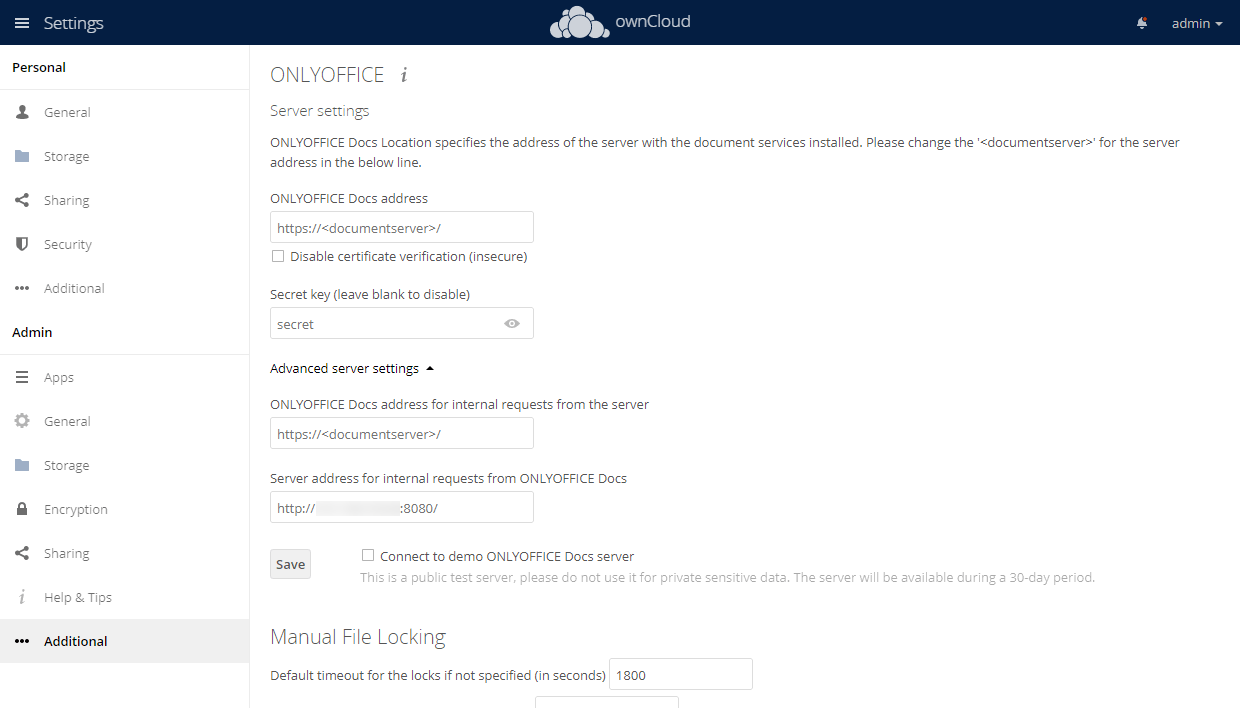
Save(保存)ボタンをクリックします。Server settings(サーバー設定)を保存すると、Common settings(共通設定)、Editor customization settings(エディターのカスタマイズ設定)、Common templates(共通テンプレート)の各セクションが表示されます。
Common settings(共通設定)セクションでは、次のオプションを指定できます。
-
Restrict access to the editors to following groups(エディターへのアクセスを次のグループに制限する):このチェックボックスをオンにして、ownCloudでONLYOFFICEエディターの使用を許可しないユーザーグループを選択します。
-
Use ONLYOFFICE to generate a document preview(ONLYOFFICEを使用して文書のプレビューを生成する):ONLYOFFICEでサムネイルを生成するには、このチェックボックスをオンにします。ディスク容量を消費します。
-
Open file in the same tab(ファイルを同じタブで開く):ファイルを現在のブラウザータブで開くには、このチェックボックスをオンにします。このオプションがオフの場合、ファイルは新しいブラウザータブで開きます。
-
Keep metadata for each version once the document is edited(文書の編集後に各バージョンのメタデータを保持する)機能により、バージョン履歴で文書の各バージョンのメタデータを保持し、変更を表示できます。ディスク容量を消費します。Clear(クリア)ボタンを使用して、メタデータを削除しディスク容量を解放できます。
-
The default application for opening the format(形式を開くデフォルトのアプリケーション):ONLYOFFICEエディターに関連付ける形式を選択できます。デフォルトでは、docx、xlsx、pptx形式が選択されています。
注記ONLYOFFICEエディターでの表示は、このセクションで選択した形式に対してのみ行われます。
-
Open the file for editing(ファイルを編集用に開く):管理者が、OOXML形式への変換によって編集する文書形式を選択できます。デフォルトでは、csvとtxt形式が選択されています。
重要形式の制限により、リスト内の形式(csv、odp、ods、odt、rtf、txt)で保存すると、一部のデータが失われる可能性があります。
対応するオプションを有効にすると、指定した形式の文書は、クリックしてOpen in ONLYOFFICE(ONLYOFFICEで開く)メニュー項目を選択した後、即座に変換され、ONLYOFFICEエディターで編集用に開きます。形式のチェックボックスがオフの場合、ファイルは閲覧用に開きます。
Editor customization settings(エディターのカスタマイズ設定)セクションでは、次のオプションを指定できます。
- Keep intermediate versions when editing (forcesave)(編集中に中間バージョンを保持する(forcesave))機能により、データの損失を防ぎたい場合に、ONLYOFFICEエディターのインターフェースでSave(保存)ボタンをクリックしたときに、すべての変更を直接ストレージに送信できます。このオプションが無効の場合、変更はエディターのキャッシュに自動的に保存されます。
- エディターのインターフェース要素のうち、非表示 / 表示にするものを選択します(Chat、More compact header、Feedback & Support、Help、Monochrome toolbar header)。
- Review mode for viewing(閲覧時のレビューモード)機能により、文書のレビュー表示モードのデフォルトを設定できます。
- Markup - 提案された変更をハイライト表示します。
- Final - 変更を適用した状態で表示します。
- Original - 変更のない元の文書を表示します。
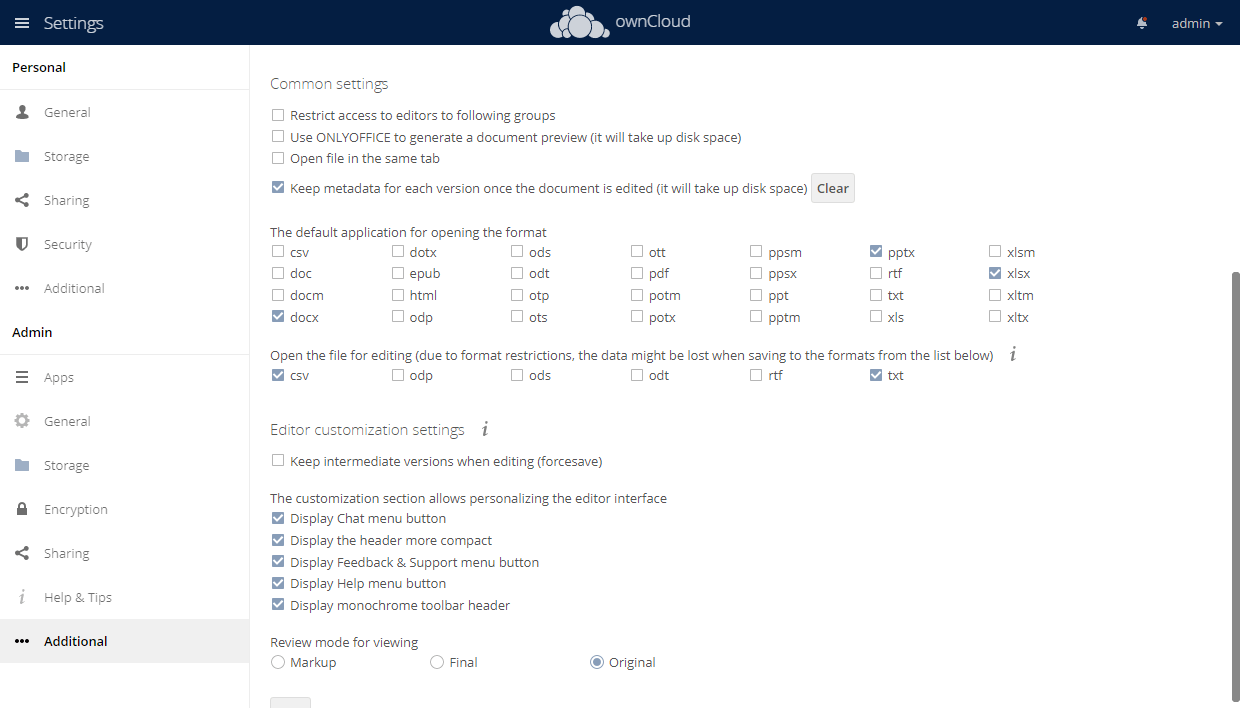
Common settings(共通設定)やEditor customization settings(エディターのカスタマイズ設定)を変更した後は、下にあるSave(保存)ボタンをクリックして変更を保存します。
Common templates(共通テンプレート)セクションでは、 アイコンをクリックして、新しい文書を作成するためのdocx、xlsx、pptxテンプレートをアップロードできます。
このリストから、対応するアイコンを使用してテンプレートをダウンロードまたは削除できます。
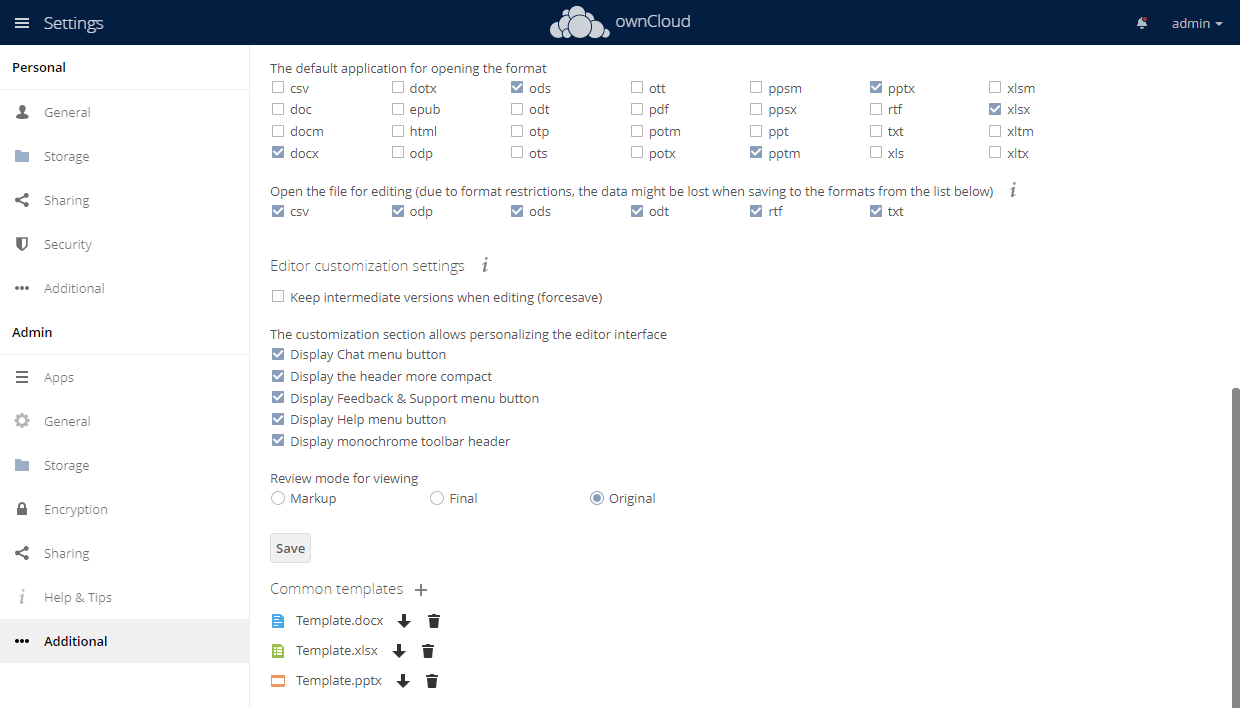
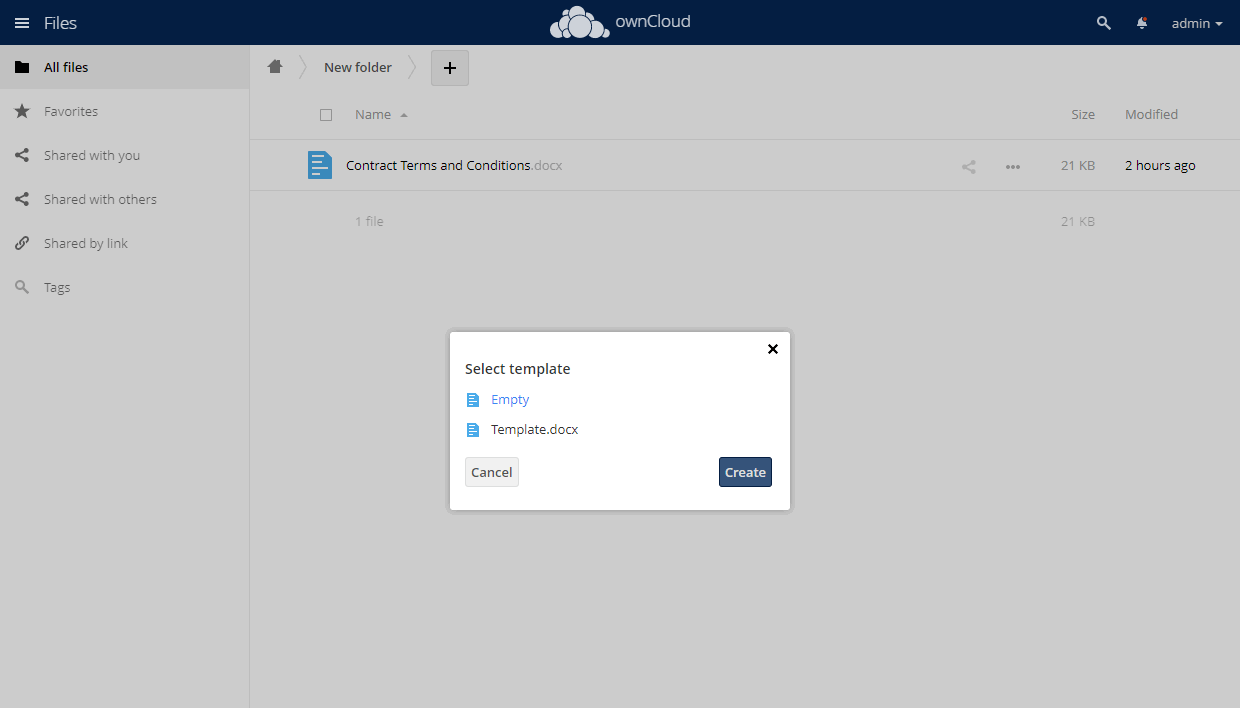
管理設定でテンプレートを追加すると、ユーザーは、ownCloudインターフェースの add(追加)ボタン、またはONLYOFFICEエディターのインターフェースのファイル > 新規作成メニューから新しい文書を作成する際に、テンプレートを選択できるようになります。
接続の確認
次のoccコマンドを使用して、ONLYOFFICE Docsへの接続を確認できます。
occ onlyoffice:documentserver --check
接続が成功したことを示す情報、またはエラーの原因を示すテキストが表示されます。
仕組み
ONLYOFFICEの統合は、こちらに記載されているAPIに従っています。
-
新しいファイルを作成するとき、ユーザーはownCloud内のドキュメントフォルダーに移動し、 new (+) (新規 (+))メニューのDocument(ドキュメント)、Spreadsheet(スプレッドシート)、またはPresentation(プレゼンテーション)項目をクリックします。
-
ブラウザーは、/lib/Controller/EditorController.phpコントローラーのcreateメソッドを呼び出します。このメソッドは、assetsフォルダーからファイルのコピーを、ユーザーが現在いるフォルダーに追加します。
-
既存のファイルを開くとき、ユーザーはownCloud内でそのファイルに移動し、Open in ONLYOFFICE(ONLYOFFICEで開く)メニューオプションを選択します。
-
新しいブラウザータブが開き、/lib/Controller/EditorController.phpコントローラーのindexメソッドが呼び出されます。
-
アプリは、次のプロパティを持つJSONオブジェクトを準備します。
- url - ONLYOFFICE Docsが文書をダウンロードするために使用するURL。
- callbackUrl - ONLYOFFICE Docsが文書編集のステータスを通知するために使用するURL。
- documentServerUrl - クライアントがONLYOFFICE Document Serverに応答するために必要なURL(管理設定ページで設定できます)。
- key - 文書を再度ダウンロードするかどうかをONLYOFFICE Docsに指示するためのUUID+Modified Timestamp。
-
ownCloudはこのオブジェクトを受け取り、templates/editor.phpテンプレートからページを構築し、クライアントのブラウザーがエディターを正常に読み込めるように必要な値をすべて設定します。
-
クライアントのブラウザーは、ONLYOFFICE DocsのJavaScriptライブラリにリクエストを送信し、上記のプロパティを含むDocEditor設定をONLYOFFICE Docsに送信します。
-
その後、ONLYOFFICE DocsがownCloudから文書をダウンロードし、ユーザーが編集を開始します。
-
ONLYOFFICE Docsは、callbackUrlにPOSTリクエストを送信し、ユーザーが文書を編集していることをownCloudに通知します。
-
すべてのユーザーとクライアントのブラウザーが編集を終えると、編集ウィンドウを閉じます。
-
10秒間操作がないと、ONLYOFFICE DocsはcallbackUrlにPOSTを送信し、クライアントが文書の編集を終了して閉じたことをownCloudに通知します。
-
ownCloudは文書の新しいバージョンをダウンロードし、古いバージョンを置き換えます。
ONLYOFFICEとownCloudの統合でJWTを有効にする
文書を不正アクセスから保護するために、ONLYOFFICEエディターはJSON Web Token(JWT)を使用します。トークンは、ドキュメントエディターの初期化時と、ONLYOFFICE Docsの内部サービス間でのコマンドのやり取りの際に、設定に追加されます。シークレットキーは、JSON Web Tokenの署名と、ONLYOFFICE Docsへのリクエスト時のトークンの検証に使用されます。
ONLYOFFICE Docs v7.2以降では、JWTがデフォルトで有効になり、シークレットキーが自動的に生成されます。ONLYOFFICE Docsの設定ファイルでシークレットキーを確認し、同じシークレットキーをコネクターの設定に指定する必要があります。
ステップ1:ONLYOFFICE Docsの設定ファイルでシークレットキーを確認する
-
任意のテキストエディターでlocal.jsonファイルを開きます。
-
Linuxの場合 -
/etc/onlyoffice/documentserver/local.json -
Windowsの場合 -
%ProgramFiles%\ONLYOFFICE\DocumentServer\config\local.json -
Dockerの場合 –
docker exec -it <containerID> bashコマンドでONLYOFFICE Docsコンテナーに入り、/etc/onlyoffice/documentserver/local.jsonを開きます。または、local.jsonを開かずに、次のコマンドでデフォルトのシークレットキーを確認することもできます:
sudo docker exec <containerID> /var/www/onlyoffice/documentserver/npm/json -f /etc/onlyoffice/documentserver/local.json 'services.CoAuthoring.secret.session.string'
local.jsonファイルは次のようになっているはずです:
{"services": {"CoAuthoring": {"token": {"enable": {"request": {"inbox": true,"outbox": true},"browser": true}},"secret": {"inbox": {"string": "yoursecret"},"outbox": {"string": "yoursecret"},"session": {"string": "yoursecret"}}}}} -
-
trueの値が3つのセクションに指定されています。これは、トークンの検証が有効になっていることを意味します。services.CoAuthoring.token.enable.browserservices.CoAuthoring.token.enable.request.inboxservices.CoAuthoring.token.enable.request.outbox
-
自動生成されたシークレットキーが3つのセクションに指定されています。デフォルトのシークレット値は、独自のシークレットキーに置き換えることができます。シークレットキーは3つのセクションで同じである必要があります。
services.CoAuthoring.secret.inbox.stringservices.CoAuthoring.secret.outbox.stringservices.CoAuthoring.secret.session.string
-
変更を加えた場合は、保存し、設定の変更を反映させるためにサービスを再起動します。
supervisorctl restart all
ステップ2:コネクターの設定で同じシークレットキーを指定する
コネクターの設定のSecret key(シークレットキー)フィールドに同じシークレットを指定し、設定を保存します。
デモ版ONLYOFFICE Docsへの接続
ONLYOFFICEコネクターバージョン3.0.1以降では、ONLYOFFICE Docsをインストールしなくても、ownCloud内でONLYOFFICEオンラインエディターを試すことができます。
接続を有効にするには、Connect to demo ONLYOFFICE Docs server(デモ版ONLYOFFICE Docsサーバーに接続する)チェックボックスをオンにして、Save(保存)ボタンをクリックします。
これは30日間利用できる公開テストサーバーです。機密データを共有しないでください。
Docker Composeを使用したONLYOFFICE DocsとownCloudのインストール
Docker Composeを使用すると、ownCloudに接続済みの設定済みONLYOFFICE Docsを、必要な依存関係とともにDockerコンテナー内に、迅速かつ簡単にデプロイできます。
DockerとDocker Composeのインストール
- こちらの手順に従って、Dockerをコンピューターにダウンロードしてインストールします。Dockerは、コンテナー対応環境でのアプリケーションの開発と管理を自動化するためのプログラムです。
- 次に、こちらの手順に従って、複数コンテナーのアプリケーションを記述して実行できるパッケージマネージャーDocker Composeをダウンロードしてインストールします。
ONLYOFFICE DocsサーバーとownCloudサーバーのインストール
-
docker-onlyoffice-owncloudリポジトリの最新バージョンをダウンロードします。そのためには、コマンドラインインターフェースに次の行を入力します:
git clone --recursive https://github.com/ONLYOFFICE/docker-onlyoffice-owncloud -
リポジトリのダウンロードが完了したら、docker-onlyoffice-owncloudフォルダーに移動します:
cd docker-onlyoffice-owncloud -
リポジトリ内のサブモジュールを更新します:
git submodule update --remote -
Docker Composeを起動します:
sudo docker-compose up -d注記上記のコマンドの実行後、すべてのコンテナーが起動して稼働するまで数分かかる場合があります。
ブラウザーのアドレスバーにhttp://localhostと入力して、ownCloudのセットアップページを開き、管理者アカウントを作成します。LoginとPasswordを入力します(デフォルトでは、どちらのフィールドにもadminを使用します)。
これで、設定を行わなくても、ONLYOFFICE Docsを使用してownCloudで文書を作成および編集できます。
サーバー設定はデプロイ時に指定されますが、Common settings(共通設定)、Editor customization settings(エディターのカスタマイズ設定)、Common templates(共通テンプレート)は調整できます。利用可能なコネクターの設定について詳しくは、ownCloud用ONLYOFFICEコネクターの設定セクションをご覧ください。
UCSを使用した仮想マシンへのONLYOFFICE DocsとownCloudのインストール
Univentionが導入したアプリアプライアンスは、ONLYOFFICE DocsやownCloudなどのコンポーネントがあらかじめ組み込まれたシステムをインストールできる配布形式です。
オープンソースの企業向けインフラストラクチャの開発元であるUniventionは、サードパーティのコンポーネントがあらかじめ組み込まれたシステムをインストールする便利な方法として、仮想アプリアプライアンスを導入しました。これらは、アプリ、UCS管理システム、UCSランタイム環境を含むVirtualBoxまたはVMwareのイメージです。
次の仮想イメージには、Univention Corporate Server、ownCloud、ONLYOFFICEが含まれています。アプリは、ownCloud内の必要なONLYOFFICEアドオンが正しく設定されるようにする追加の自動設定により、すぐに使用できます。インストール手順は従来の手動の方法よりもはるかに簡単で、管理者による手動の手順は必要ありません。
必要なコンポーネントのダウンロード
まず、仮想マシン用のハイパーバイザーをインストールする必要があります。VMware Workstation ProまたはVirtualBoxのいずれかを選び、詳しいインストール手順についてはドキュメントをご覧ください。
次に、選択したハイパーバイザー用のONLYOFFICE-ownCloud VMをダウンロードします。

仮想アプライアンスのインポート
ハイパーバイザーを開き、ONLYOFFICE-ownCloud仮想アプライアンスをインポートします。このガイドでは、両方のプラットフォームでの手順を説明しています。
アプリケーションのインストール
イメージが正常にインポートされたら、仮想マシンを起動します。次の手順に従って、インストールウィザードで起動プロセスを進めます。
-
言語を選択し、最寄りの都市を入力します。
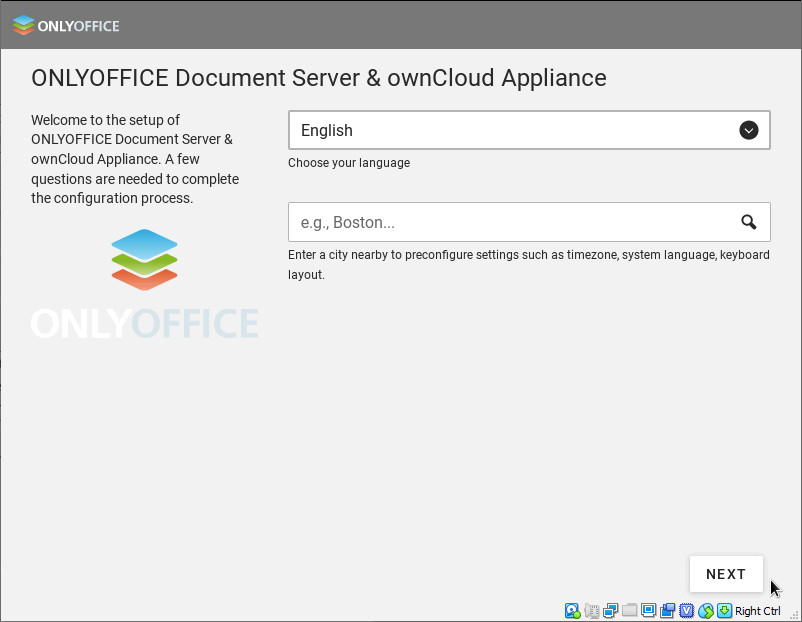
ウィザードは、デフォルトのシステムロケール、タイムゾーン、キーボードレイアウトを取得します。
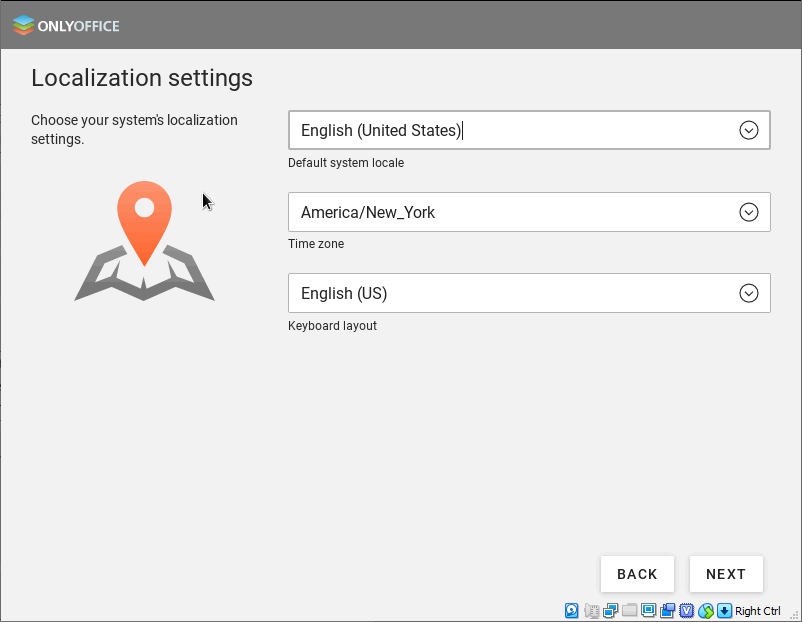
-
ドメインとネットワークの設定を行います。デフォルトでは、IPアドレスは自動的に取得されます。または、IPアドレス、ネットマスク、ゲートウェイを手動で指定することもできます。優先するDNSサーバーのアドレスを入力します。
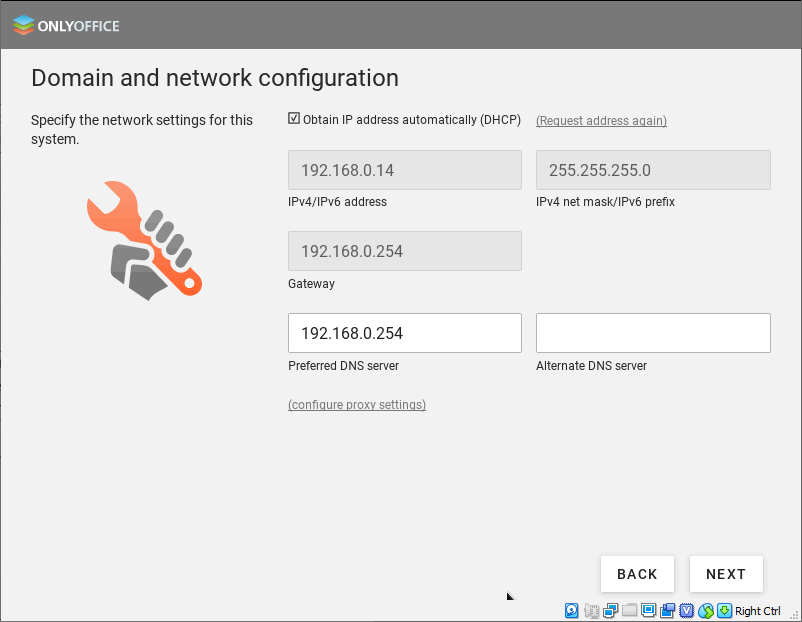
-
ドメインの設定を選択します。Manage users and permissions directly on this system(このシステムでユーザーと権限を直接管理する)オプションがデフォルトで選択されています。このオプションでは、このシステムに新しいドメインを作成できます。または、既存のUCSまたはMicrosoft Active Directoryドメインに接続することもできます。
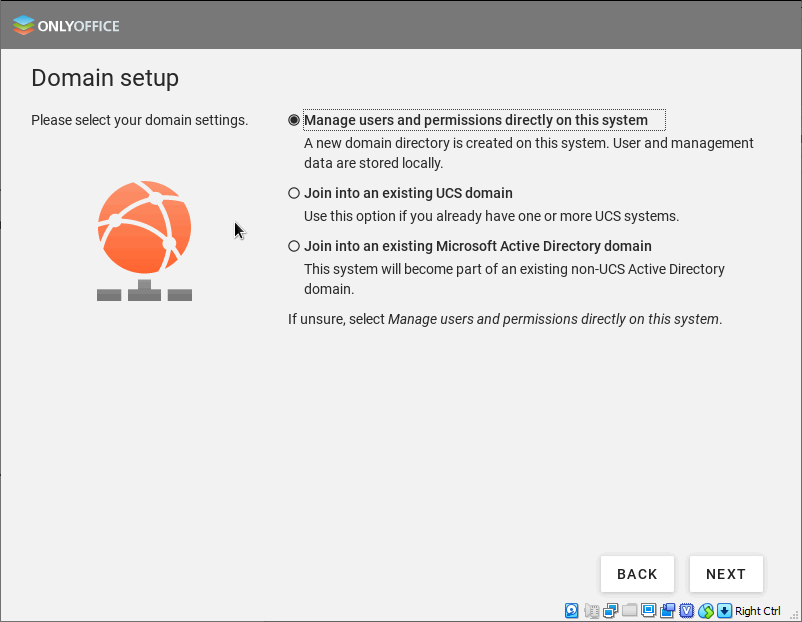
-
会社名、ONLYOFFICEをアクティベートするための管理者のメールアドレス(ライセンスファイルはこのメールアドレスに送信されます)を入力し、管理者アカウントの新しいパスワードを作成して確認します。
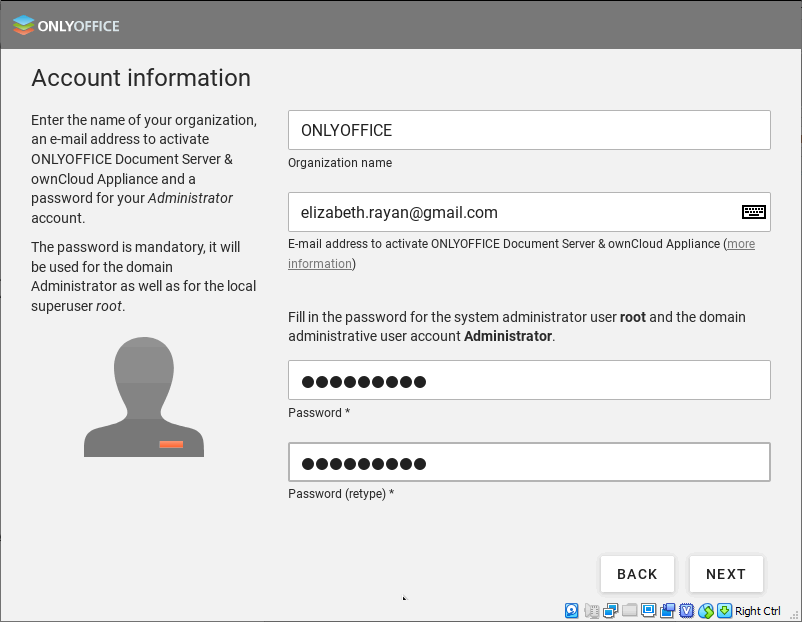
-
このシステムの完全修飾ドメイン名とLDAPベースを指定します:

-
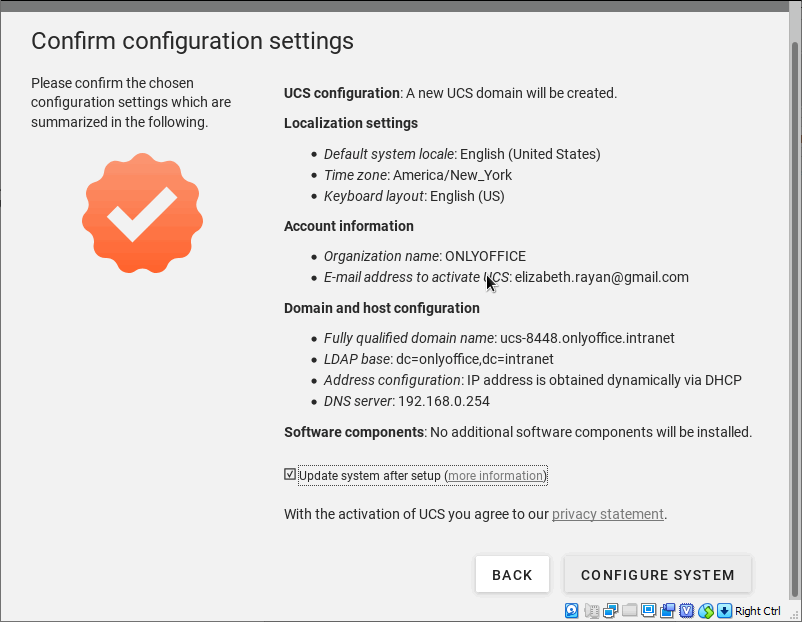
設定内容を確認し、すべてが正しく入力されていることを確かめます。その後、Configure System(システムを設定)ボタンをクリックします。
-
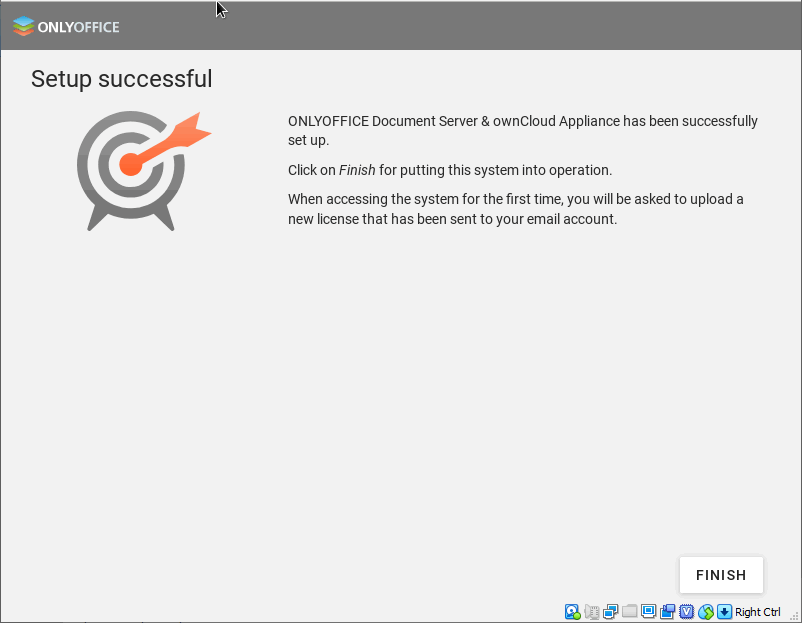
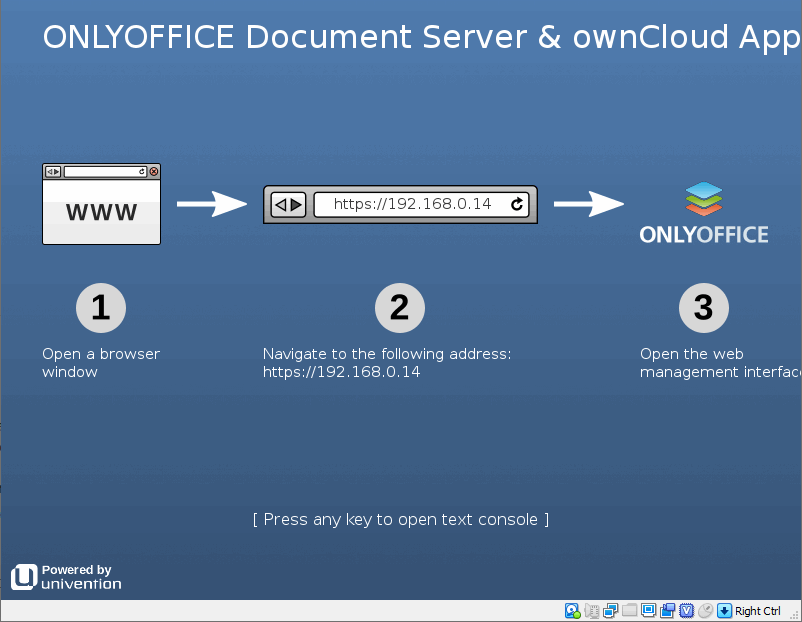
すべての設定が完了すると、新しく作成されたUCSプラットフォームでONLYOFFICEを開始する準備が整います。
-
ブラウザーのアドレスバーにIPアドレスを入力し、メールで受け取ったucs.licenseファイルをアップロードします。
-
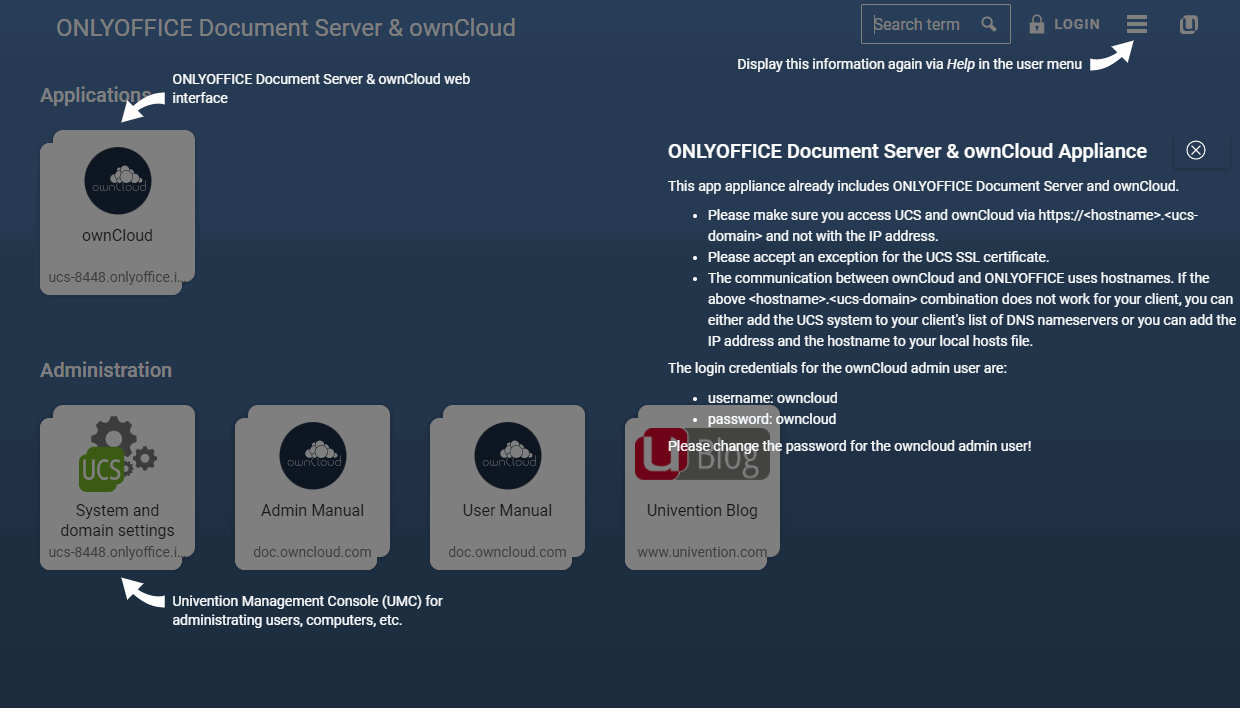
ONLYOFFICE DocsとownCloudのアプライアンスにログインするには、Applications(アプリケーション)セクションでownCloudをクリックし、デフォルトのユーザー名とパスワード(owncloud、owncloud)を入力します。
Univention Management Consoleにログインするには、上部のLOGINをクリックするか、Administration(管理)セクションのSystem and domain settings(システムとドメインの設定)をクリックして、管理者のメールアドレスと、登録時に指定したパスワードを入力します(手順4を参照)。
ownCloud Webでの編集の有効化
ownCloud Web内で作業できるようにするには、ownCloud Webのconfig.jsonにコネクターを登録します。
-
ownCloud Webを公式マーケットプレイスからインストールした場合、パスは次のとおりです。
owncloud-root-catalog -
この手順に従ってソースコードから自分でコンパイルした場合、パスは次のとおりです。
owncloud-web-root-catalog/config/config.json
コネクターを登録するには、次の行を使用します。
"external_apps": [
    {
    "id": "onlyoffice",
    "path": "http(s):///custom/onlyoffice/js/web/onlyoffice.js"
    }
    ]
Webサーバーの設定によっては、URLパスからindex.phpセグメントを省略できます。
ownCloud内でONLYOFFICE Docsを使い始める
文書を作成するには:
-
ownCloud内で必要なフォルダーを開きます。
-
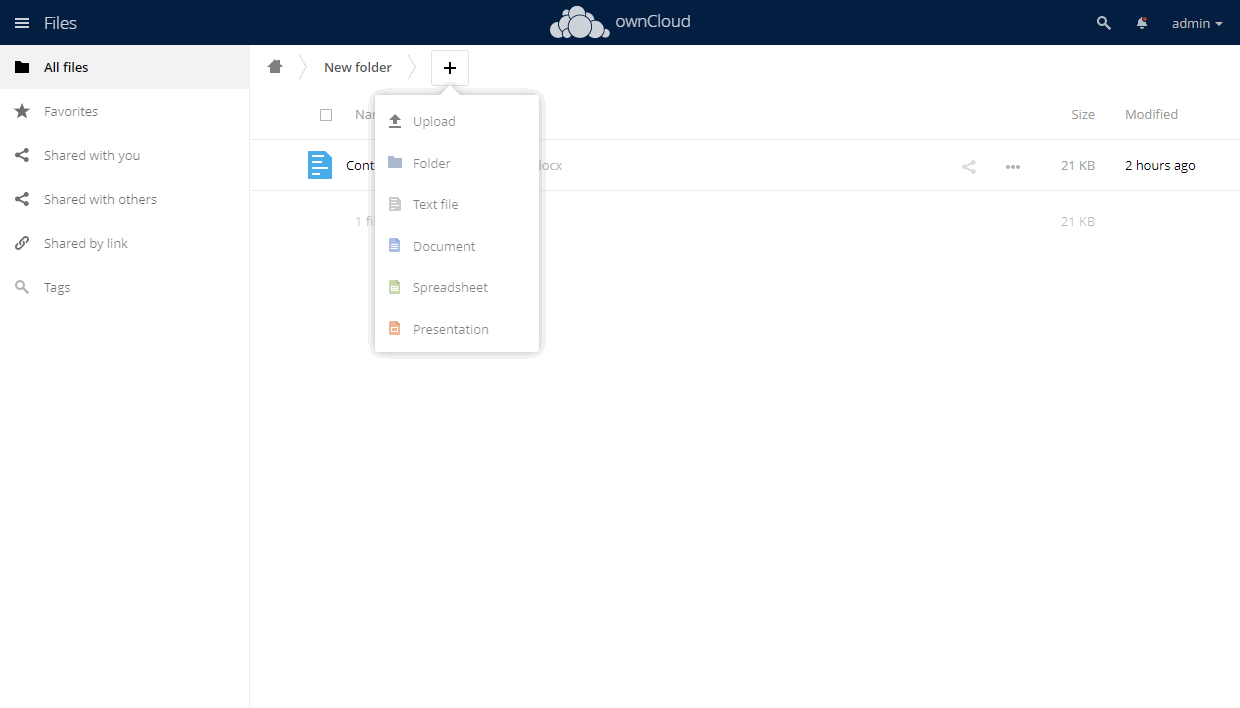
add(追加)ボタンをクリックします。
-
必要なファイルの種類(ドキュメント、スプレッドシート、プレゼンテーション)を選択します。
-
文書名を入力してEnterキーを押します。
-
任意。管理者がテンプレートを追加している場合は、必要なテンプレートを選択してCreate(作成)をクリックします。
文書を編集または閲覧用に開くには:
-
必要な文書があるフォルダーを開きます。
-
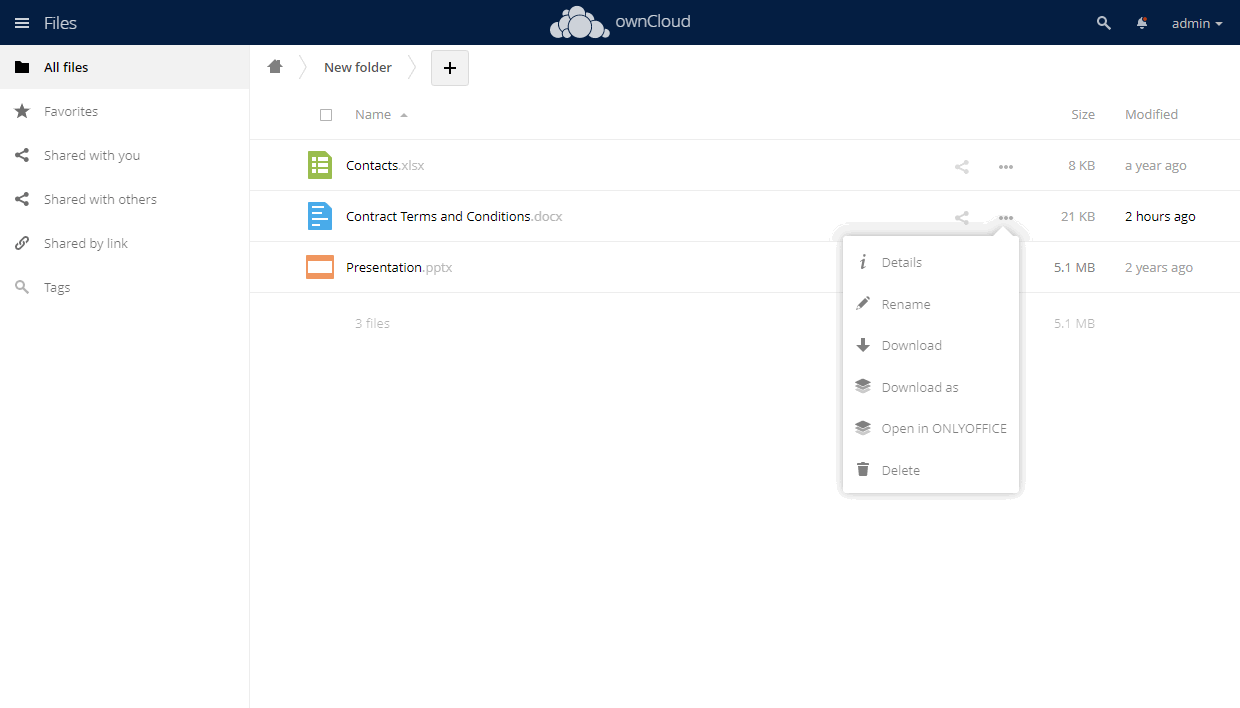
 more(その他)ボタンまたは文書のタイトルをクリックします。
-
Open in ONLYOFFICE(ONLYOFFICEで開く)オプションをクリックします。
文書をOffice Open XML形式に変換するには:
-
必要な文書があるフォルダーを開きます。
-
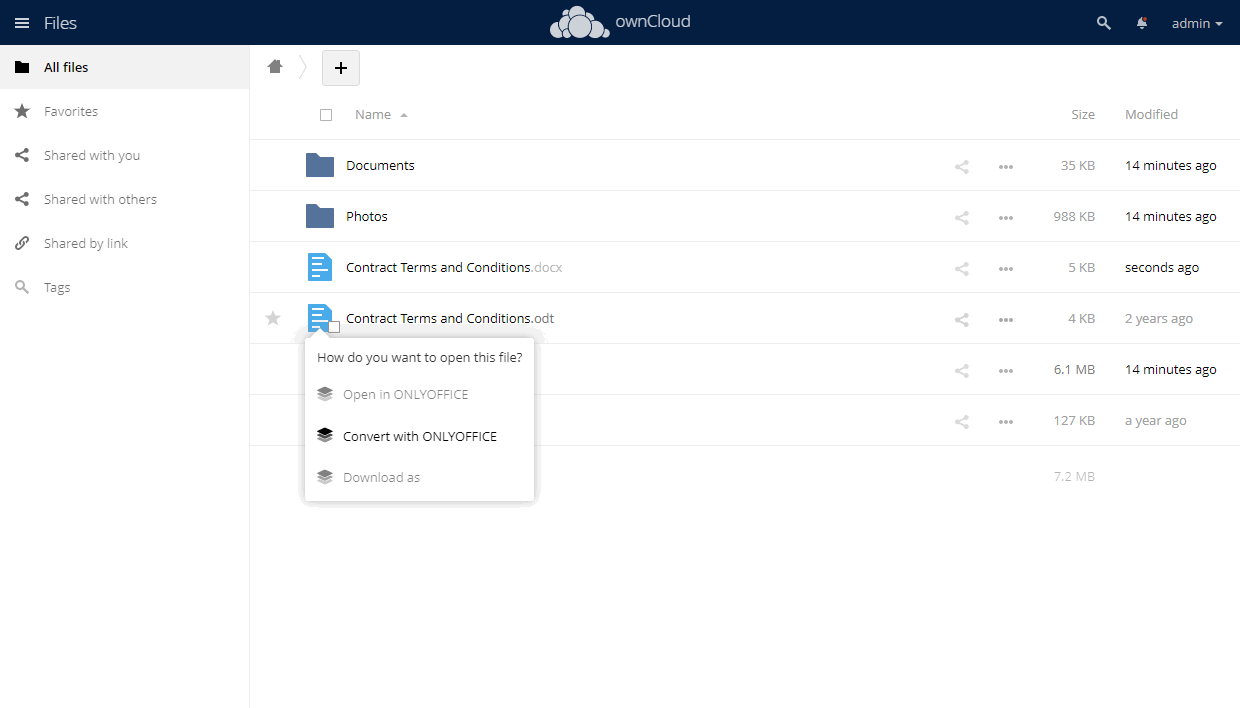
more(その他)ボタンまたは文書のタイトルをクリックします。
-
Convert with ONLYOFFICE(ONLYOFFICEで変換)オプションをクリックします。
 注記
OOXMLに変換できる形式の完全なリストをご覧ください。
ODT、ODS、ODP、RTF形式も即時変換に対応しています。管理設定で対応するオプションが有効になっている場合、指定した形式の文書は、クリックしてOpen in ONLYOFFICE(ONLYOFFICEで開く)メニュー項目を選択した後、即座に変換され、ONLYOFFICEエディターで編集用に開きます。
ONLYOFFICE デスクトップエディターとownCloudの接続
ONLYOFFICEでは、ownCloudアカウントに保存されているファイルを、オンラインエディターとデスクトップエディターの両方を使用して編集し、共同作業を行うことができます。これにより、オンラインの共同作業ツールだけでなく、デスクトップアプリケーションでのみ利用できる機能も使用できます。
- パスワードまたはデジタル署名による文書の保護、
- 送信プラグインを使用した、編集中のファイルのエディターからの直接送信、
- プレゼンテーションエディターを使用した音声とビデオの挿入。
ownCloudサーバー、ONLYOFFICE Docs、統合アプリがすでにインストールされ、設定されていることを前提としています。
ONLYOFFICEデスクトップエディターを起動します。デスクトップエディターをownCloudサーバーに接続するには、次の操作を行います。
-
左側のパネルのクラウドに接続セクションに切り替えます。
-
ownCloudクラウドサービスのボタンをクリックします。または、下部の今すぐ接続リンクを使用することもできます。
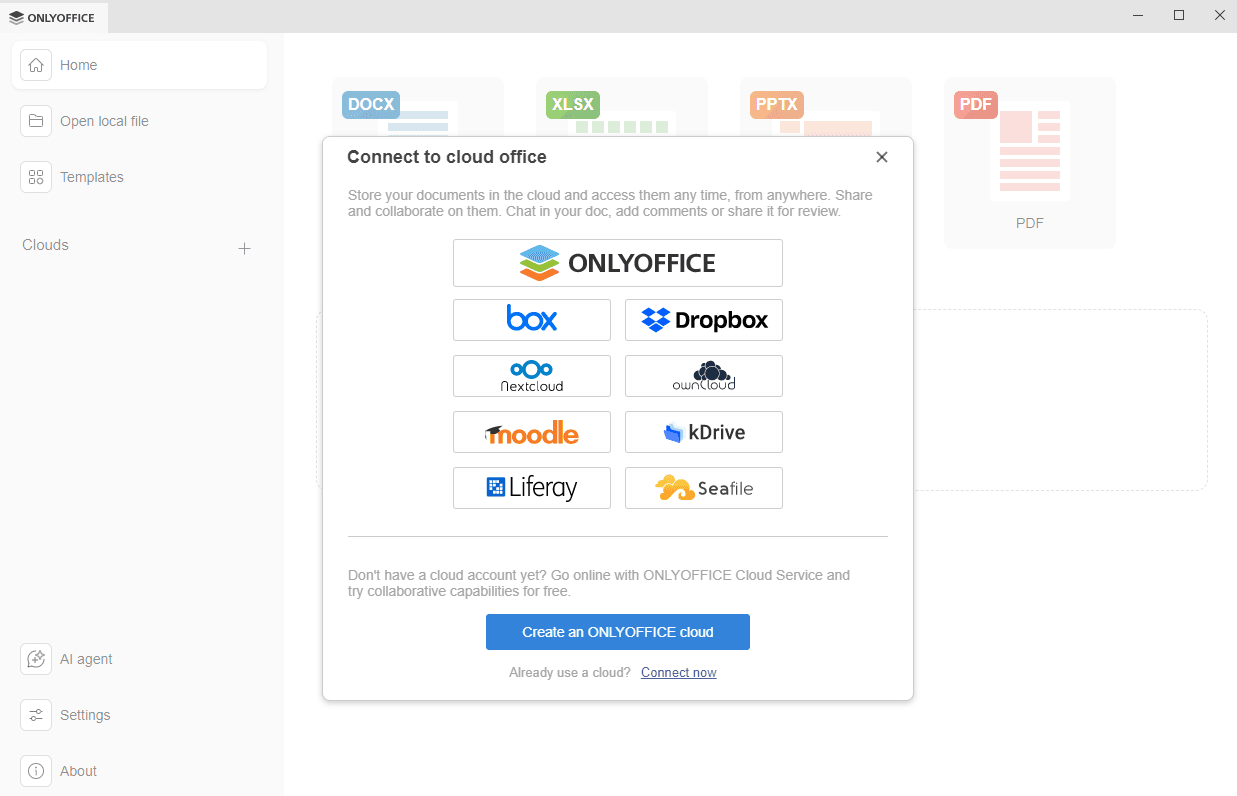
-
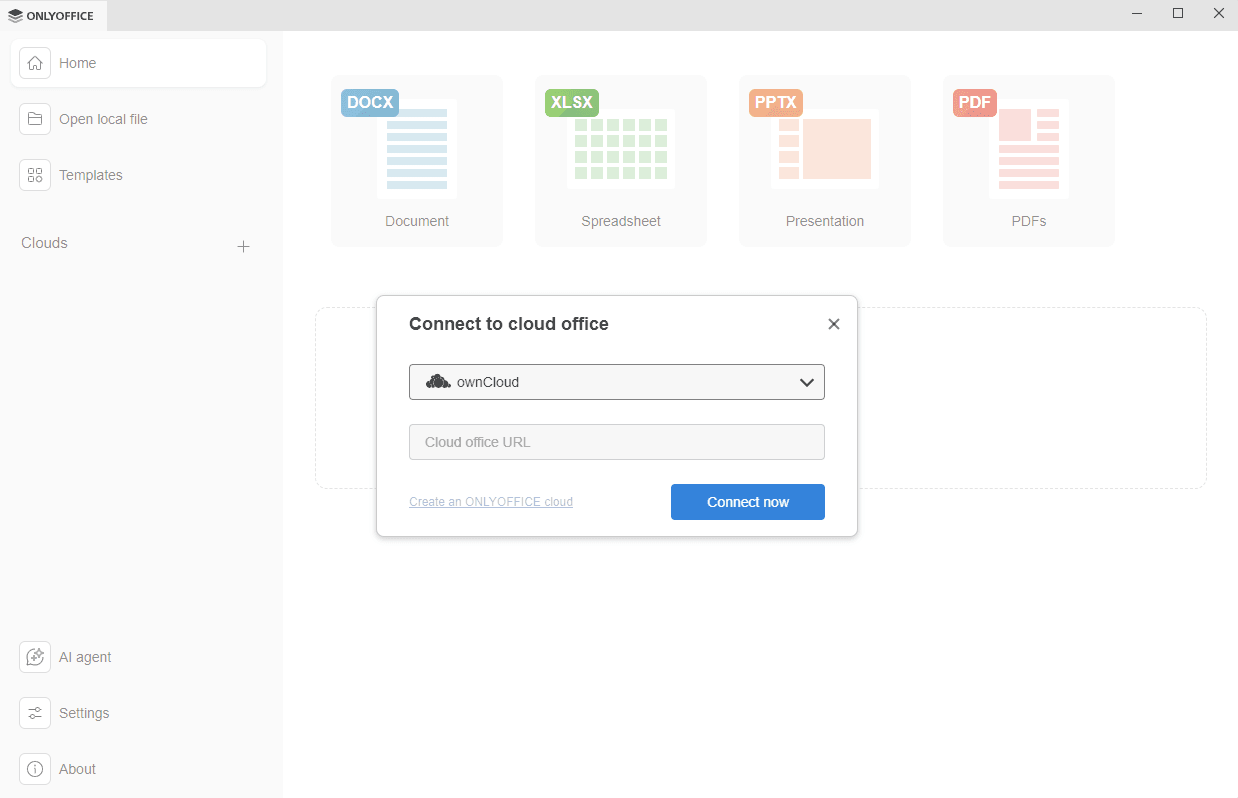
ownCloudサービスのボタンをクリックした場合は、ownCloudが選択された状態でクラウドオフィスに接続ウィンドウが開きます。今すぐ接続リンクを使用した場合は、ドロップダウンリストからownCloudクラウドストレージを選択します。
-
クラウドオフィスのURLフィールドに、ownCloudサーバーのドメイン名またはIPアドレスを入力します。準備ができたら、今すぐ接続ボタンをクリックします。
-
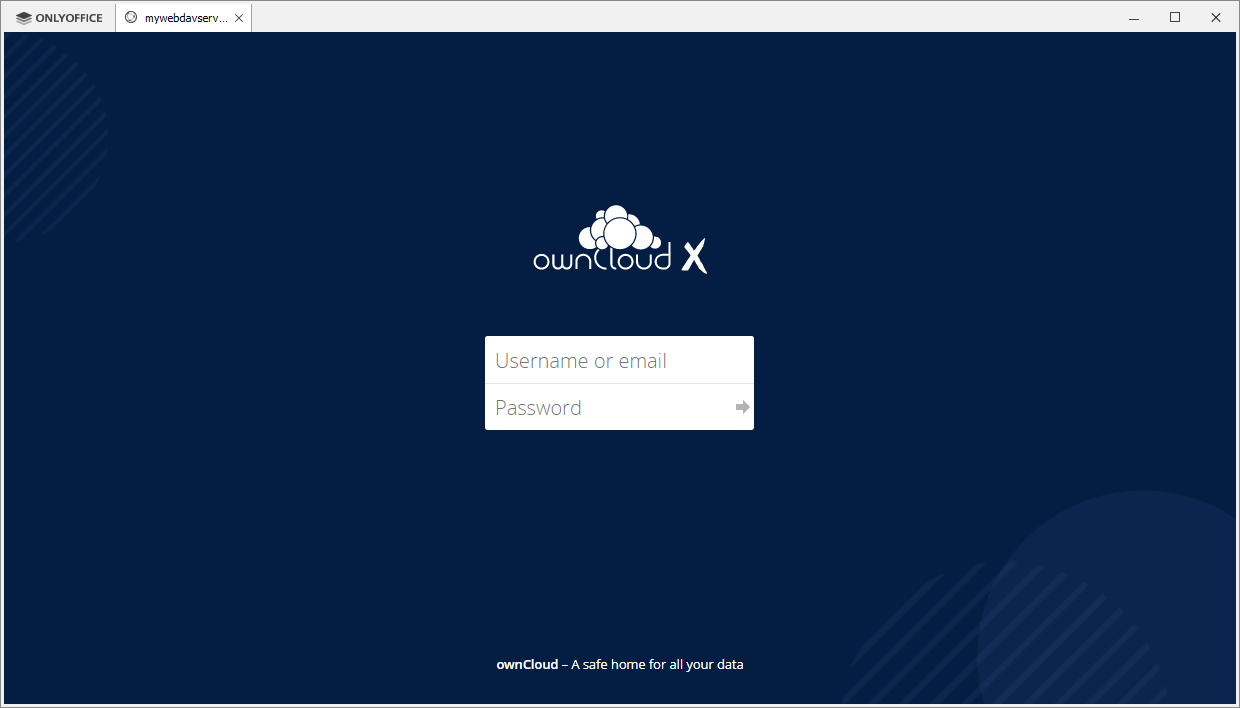
ownCloudのサインインページが、デスクトップエディターインターフェースの新しいタブで開きます。
- ownCloudアカウントへのアクセスに使用するユーザー名またはメールアドレスとパスワードを指定します。
- Log in(ログイン)ボタンをクリックします。
-
ownCloudアカウントのFiles(ファイル)セクションが開きます。これで、既存のファイルを編集したり新しいファイルを作成したりでき、ONLYOFFICEエディターを使用して、文書を共有し、ownCloudユーザーと共同作業できます。
接続済みアカウントの管理について詳しくは、この手順をご参照ください。
iOSまたはAndroidでのONLYOFFICE DocumentsとownCloudの接続
ownCloudをONLYOFFICE Documentsモバイルアプリに接続すると、ownCloudのテキスト文書、スプレッドシート、プレゼンテーションで作業し、外出先でも共同編集できます。
ownCloudサーバー、ONLYOFFICE Docs、統合アプリがすでにインストールされ、設定されていることを前提としています。
モバイルデバイスでONLYOFFICEをownCloudに接続するには、iOS用ONLYOFFICE DocumentsアプリまたはAndroid用ONLYOFFICE Documentsアプリケーションの最新バージョンをダウンロードしてインストールし、次の操作を行います。
- Clouds(クラウド)セクションに移動します。
- ownCloudを選択します。
- Connection URL(接続URL)フィールドに、ownCloudサーバーのURLアドレスを入力します。
- ownCloudアカウントのログイン名とパスワードを入力します。
- Next(次へ)をタップします。
モバイルデバイスでONLYOFFICE Docsを使用してownCloudの文書を編集するには、ファイルリストで必要なファイル名をタップします。
既知の問題
-
外部ストレージの接続。External storages(外部ストレージ)アプリを使用してストレージを追加すると、場合によって共同編集に問題が発生します。同じ認証キーを使用して接続した場合(認証タイプとしてUsername and passwordまたはGlobal credentialsを選択)、ユーザーは共同編集を利用できます。異なる認証キーを使用した場合(認証オプションとしてLog-in credentials, save in databaseまたはUser entered, store in databaseを選択)、共同編集は利用できません。認証タイプとしてLog-in credentials, save in sessionを使用した場合、ファイルをエディターで開くことはできません。
-
ファイルストレージの暗号化。ownCloudには、ファイルストレージを暗号化するオプションがあります。ただし、ユーザーごとの暗号化キー(per-user encryption keys、ownCloudのDefault encryption moduleアプリでデフォルトで使用)による暗号化が有効になっている場合、ONLYOFFICE Docsは暗号化されたファイルを編集用に開くことも、編集後に保存することもできません。管理設定ページのONLYOFFICEセクションには、これに関する通知が表示されます。ただし、マスターキー(master key)による暗号化を設定すれば、ONLYOFFICEアプリケーションは意図したとおりに動作します。マスターキーに基づく暗号化を有効にする手順は、ownCloudWebサイトの公式ドキュメントに掲載されています。
重要ownCloudでは、マスター暗号化キーは、既存のデータがない新規インストール、またはまだ暗号化が有効になっていないシステムでのみ使用することを推奨しています。以前にユーザーごとの暗号化キーで暗号化されたファイルは、マスターキーに基づく暗号化を有効にした後、永久に失われる可能性があります。
-
証明書の検証。ドキュメントサーバーに自己署名証明書を使用している場合、ownCloudはそのような証明書を検証せず、ドキュメントサーバーとの接続を許可しません。この問題は2つの方法で解決できます。
-
ownCloud内のONLYOFFICE管理ページのServer settings(サーバー設定)セクションで、Disable certificate verification (insecure)(証明書の検証を無効にする(安全ではありません))チェックボックスをオンにします。
-
ownCloud設定ファイルを手動で変更します。ownCloud設定ファイル(/owncloud/config/config.php)を見つけて開き、次のセクションを挿入します:
'onlyoffice' => array ( 'verify_peer_off' => true )これにより証明書の検証が無効になり、ownCloudがドキュメントサーバーと接続できるようになります。
注記これは一時的で安全ではない解決策であることにご注意ください。証明書をCA発行のものに置き換えることを強くお勧めします。置き換えた後は、対応する設定のチェックボックスをオフにするか、上記のセクションをownCloud設定ファイルから削除することを忘れないでください。
-
-
フェデレーションクラウド共有。Federated Cloud Sharingアプリを使用して文書を共有した場合、異なるONLYOFFICEサーバーに接続されたownCloudインスタンス間での共同編集は利用できません。同じドキュメントサーバーのユーザーは共同編集モードで文書を編集できますが、2つ(またはそれ以上)の異なるドキュメントサーバーのユーザーは、同じ文書でリアルタイムに共同作業することはできません。
-
ファイルの変換。ONLYOFFICE Docsは、ファイルを開いて編集する際、Office Open XML形式を基盤としています。ファイル形式がOOXMLと異なる場合でも、ドキュメントサーバーの適切な動作と高速なパフォーマンスのために、対応するOOXMLに変換されます。その後、ファイルを編集して、基盤となるOOXML形式で利用可能な変更を加え、この基盤となるOOXML形式でファイルを保存できます。
元のownCloudファイル形式が基盤の形式と異なっていて、それでも元の形式で保存したい場合、ファイルはOOXMLからその形式に変換されます。形式は根本的に異なるため、一部の形式(csv、txtなど)はグラフ、表、オートシェイプ、画像などのデータや書式をサポートしていないか、OOXML標準とは異なる方法で扱うという単純な理由で、それらが失われる可能性があります。そのため、OOXML以外のファイルはデフォルトですべて閲覧専用で開きますが、コンテキストメニューにはファイルを変換するオプションがあります。変換後にデータや書式が失われるリスクを理解したうえで、それでもOOXML以外のファイルを編集用に開きたい場合は、設定のリストでそれらをオンにできます。csvとtxtファイルの編集は、デフォルトで利用できます。
-
ダウンロード権限のない文書にアクセスしている場合、ファイルの印刷とシステムクリップボードの使用はできません。エディター内でのコピーと貼り付けは、エディターのツールバーのボタンとコンテキストメニューから利用できます。
最も一般的な問題とその解決方法について詳しくは、トラブルシューティングガイドをご覧ください。