Jira
ONLYOFFICE と Jira の統合について
ONLYOFFICE は、ONLYOFFICE Docs を Jira と統合し、Jira の課題に添付されたオフィス文書を共同で扱うための公式コネクタを提供しています。Jira の導入形態に応じて、2 種類のコネクタを利用できます。
- Jira Data Center / Server — Atlassian Marketplace と GitHub で入手できます。Apache ライセンスの下で配布されています。
- Jira Cloud — Atlassian Marketplace と GitHub で入手できます。Apache ライセンスの下で配布されています。
Jira コネクタの動作の詳細については、API ドキュメントをご覧ください。
主な機能
-
新しい文書、スプレッドシート、プレゼンテーション、フォームの作成。
-
Edit in ONLYOFFICE(ONLYOFFICE で編集)オプションを使用した、テキスト文書、スプレッドシート、プレゼンテーション、フォームの表示と編集。
-
文書のリアルタイム共同編集:2 つの共同編集モード(高速と厳格)、変更履歴の記録、コメント、内蔵チャット。
-
JWT のサポート:適切な権限を持つユーザー以外が文書にアクセスできないよう、通信を保護します。
-
AI アシスタントのサポート(Jira Cloud のみ)— AI プラグインを使って、お好みの AI プロバイダーに接続できます。OpenAI、Mistral、Anthropic、Google Gemini、DeepSeek などに対応しています。詳細については、AI ガイドをご覧ください。
サポートされている形式
表示用:
- WORD:DOC、DOCM、DOCX、DOT、DOTM、DOTX、EPUB、FB2、FODT、HTM、HTML、HWP、HWPX、MD、MHT、MHTML、ODT、OTT、PAGES、RTF、STW、SXW、TXT、WPS、WPT、XML
- CELL:CSV、ET、ETT、FODS、NUMBERS、ODS、OTS、SXC、XLS、XLSM、XLSX、XLT、XLTM、XLTX
- SLIDE:DPS、DPT、FODP、KEY、ODG、ODP、OTP、POT、POTM、POTX、PPS、PPSM、PPSX、PPT、PPTM、PPTX、SXI
- PDF:DJVU、DOCXF、OFORM、OXPS、PDF、XPS
- DIAGRAM:VSDM、VSDX、VSSM、VSSX、VSTM、VSTX
編集用:
- WORD:DOCM、DOCX、DOTM、DOTX
- CELL:XLSB、XLSM、XLSX、XLTM、XLTX
- SLIDE:POTM、POTX、PPSM、PPSX、PPTM、PPTX
- PDF:PDF
Jira Data Center / Server では、次の形式も編集に使用できます。これらの形式を編集すると、情報が失われる可能性があります。
- WORD:EPUB、FB2、HTML、ODT、OTT、RTF、TXT
- CELL:CSV、ODS、OTS
- SLIDE:ODP、OTP
4.1.1 の新機能
Jira Data Center
変更
- コンテキストパスを使用して Jira をデプロイした場合のプラグインの HTTP リクエストの問題を修正しました。
完全な変更履歴はこちらでご覧いただけます。
Jira Cloud
追加
- Jira Cloud 用 ONLYOFFICE コネクタの初回リリース。
完全な変更履歴はこちらでご覧いただけます。
ONLYOFFICE Docs を Jira Data Center / Server に接続する
要件
-
ONLYOFFICE Document Server v6.4.0 以降(サーバー版またはクラウド版)。
Jira とすべてのエンドクライアントの両方から名前解決および接続が可能な ONLYOFFICE Docs のインスタンスが必要です。Jira に直接 POST できる必要があります。
注記ONLYOFFICE Docs のインストールの詳細については、公式のドキュメントページをご覧ください。
-
Jira Software. Jira Data Center のバージョンごとに 2 種類のコネクタがあります。
- Jira Software(Server または Data Center)v. 9.0.0 — 9.17.5 用の ONLYOFFICE コネクタ v3.1.1
- Jira Software(Server または Data Center)v. 10.0.0 — 10.7.2 用の ONLYOFFICE コネクタ v4.1.1
注記Jira Software のインストールの詳細については、公式の Atlassian ドキュメントをご覧ください。
-
Jira 用の ONLYOFFICE コネクタ。
必要なバージョンのコネクタは、こちらの一覧からダウンロードしてください。
Jira 用 ONLYOFFICE コネクタのインストール
コネクタは、公式の Atlassian Marketplace からダウンロードするか、GitHub で公開されているソースコードからコンパイルできます。
Atlassian Marketplace からコネクタを追加する
-
管理者として Jira Software インスタンスにログインします。
-
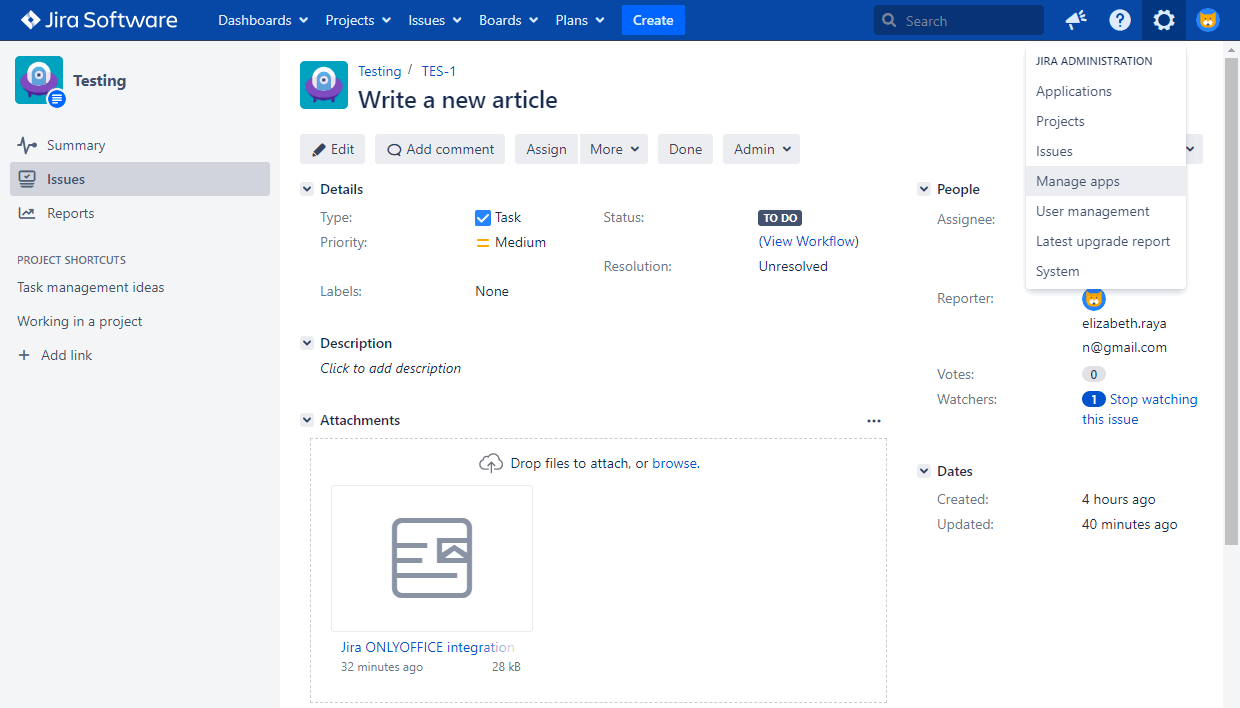
右上隅の
 Administration(管理)アイコンをクリックし、メニューから Manage apps(アプリの管理)オプションを選択します。
-
Find new apps(新しいアプリを探す)セクションが開きます。Search the Marketplace(Marketplace を検索)フィールドをクリックし、Jira ONLYOFFICE integration app を探します。
-
Install(インストール)ボタンをクリックして、アプリケーションをダウンロードしてインストールします。
ソースコードからコンパイルしたコネクタを追加する
まず、Jira 用 ONLYOFFICE コネクタをコンパイルできるように、次の前提条件をインストールする必要があります。
Jira 用 ONLYOFFICE コネクタをコンパイルするには、次の手順に従います。
-
onlyoffice-jira リポジトリをクローンします。
git clone https://github.com/ONLYOFFICE/onlyoffice-jira.git -
onlyoffice-jira ディレクトリに移動します。
cd onlyoffice-jira -
次のコマンドを実行します。
atlas-package
コネクタのコンパイルが完了するまでお待ちください。完了すると、コネクタは target フォルダーにあります。
コンパイルしたコネクタは、Jira Software Administration > Manage Apps ページでアップロードできます。
-
管理者として Jira Software インスタンスにログインします。
-
右上隅の
Administration(管理)アイコンをクリックし、メニューから Manage apps(アプリの管理)オプションを選択します。 -
ページ左側の Manage apps セクションを選択します。
-
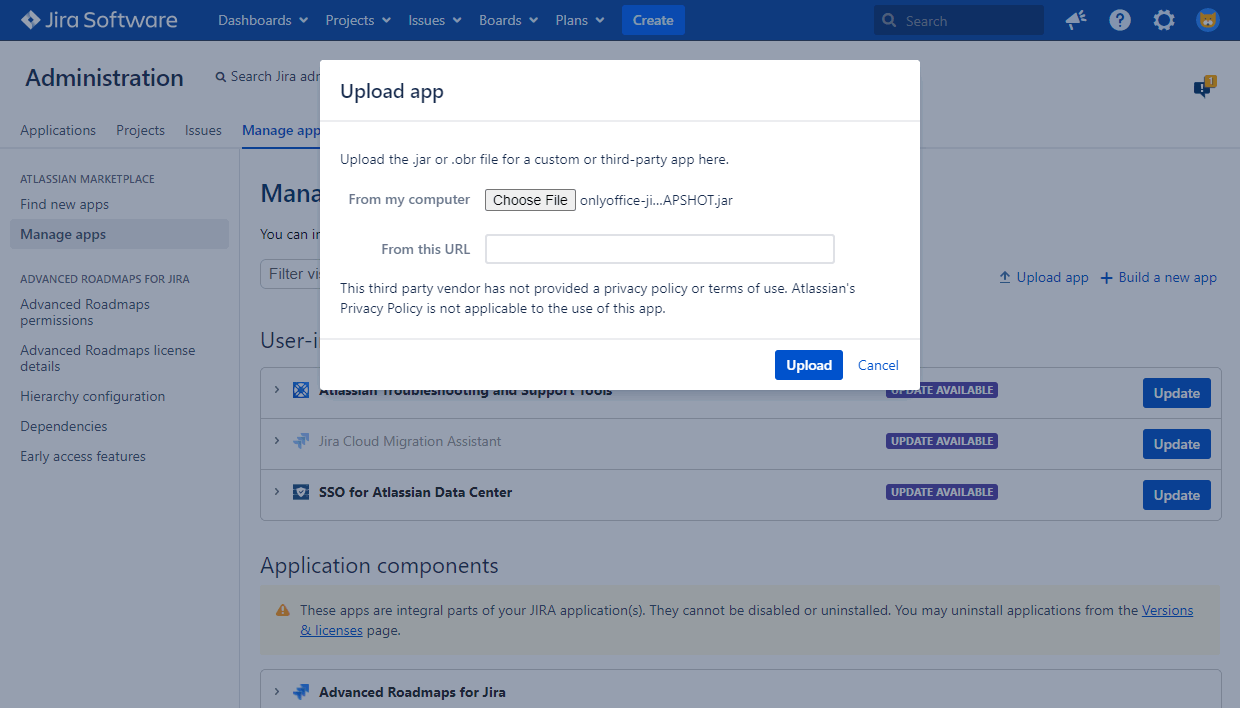
Upload app(アプリのアップロード)リンクをクリックします。
-
Choose File(ファイルを選択)ボタンをクリックし、コンパイルした target/onlyoffice-jira-app.jar ファイルを参照して、Upload(アップロード)をクリックします。アプリケーションのインストールが完了するまでお待ちください。
Jira 用 ONLYOFFICE コネクタの設定
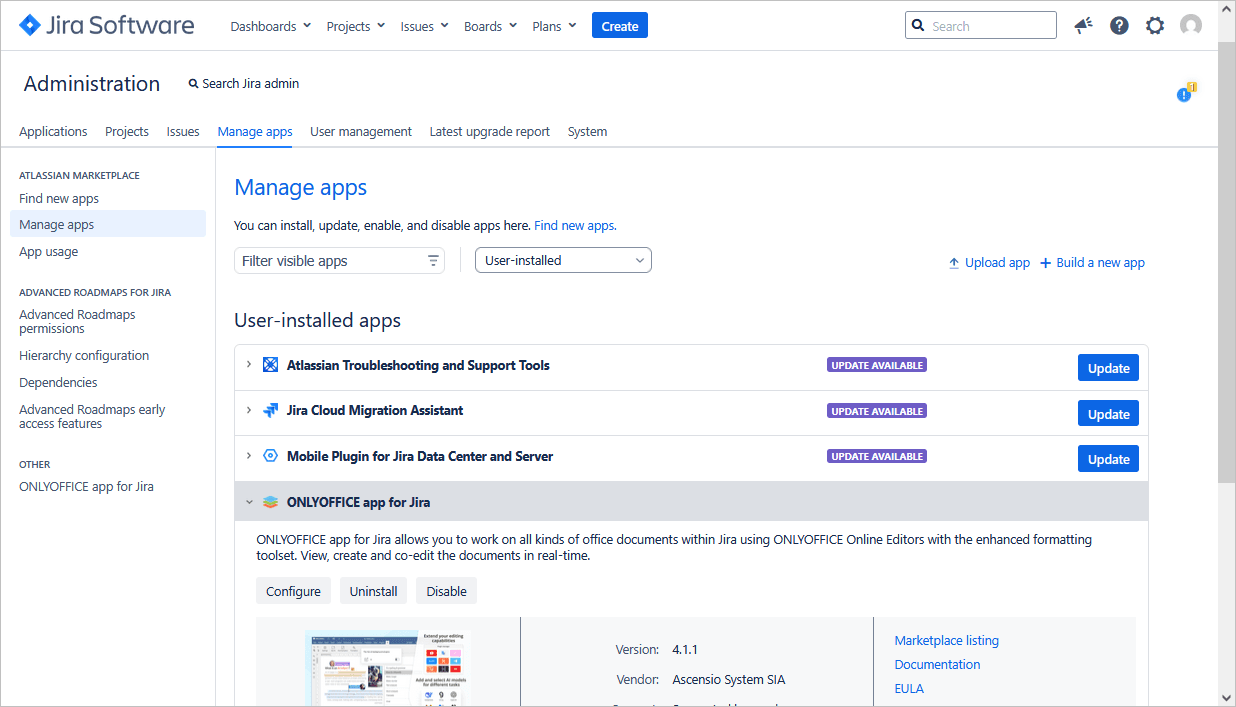
Manage apps ページでインストール済みの Jira ONLYOFFICE integration app の下にある Configure(設定)ボタンをクリックするか、Manage apps ページの OTHER セクションでアプリを探します。
Document Server
-
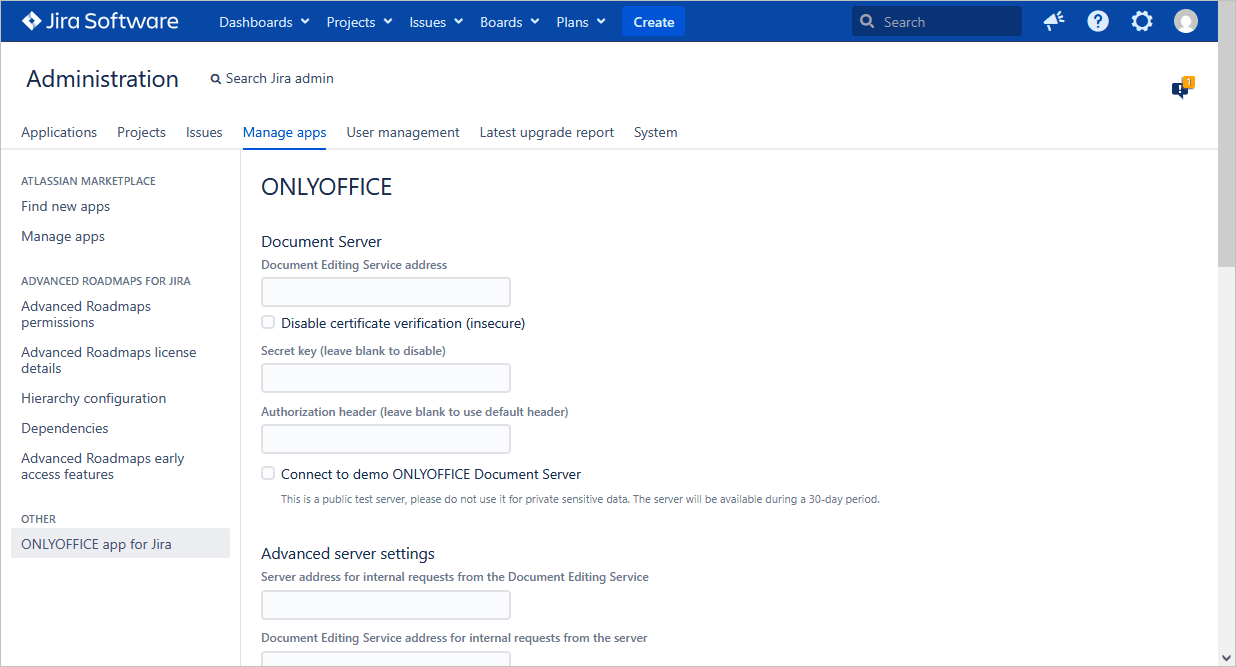
Document Editing Service address(ドキュメント編集サービスのアドレス)フィールドに、ONLYOFFICE Docs がインストールされているサーバーの IP アドレスまたはホスト名を指定します。
注記ONLYOFFICE Docs のアドレスは Jira からアクセス可能であり、同様に Jira のアドレスも ONLYOFFICE Docs からアクセス可能である必要があります。
-
Disable certificate verification (insecure)(証明書の検証を無効にする(安全でない))— 自己署名証明書を使用している場合に、このボックスをオンにすると、証明書の検証が無効になり、Jira が ONLYOFFICE Docs との接続を確立できるようになります。これは安全でない方法です。CA が発行した証明書に置き換えることを強くお勧めします。
-
Secret key(シークレットキー)を指定します(無効にする場合は空白のままにします)— ONLYOFFICE Docs へのリクエスト時に JSON Web トークンを検証するためのシークレット。
注記ONLYOFFICE Docs v7.2 以降では、JWT はデフォルトで有効になり、シークレットキーは自動的に生成されます。Jira 側でも有効にする必要があります。ONLYOFFICE Docs の設定ファイルでシークレットキーを確認し、コネクタの設定に同じシークレットキーを指定してください。詳細については、この記事の「JWT を有効にする」セクションをご覧ください。
-
Authorization header(認証ヘッダー)(デフォルトのヘッダーを使用する場合は空白のままにします)— ONLYOFFICE で使用される認証用 JWT ヘッダーは Authorization です。このヘッダーがお使いの環境と競合する場合は、カスタムのものに変更できます。
-
Connect to demo ONLYOFFICE Document Server(デモ用 ONLYOFFICE Document Server に接続)— テストサーバーを起動します。
重要これは 30 日間利用できる公開テストサーバーです。機密データを共有しないでください。
Advanced server settings(詳細サーバー設定)
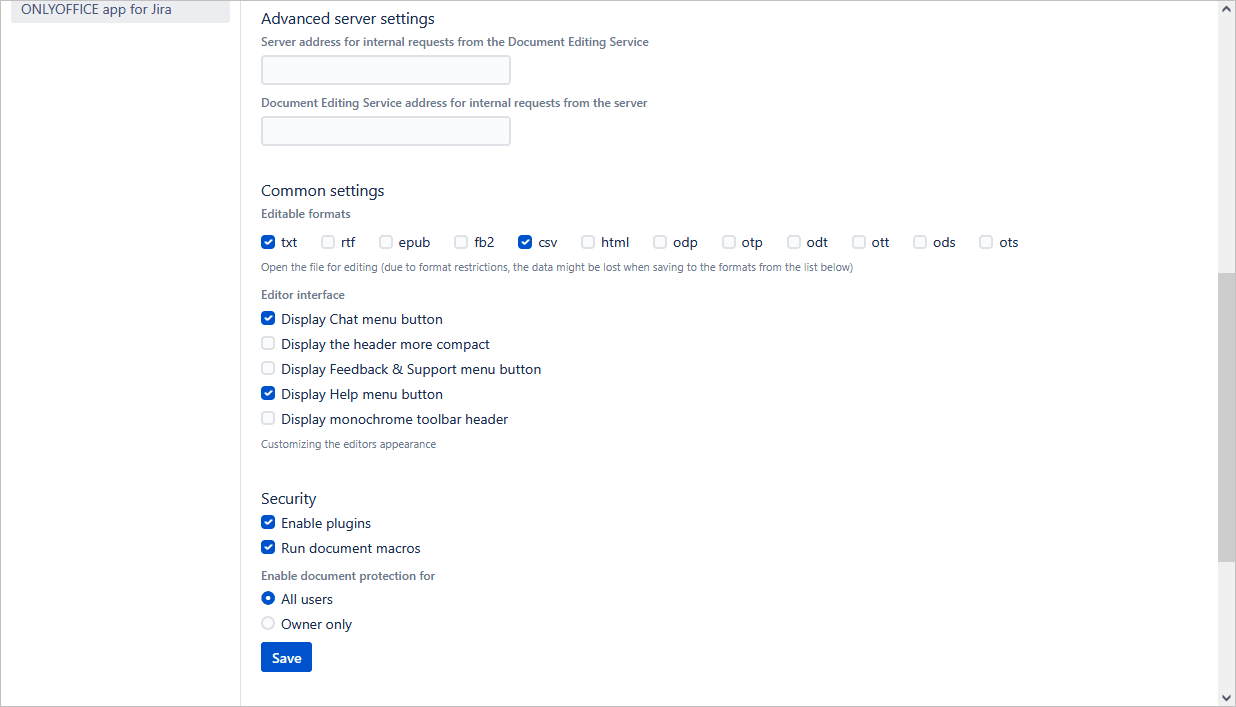
ネットワーク構成上、パブリックアドレスを使用した Jira Software と ONLYOFFICE Docs 間のリクエストが許可されていない場合は、Advanced server settings セクションを使用できます。内部リクエスト用のアドレスを、対応するフィールドに指定します。
- Server address for internal requests from the Document Editing Service(ドキュメント編集サービスからの内部リクエスト用サーバーアドレス)— ONLYOFFICE Docs からの内部リクエスト用の Jira Software サーバーのアドレス。
- Document Editing Service address for internal requests from the server(サーバーからの内部リクエスト用ドキュメント編集サービスアドレス)— Jira Software サーバーからの内部リクエスト用の ONLYOFFICE Docs のアドレス。
Common settings(共通設定)
-
Editable formats(編集可能な形式)— お使いの Jira 環境でサポートされている形式の横にあるチェックボックスをオンにします。
形式の制限により、指定した形式で保存するとデータが失われる場合があります。
-
Editor interface(エディターのインターフェース)— エディターのインターフェースをカスタマイズします。
- Display Chat menu button — 左側のパネルにあるオンライン内蔵の Chat(チャット)アイコンを非表示/表示します。
- Display the header more compact — 上部ツールバーのアイコンのテキストを非表示/表示します。
- Display Feedback & Support menu button — 左側のパネルにある Feedback & Support(フィードバックとサポート)ボタンを非表示/表示します。
- Display Help menu button — 左側のパネルにある Help(ヘルプ)ボタンを非表示/表示します。
- Display monochrome toolbar header — 上部ツールバーをモノクロのカラーパレットに切り替えます。
Security(セキュリティ)
- Enable plugins — エディターのプラグインのサポートを有効/無効にします。
- Run document macros — エディター内でのマクロの実行を有効/無効にします。
- Enable document protection for — すべてのユーザーが文書のパスワード保護を有効にできるようにするか、文書の所有者のみに限定するかを選択します。
Save(保存)をクリックして設定を保存します。
仕組み
ONLYOFFICE の統合は、こちらに記載されている API に従っています。
- ユーザーが Jira の添付ファイルに移動し、Edit in ONLYOFFICE アクションを選択します。
- Jira が OnlyOfficeEditorServlet にリクエストを送信します(URL の形式:/plugins/servlet/onlyoffice/doceditor?attachmentId=$attachment.id)。
- Jira が文書を ONLYOFFICE ドキュメントストレージサービスに送信し、一時的なリンクを受け取ります。
- Jira が次のプロパティを持つ JSON オブジェクトを準備します。
- url:ONLYOFFICE Docs が文書のダウンロードに使用する一時的なリンク。
- callbackUrl:ONLYOFFICE Docs が文書の編集状況を通知するために使用する URL。
- docserviceApiUrl:クライアントが ONLYOFFICE Docs に応答する必要がある URL(files.docservice.url.api プロパティで指定)。
- key:ONLYOFFICE Docs に文書を再度ダウンロードするかどうかを指示する UUID。
- title:文書のタイトル(名前)。
- Jira はこのオブジェクトを受け取り、freemarker テンプレートからページを構築して、これらの値をすべて埋め込み、クライアントのブラウザーがエディターを読み込めるようにします。
- クライアントのブラウザーが ONLYOFFICE Docs の JavaScript ライブラリにリクエストを送信し、上記のプロパティを含む DocEditor の設定を ONLYOFFICE Docs に送信します。
- 続いて ONLYOFFICE Docs がドキュメントストレージから文書をダウンロードし、ユーザーが編集を開始します。
- すべてのユーザーとクライアントのブラウザーが編集を終了すると、編集ウィンドウを閉じます。
- 10 秒間操作がないと、ONLYOFFICE Docs は callbackUrl に POST を送信し、クライアントが文書の編集を終えて閉じたことを Jira に知らせます。
- すべての変更を含む文書は、ファイル名にサフィックスが付いた新しい添付ファイルとして保存されます。
JWT を有効にする
文書を不正アクセスから保護するために、ONLYOFFICE エディターは JSON Web Token(JWT)を使用します。トークンは、ドキュメントエディターの初期化時と、ONLYOFFICE Docs の内部サービス間でのコマンド交換時に、設定に追加されます。シークレットキーは、JSON Web トークンの署名と、ONLYOFFICE Docs へのリクエスト時のトークンの検証に使用されます。
ONLYOFFICE Docs v7.2 以降では、JWT はデフォルトで有効になり、シークレットキーは自動的に生成されます。ONLYOFFICE Docs の設定ファイルでシークレットキーを確認し、コネクタの設定に同じシークレットキーを指定する必要があります。
手順 1:ONLYOFFICE Docs の設定ファイルでシークレットキーを確認する
-
任意のテキストエディターで local.json ファイルを開きます。
-
Linux の場合 —
/etc/onlyoffice/documentserver/local.json -
Windows の場合 —
%ProgramFiles%\ONLYOFFICE\DocumentServer\config\local.json -
Docker の場合 —
docker exec -it <containerID> bashコマンドで ONLYOFFICE Docs コンテナーに入り、/etc/onlyoffice/documentserver/local.jsonを開きます。または、次のコマンドを使用すると、local.json を開かずにデフォルトのシークレットキーを確認できます。
sudo docker exec <containerID> /var/www/onlyoffice/documentserver/npm/json -f /etc/onlyoffice/documentserver/local.json 'services.CoAuthoring.secret.session.string'
local.json ファイルは次のようになっているはずです。
{"services": {"CoAuthoring": {"token": {"enable": {"request": {"inbox": true,"outbox": true},"browser": true}},"secret": {"inbox": {"string": "yoursecret"},"outbox": {"string": "yoursecret"},"session": {"string": "yoursecret"}}}}} -
-
trueの値が 3 つのセクションに指定されています。これは、トークンの検証が有効であることを意味します。services.CoAuthoring.token.enable.browserservices.CoAuthoring.token.enable.request.inboxservices.CoAuthoring.token.enable.request.outbox
-
自動生成されたシークレットキーが 3 つのセクションに指定されています。デフォルトの値を独自のシークレットキーに置き換えることもできます。3 つのセクションすべてで同じである必要があります。
services.CoAuthoring.secret.inbox.stringservices.CoAuthoring.secret.outbox.stringservices.CoAuthoring.secret.session.string
-
変更を加えた場合は、保存してサービスを再起動します。
supervisorctl restart all
手順 2:コネクタの設定に同じシークレットキーを指定する
コネクタの設定の Secret key(シークレットキー)フィールドに同じシークレットキーを指定し、設定を保存します。
デモ用 ONLYOFFICE Docs に接続する
ONLYOFFICE コネクタ バージョン 2.0.0 以降では、ONLYOFFICE Docs をインストールしなくても、Jira 内で ONLYOFFICE オンラインエディターを試すことができます。
接続を有効にするには、Connect to demo ONLYOFFICE Docs server チェックボックスをオンにして、Save(保存)ボタンをクリックします。
これは 30 日間利用できる公開テストサーバーです。機密データを共有しないでください。
ONLYOFFICE Docs を Jira Cloud に接続する
要件
- ONLYOFFICE Docs のインスタンス — セルフホスト版またはクラウド版のいずれか。
- Jira Cloud。
- Atlassian Marketplace の Jira Cloud 用 ONLYOFFICE コネクタ。
Jira Cloud 用 ONLYOFFICE コネクタのインストール
- marketplace.atlassian.com にアクセスします。
- ONLYOFFICE Connector for Jira を探して、Get it now(今すぐ入手)ボタンをクリックします。
- ポップアップウィンドウで、アプリをインストールするサイトを選択し、複数のエディションがある場合はエディションを選択します。
Jira Cloud 用 ONLYOFFICE コネクタの設定
管理者は、Apps → Manage apps → ONLYOFFICE Connector for Jira → Configure から ONLYOFFICE アプリを設定できます。設定ページで、次の項目を設定します。
- ONLYOFFICE Docs address(ONLYOFFICE Docs のアドレス)— インストールした ONLYOFFICE Docs の URL。
- ONLYOFFICE Docs secret key(ONLYOFFICE Docs のシークレットキー)— 文書を不正アクセスから保護するために JWT を有効にします。詳細については、JWT 設定ガイドをご覧ください。
- Authorization header(認証ヘッダー)。
対応するボックスをオンにすると、ONLYOFFICE Docs の公開テストサーバーに 1 か月間接続することもできます。
これは 30 日間利用できる公開テストサーバーです。機密データを共有しないでください。
Jira Data Center / Server で ONLYOFFICE Docs を使い始める
ファイルの作成、表示、編集
課題の Attachments(添付ファイル)ブロックから ONLYOFFICE エディターを開くことができます。このオプションは、課題一覧、バックログなど、課題を開くことができるあらゆるモジュールの課題で利用できます。
添付ファイルは、管理者が有効にしておく必要があります。
新しい添付ファイルは、課題ページで More → Attach files(その他 → ファイルを添付)オプションを使用して追加できます。詳細については、公式ドキュメントをご覧ください。
既存のテキスト文書、スプレッドシート、プレゼンテーション、フォームを開くには、目的のファイルにマウスポインターを合わせて、 Edit in ONLYOFFICE アイコンをクリックします。ファイル形式が編集に対応していない場合は、View in ONLYOFFICE(ONLYOFFICE で表示)オプションが利用できます。.oform ファイルでは、Fill in form in ONLYOFFICE(ONLYOFFICE でフォームに入力)オプションが利用できます。作成された文書は PDF 形式で保存されます。
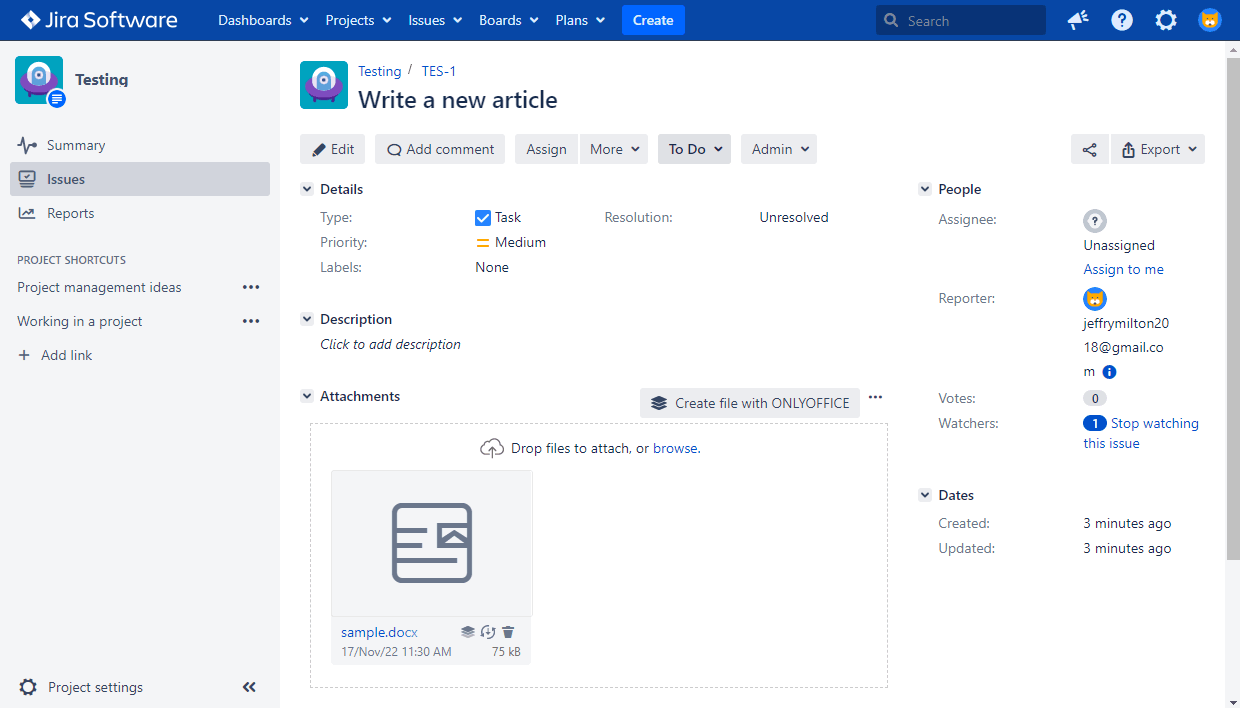
ファイルは、新しいブラウザータブで対応する ONLYOFFICE エディターで開きます。
ONLYOFFICE エディターで新しいファイルを作成するには:
-
課題の Attachments ブロックで、Create file with ONLYOFFICE(ONLYOFFICE でファイルを作成)オプションをクリックします。
-
必要なファイルの種類(文書、スプレッドシート、プレゼンテーション、フォームテンプレート)を選択します。
-
ファイル名を入力して、Create(作成)をクリックします。
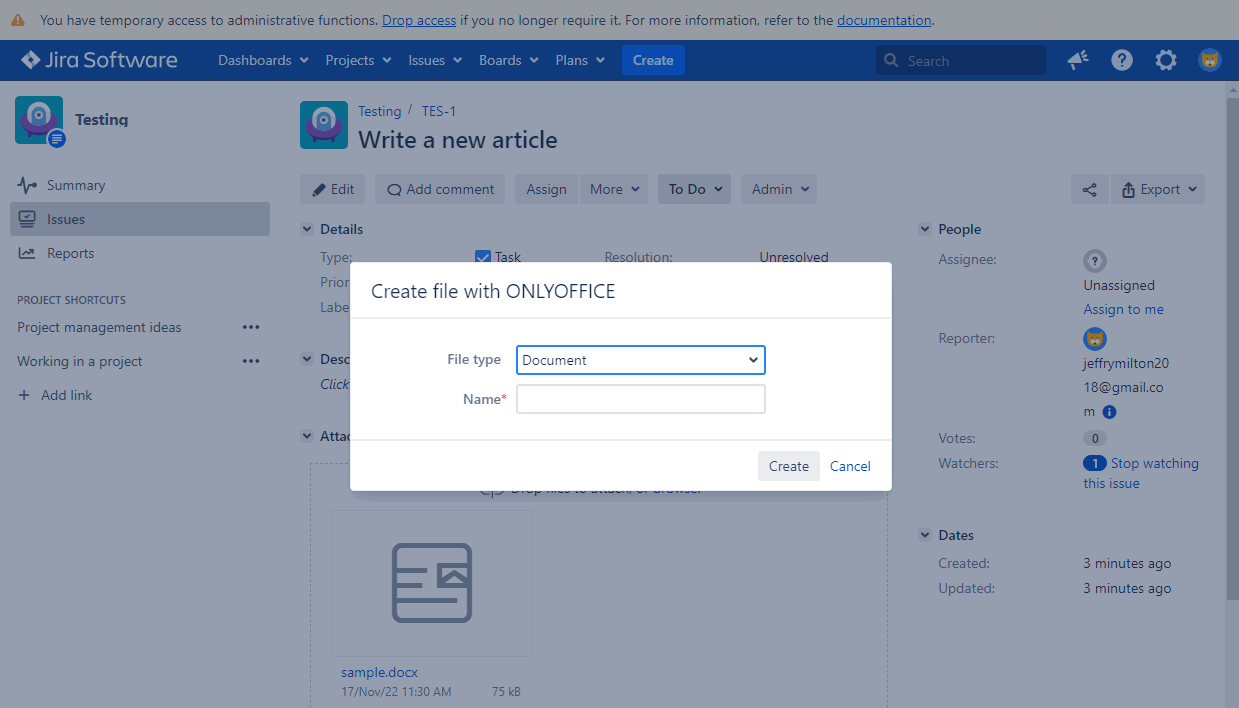
-
ファイルは、新しいブラウザータブで対応する ONLYOFFICE エディターで開きます。
編集セッションが終了すると、すべての変更を含む文書が新しい添付ファイルとして保存されます。同じ名前にサフィックスが付いているので見分けられます。添付ファイルを共同で編集している場合、変更は最後のユーザーがエディターを終了した後にのみ保存されます。
アクセス権
ファイルのアクセス権は、対応する課題に対するユーザーのアクセス権によって決まります。
ファイルの編集。ファイルを編集するには、ユーザーに添付ファイルの作成権限(Create attachments)が必要です。
ファイルの表示。ONLYOFFICE ビューアーでのファイルのプレビューは、課題を表示できるが、課題の編集権限も添付ファイルの作成権限もないすべてのユーザーが利用できます。ファイル形式が編集に対応していない場合、ファイルは表示用に開きます。
文書の変換
文書を Office Open XML 形式に変換するには:
-
目的のファイルにマウスポインターを合わせて、
 ONLYOFFICE conversion service(ONLYOFFICE 変換サービス)アイコンをクリックします。
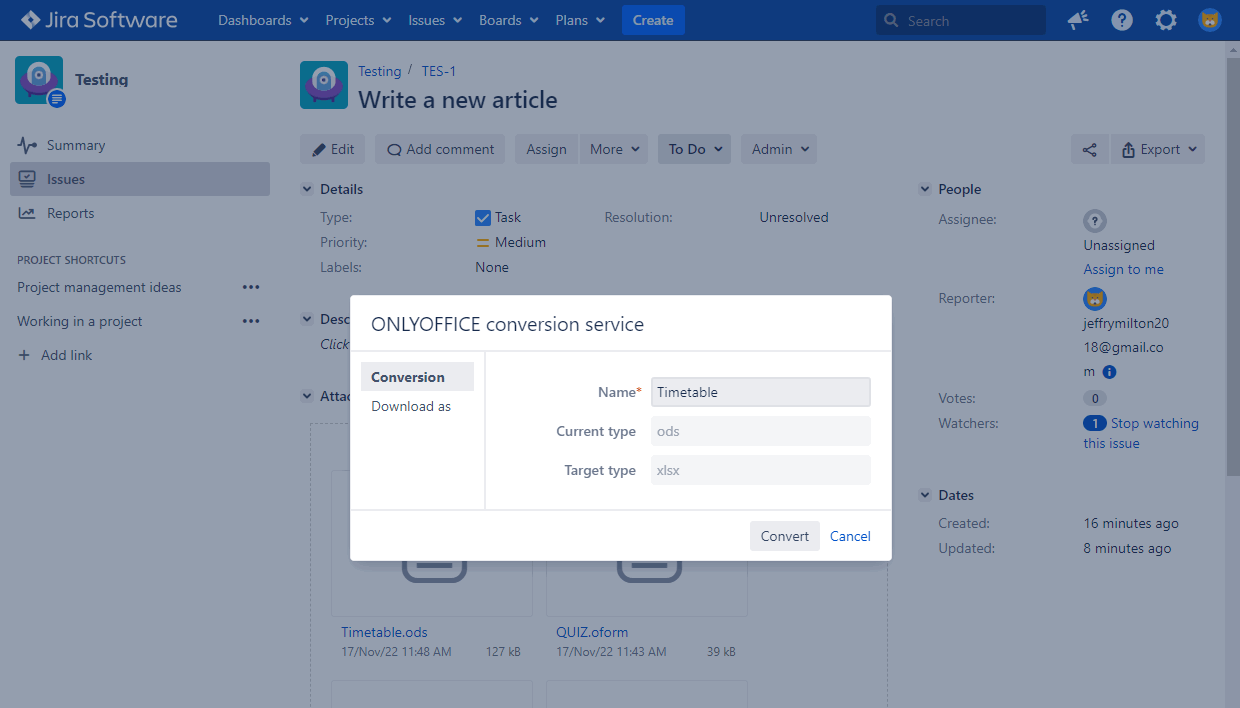
-
必要に応じて、ファイル名を変更できます。
-
Convert(変換)ボタンをクリックします。
-
変換されたファイルは Attachments ブロックに保存されます。
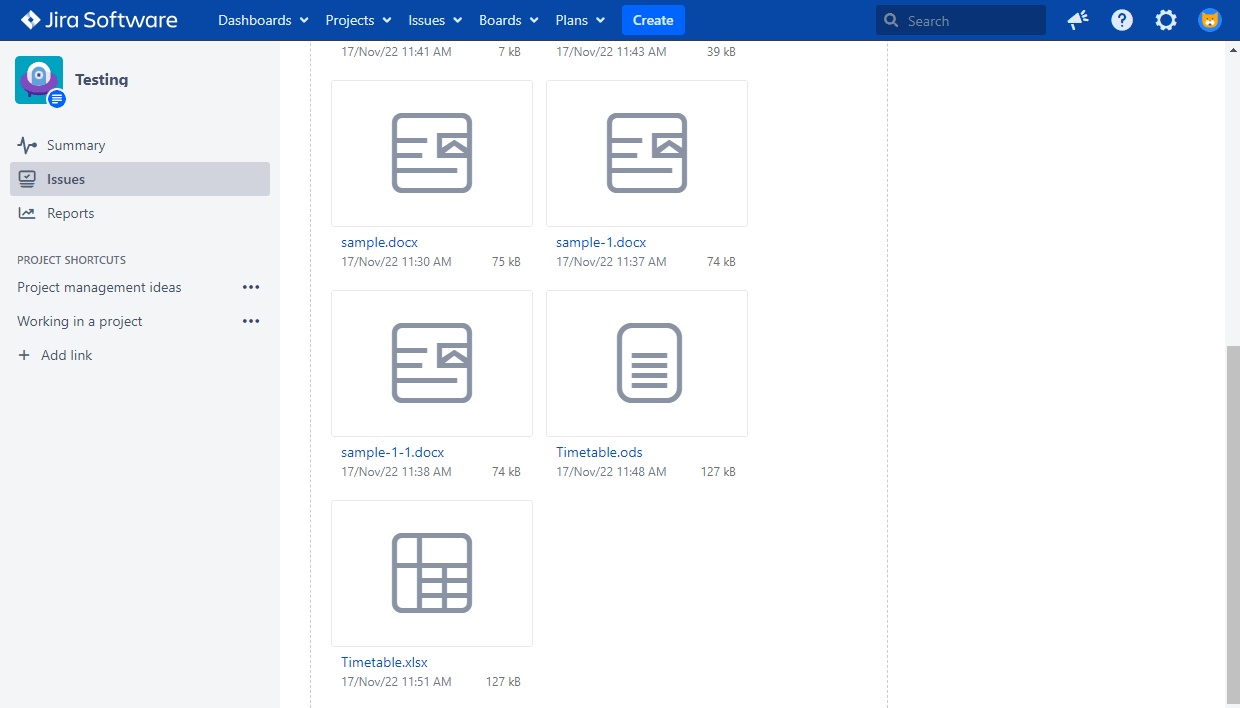
変更の保存
ファイルに加えた変更は、元のファイルと同じ名前で、ファイル名の末尾にサフィックスが付いた新しいファイル(例:Sample-1.docx)に保存されます。
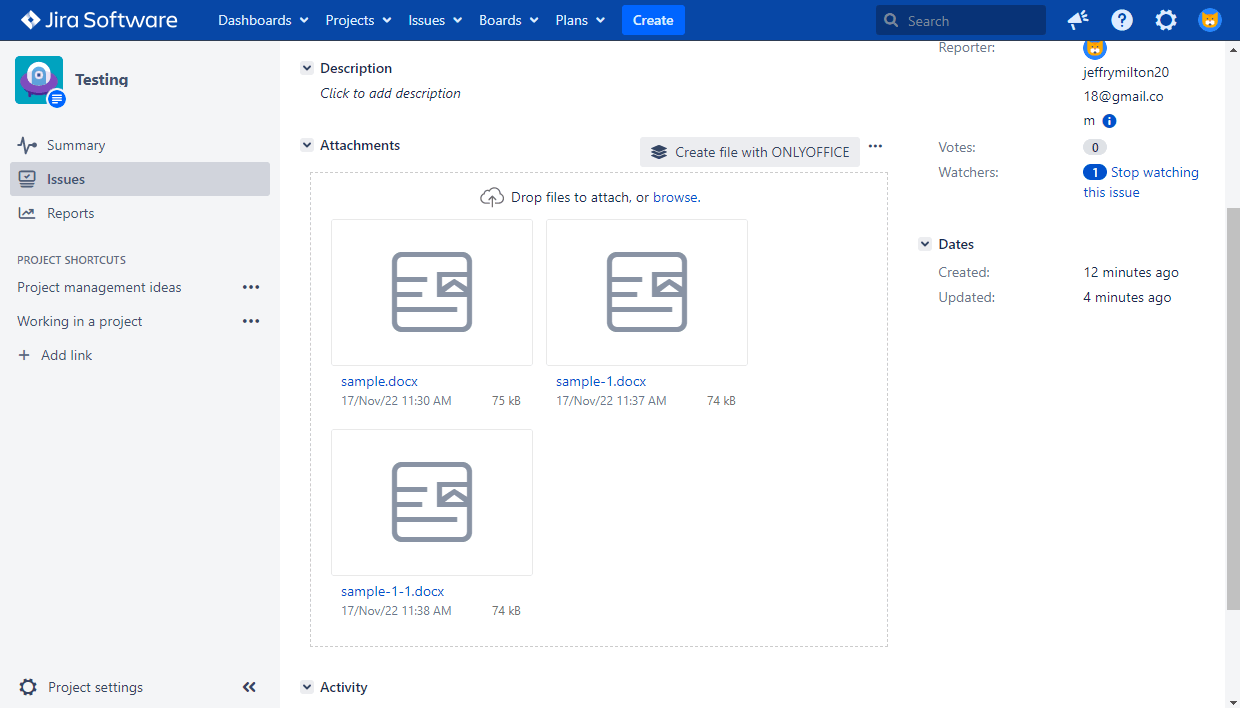
共同編集中にファイルに加えた変更は、ファイルの最初のバージョンにのみ保存されます。複数のユーザーが同時に文書を編集している場合、変更は最初のファイルにのみ表示されます。最後のユーザーがエディターを閉じるまで、新しいバージョンのファイルは課題に追加されません。
ファイルのダウンロード
文書を別の形式でダウンロードするには:
-
目的のファイルにマウスポインターを合わせて、
ONLYOFFICE conversion service(ONLYOFFICE 変換サービス)アイコンをクリックします。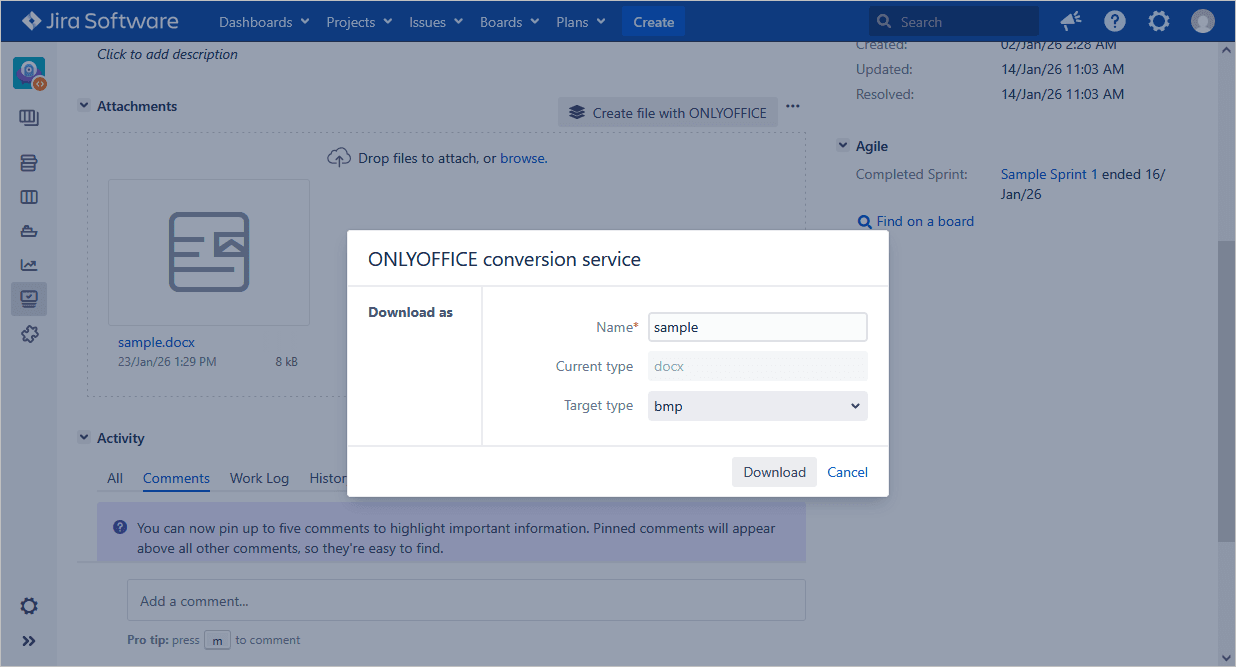
-
必要に応じて、ファイル名を変更できます。
-
Target type(変換先の種類)リストから必要な形式を選択します。
-
Download(ダウンロード)ボタンをクリックします。
-
ダウンロードしたファイルはお使いのコンピューターに保存されます。
最もよくある問題とその解決方法の詳細については、トラブルシューティングガイドをご覧ください。
Jira Cloud で ONLYOFFICE Docs を使い始める
Jira の課題ページには ONLYOFFICE Docs セクションがあります。表示されない場合は、課題のタイトルの下にある歯車アイコンをクリックし、ONLYOFFICE Docs を選択して有効にします。
ファイルの作成
新しいファイルを作成するには、Create with ONLYOFFICE(ONLYOFFICE で作成)ボタンをクリックします。ポップアップウィンドウでファイル名を入力し、ファイル形式を選択します。現在、DOCX、XLSX、PPTX、PDF フォームの形式でファイルを作成できます。
Create(作成)をクリックすると、ファイルが生成され、編集権限付きですぐにポップアップウィンドウで開きます。新しく作成されたファイルは Attachments セクションにも追加されます。
ファイルの編集と表示
既存のファイルを編集用に開くには、その横にある鉛筆アイコンをクリックします。表示のみで開くには、目のアイコンをクリックします。エディターがそれに応じて起動します。
コネクタの制約により、エディターを長時間開いたままにすることはできません。スムーズに動作させるために、4 時間ごとに再起動する必要があります。
アクセス権
- ダウンロードと表示:Jira の課題にアクセスできるすべてのユーザーが利用できます。
- 編集:ユーザーは自分が作成したファイルを編集できます。他のユーザーが作成したファイルを編集するには、Delete All Attachments 権限が必要です。
特定の Jira ロールに編集権限を付与するには:
- 目的のプロジェクトのコンテキストメニューを開き、Project settings(プロジェクト設定)を選択します。
- Permissions(権限)セクションに移動し、Action(アクション)ボタンをクリックして、Delete All Attachments のロールの一覧を更新します。