この記事はAIによって翻訳されました
Box
ONLYOFFICEとBoxの統合について
Boxは、クラウドベースのコンテンツ管理、コラボレーション、ファイル共有ツールを提供するプラットフォームです。ONLYOFFICEは、ONLYOFFICE DocsをBoxと統合し、Boxスペース内でオフィス文書を編集するための公式モジュールを提供しています。ONLYOFFICE統合モジュールは、公式Boxアプリライブラリから入手できます。このモジュールはAGPL-3ライセンスの下で配布されています。
ONLYOFFICE DocsをBoxに接続する
Box用ONLYOFFICE統合モジュールのインストールと設定
ONLYOFFICEアプリケーションをインストールするには:
- 左側のパネルでアプリセクションを開きます。
- ページ上部の検索バーでONLYOFFICEを検索します。
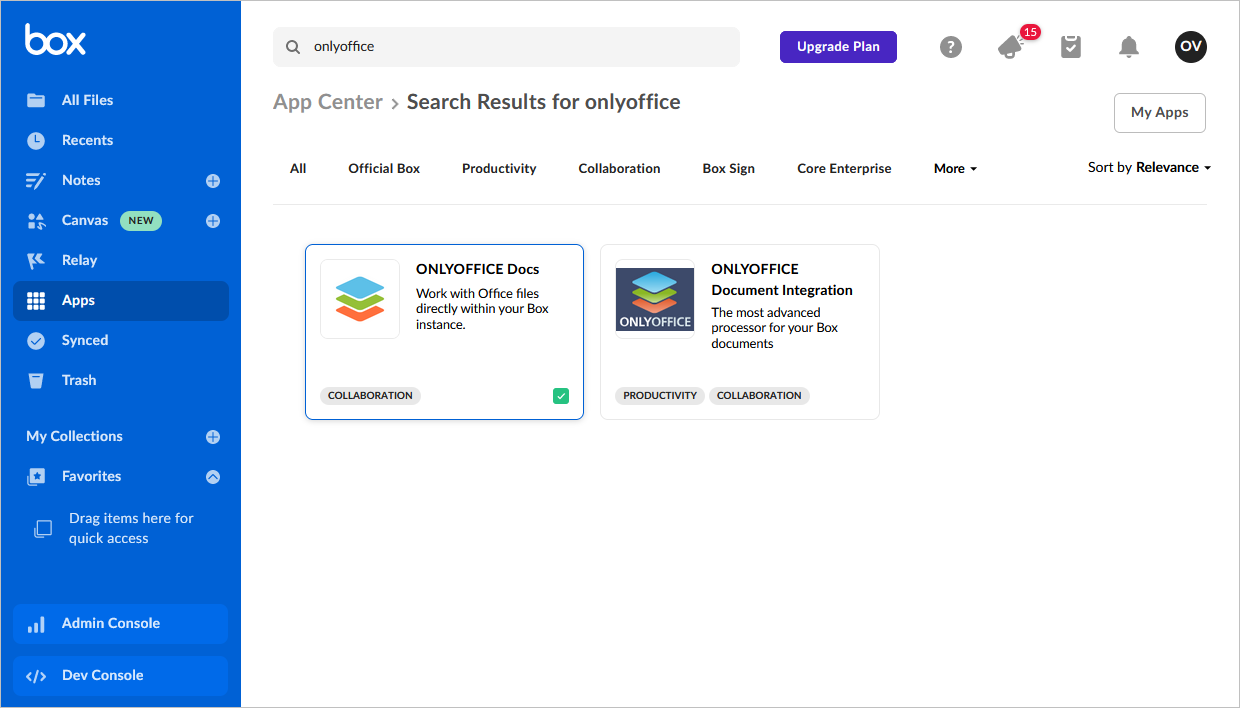
- 必要な権限を確認し、同意する場合はウィンドウの右下にある追加ボタンをクリックします。
- ONLYOFFICE Docsが追加されましたというメッセージが表示されます。閉じるボタンをクリックします。
- ファイルを初めて開くときに、同意する場合は開いたウィンドウでBoxへのアクセスを許可をクリックしてファイルの読み取りを許可します。
このアプリは、事前に設定されたONLYOFFICE Docsクラウドのテナントを使用し、追加の設定は不要です。
Box内でONLYOFFICE Docsを使い始める
ファイルを作成するには:
- すべてのファイルセクションを開きます。
- 右上の新規+ボタンをクリックします。
- 必要なファイル形式を選択します。
- 開いたウィンドウでファイル名を入力し、作成ボタンをクリックします。
ONLYOFFICEがサポートするファイルは、Boxのコンテンツ管理システムで編集できます(こちらで完全なリストを確認できます)。
ファイルを編集または表示するには:
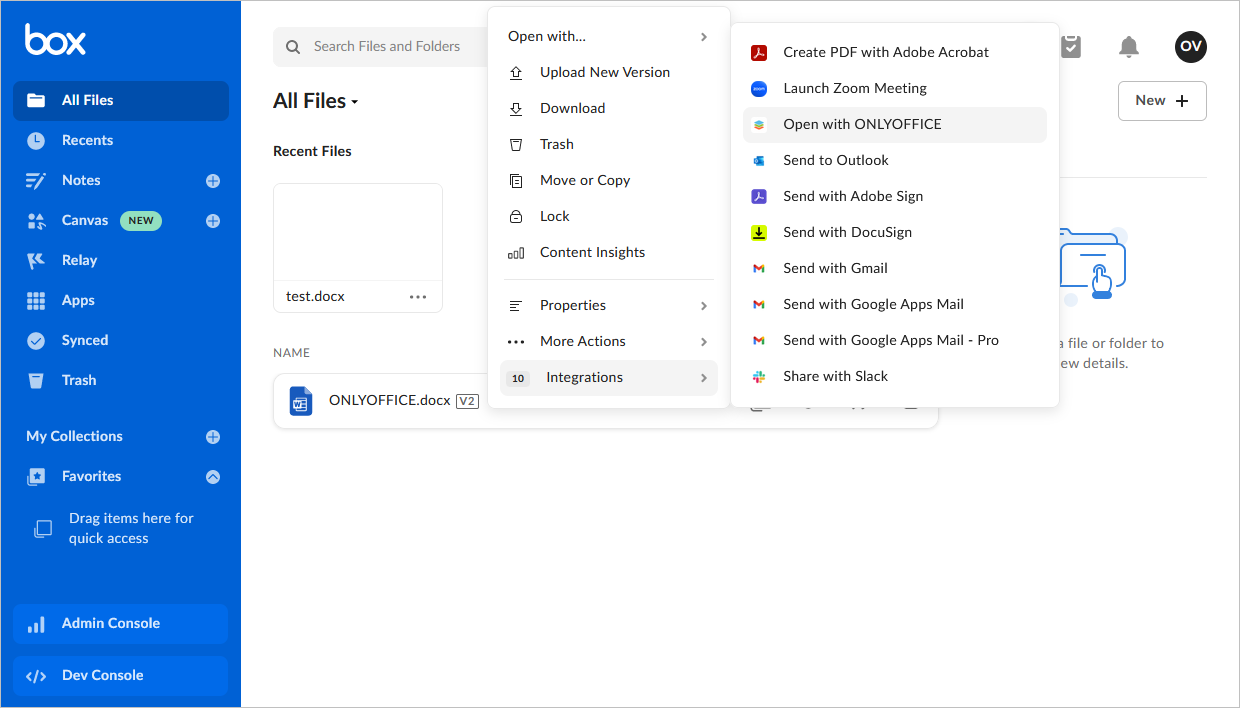
- ファイルの横にあるその他のオプションボタンをクリックします。
- 統合メニュー項目にマウスカーソルを合わせます。
- ONLYOFFICEで開くメニュー項目を選択します。
- 同意する場合は、開いたウィンドウでOKをクリックしてファイルの読み取りを許可します。
- 開いた権限ウィンドウでBoxへのアクセスを許可ボタンをクリックします。
ファイルは、対応するONLYOFFICE Docsエディターで別のブラウザタブで開かれます。
最も一般的な問題とその解決方法について詳しくは、トラブルシューティングガイドをご覧ください。
次の項目が含まれている記事:タグ:
すべてのタグを見る