Zoom
ONLYOFFICEとZoomの統合について
ONLYOFFICEは、ONLYOFFICE AppsをZoomのデスクトップ版と統合し、Zoomミーティングを離れることなくファイルの作成、編集、共同作業、保存を行うための公式コネクターを提供しています。ONLYOFFICE Appsは、公式のZoom App Marketplaceからダウンロードできます。詳細については、ONLYOFFICE AppsとZoomのコネクターのGitHubページをご参照ください。このコネクターはAGPL-3.0ライセンスの下で配布されています。
主な機能
- リアルタイムの共同作成のためのコラボレーションルームや、あらゆる目的に対応する柔軟な設定のカスタムルームの作成。
- 文書、スプレッドシート、プレゼンテーション、フォームの作成と編集。
- Zoomミーティングの他の参加者とのファイル共有。
- 専用のスペースでの個人用文書の保存と管理。
- リアルタイムでの文書の共同編集:2つの共同編集モード(高速と厳格)、変更履歴モード、コメント、内蔵チャット。
サポートされている形式
- 作成、編集、閲覧:DOCX、PPTX、XLSX、PDF。
- フォームの記入:PDF。
- OOXML変換による編集:ODT、ODS、ODP、RTF。
ONLYOFFICE AppsとZoomの接続
要件
-
Zoomデスクトップアプリケーション。
-
Zoom用ONLYOFFICE Appsコネクター。
-
OS:WindowsまたはmacOS。
現在、Linuxディストリビューションは完全にはサポートされていません。
アプリの特性
Apps ZoomアプリはAppsクラウドの料金体系(Startupプラン)で動作します。そのため、次のような特性があります。
-
テナントが登録されると、最初のユーザーがオーナーとして追加されます。
-
Zoomミーティングの他のすべての参加者は、クォータが許す場合で、かつ同じZoomアカウントに属している場合は管理者として追加されます。そうでない場合は、一般ユーザーとして追加されます。
-
コラボレーションの開始者がルームを作成します。
-
他の参加者は、コラボレーションの開始者が選択したアクセス権でルームに追加されます。
-
ルームの上限である12に達すると、このAppsのルーム数の上限に達したことを示すプレースホルダーが表示されます。ユーザーはルームを削除するか、有料のAppsプランにアップグレードできます。
注記新しく作成されたApps Zoomテナントには、最初の6か月間は100ルームの上限が設けられます。
-
ユーザーがゲストとしてAppsに追加された場合、そのAppsでファイルを作成できません。「ルームとファイルを作成できません。オーナーまたは管理者がコラボレーション用のファイルを選択するまでお待ちください。」というプレースホルダーが表示されます。
Appsのユーザータイプについて詳しくは、こちらの記事をご参照ください。
Zoom用ONLYOFFICE Appsコネクターのインストール
ONLYOFFICE Appsアプリは、Zoom App Marketplaceを通じてユーザーのZoomアカウントに追加できます。
- Zoomのデスクトップ版を開き、アカウントにログインします。
- Apps(アプリ)セクションに移動し、Add Apps(アプリを追加)タブに切り替えて、検索バーに名前を入力してONLYOFFICE DocSpaceを探します。
- アプリケーションの情報を確認し、Add(追加)ボタンをクリックしてインストールします。My apps(マイアプリ)タブに配置されます。
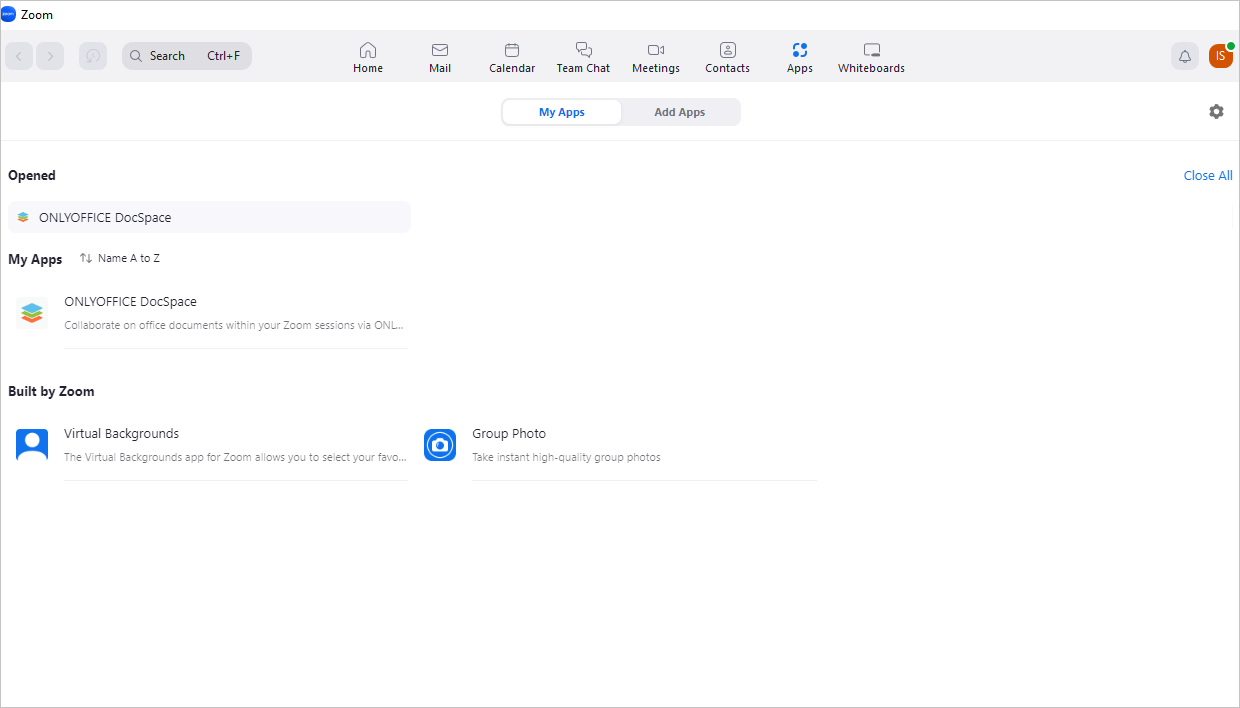
Zoom内でONLYOFFICE Appsを使い始める
Zoomミーティング中の文書の操作
ミーティングを開始するには、右上隅の  ボタンをクリックします。
コラボレーションを開始するには、
-
内蔵ツールを使用して招待を送信し、他の参加者を招待します。
招待された各参加者には、アプリケーションへの参加招待が届きます。ユーザーがJoin(参加)ボタンをクリックすると、共同の文書編集セッションに参加できます。ユーザーがIgnore(無視)ボタンをクリックすると、開始者の画面のデモを視聴することになります。
注記文書編集セッションに参加するには、ONLYOFFICE Appsアプリケーションがインストールされている必要があります。右上隅の
 Invite Users to use App(アプリの使用にユーザーを招待)ボタンをクリックします。Zoomミーティングの参加者の一覧が表示されます:
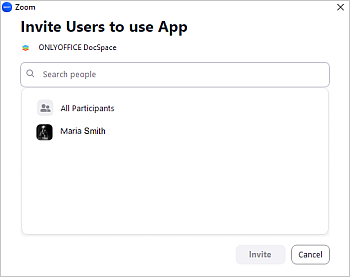
招待を送信するユーザーまたはユーザーのグループを選択し、Invite(招待)をクリックします。
-
ONLYOFFICE Appsアプリケーションを開きます。アプリ内でファイルマネージャーが起動し、ミーティングの参加者は画面に表示されたままになります:
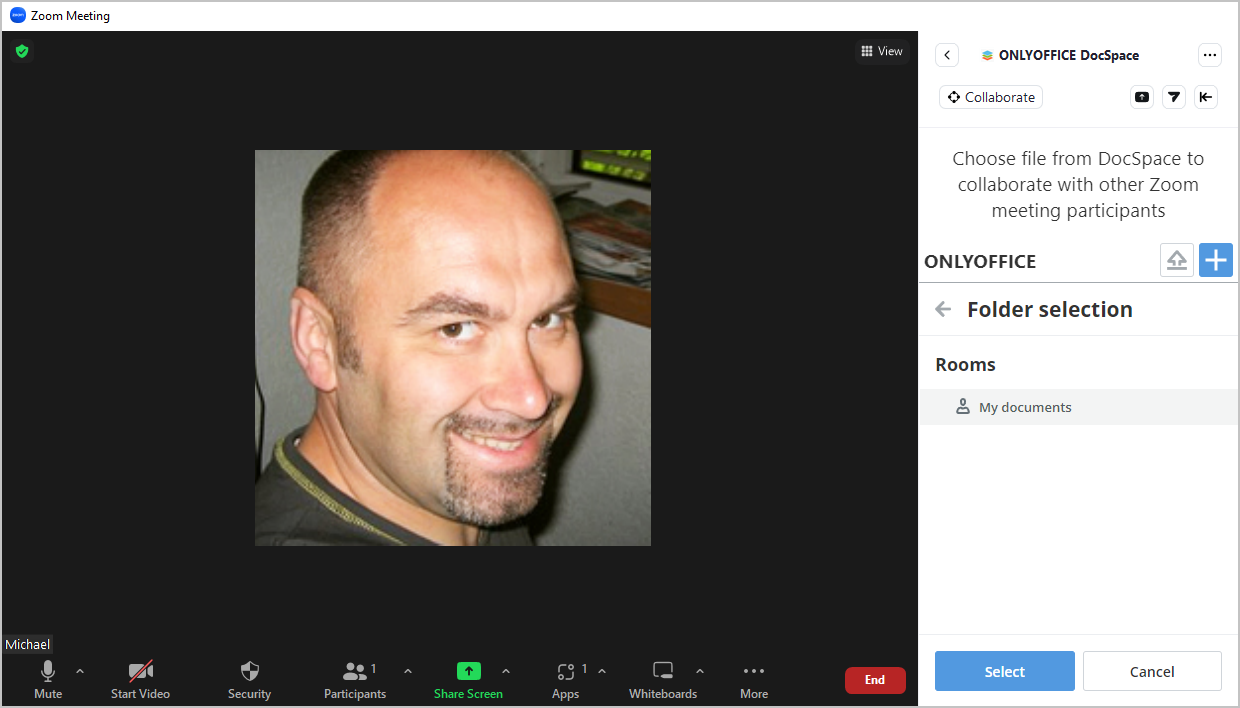
利用可能なルームのいずれかを選択するか、My documents(マイドキュメント)に進み、Select(選択)ボタンをクリックします。ファイルの一覧から必要な文書を選択し、Select file(ファイルを選択)ボタンをクリックして、対応するエディターを開きます。
既存のルームの文書を共有するには、この文書をMy documents(マイドキュメント)セクションに手動でコピーする必要があります。
ハードディスクからファイルをアップロードする必要がある場合は、
 アイコンを使用して、文書のパスを指定します。
新しい文書を作成するには、
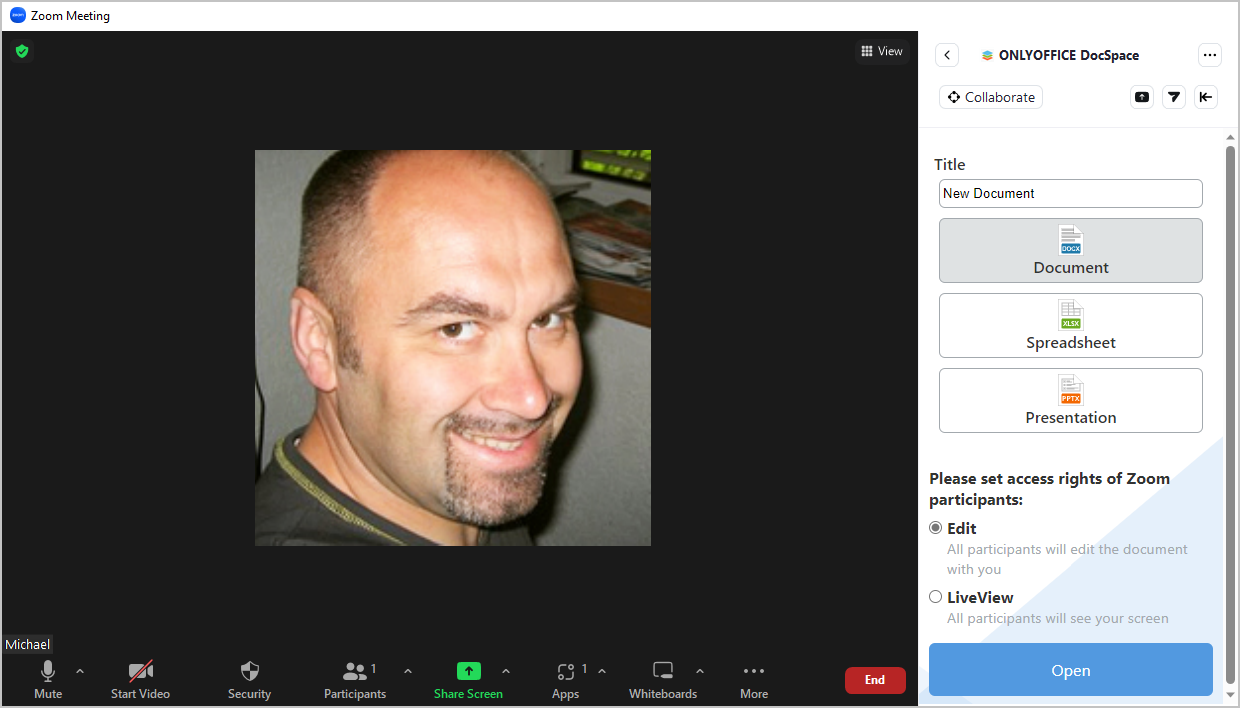
 ボタンをクリックし、文書のType(種類)(Document / Spreadsheet / Presentation)を選択し、Title(タイトル)を変更して、Access rights level(アクセス権レベル)を設定します:
- Edit(編集) - すべての参加者が制限なく文書を編集できます。
- LiveView(ライブビュー) - 他のユーザーは、編集中の文書を閲覧のみできます。
-
Open(開く)ボタンをクリックしてオンラインエディターを開き、Collaboration(コラボレーション)モードを開始します。アプリ内でエディターが起動し、ミーティングの参加者は画面に表示されたままになります。
注記最初にファイルを選択した人がコラボレーションの開始者になります。Zoomミーティングのホストだけでなく、どの参加者でも文書の共同作業を開始できます。
Collaboration(コラボレーション)モード中は、エディターのウィンドウが共有画面になります。
 ボタンをクリックして、Collaboration(コラボレーション)モードをオンにすることもできます。アプリケーションのインターフェースを共有する必要がある場合に便利です。
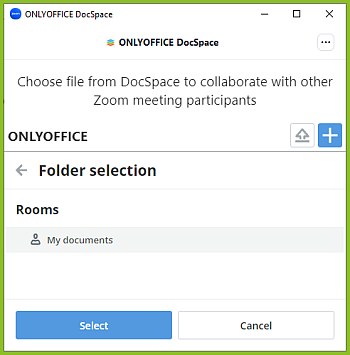
アプリケーションを分離・移動可能なポップアップウィンドウに表示してブロードキャストを開始するには、
 Share App Screen(アプリ画面を共有)ボタンをクリックします。ポップアップウィンドウは次のように表示されます:
共同編集する別のファイルを選択するには、
- 開始者が自分の文書の作業を続けるには、Open File Location(ファイルの場所を開く)ボタンをクリックし、文書の一覧から新しいファイルを選択します。この間、Zoomミーティングの他の参加者にはプレースホルダーが表示されます。
- 他の参加者が自分のファイルを共有したい場合は、開始者が右上隅のEnd(終了)ボタンをクリックします。これにより、Zoomミーティングの他のすべての参加者が自分の文書の一覧を見られるようになります。
コラボレーションを終了するには、
- 右上隅の
 ボタンをクリックして、コラボレーションセッションを終了します。
- 上部の
 ボタンをクリックして、ブロードキャストを停止し、ポップアップウィンドウをミーティングウィンドウに統合します。
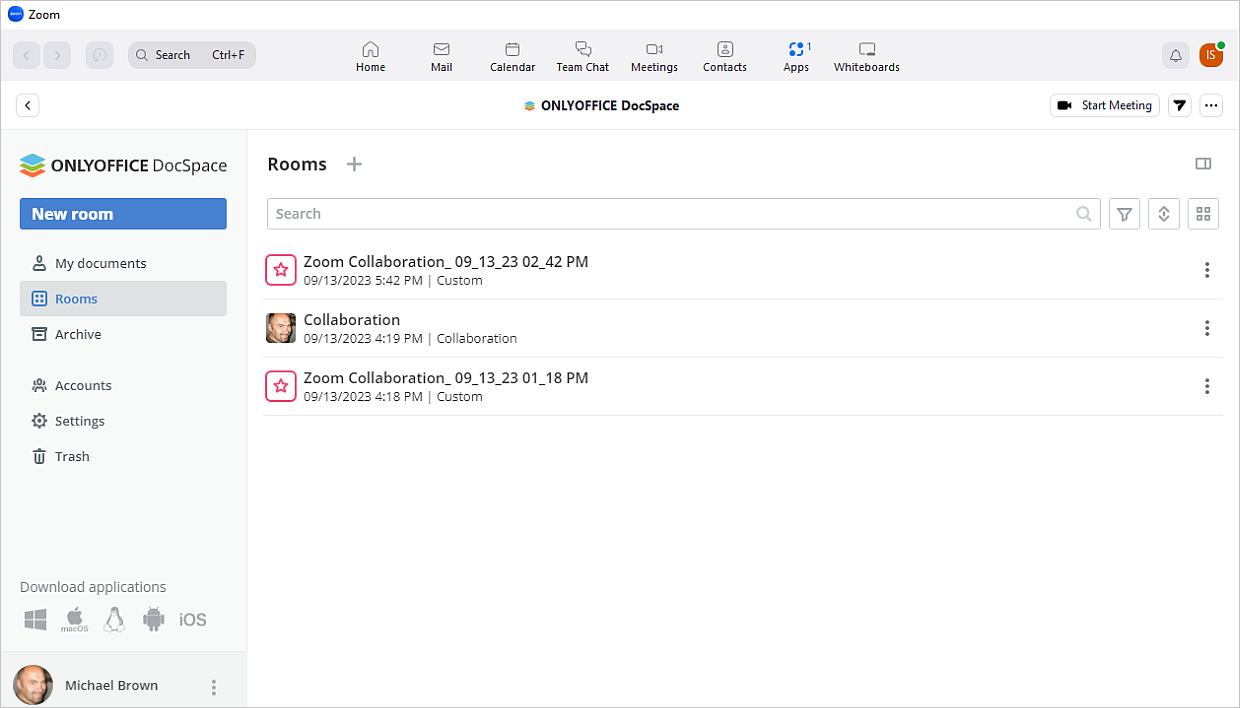
文書に加えられたすべての変更は自動的に保存され、Zoomミーティングの終了後も利用できます。すべてのユーザーがエディターを終了すると、変更はファイルの作成者のために保存され、編集された文書を含むZoom Collaboration mm_dd_yyyy hh:mmという名前のカスタムルームが作成されます。Zoomミーティングの各参加者がこのルームにアクセスできます。最初のコラボレーションセッション中に編集されたすべてのファイルは、このルームに保存されます。1回のZoomミーティング中に複数のコラボレーションセッションがあった場合は、複数のルームが作成されます。
Zoomミーティング外でのAppsの管理
ONLYOFFICE Appsアプリを使用すると、Appsで利用できるメリットと大半の機能を活用できます。
- ルームの作成 - あらゆる目的に対応する柔軟な設定のスペースを作成して編集します。目的に応じて利用可能なコラボレーション用のルームタイプのいずれかを選択し、ユーザーを招待して、権限レベルを割り当てます。
- 文書の作成と管理 - My documents(マイドキュメント)セクションで個人用の新しい文書、スプレッドシート、プレゼンテーション、フォームを作成するか、これらのファイルを特定のルームの他のユーザーと共有します。ルームの参加者は、アクセスレベルに応じた操作を実行できます。
- 文書の編集 - ONLYOFFICEオンラインエディターが提供する多彩な文書編集機能を使用します。
- プロフィールの編集 - 名前、メールアドレス、パスワード、言語、写真、カスタマイズなどの個人データを編集し、セキュリティ機能にアクセスします。
これらの機能はすべて、ミーティング中の円滑な共同作業に向けて、文書を事前に準備するのに役立ちます。
Zoom用ONLYOFFICEコネクターの削除
- Zoomアカウントにログインし、Zoom App Marketplaceに移動します。
- Manage(管理)> Added Apps(追加済みアプリ)をクリックするか、ONLYOFFICE DocSpaceアプリを検索します。
- ONLYOFFICE DocSpaceアプリをクリックします。
- Remove(削除)をクリックします。
最も一般的な問題とその解決方法について詳しくは、トラブルシューティングガイドをご覧ください。