Drupal用Apps
Drupal用ONLYOFFICE Appsモジュール
DrupalはAPI構築に使用されるオープンソースのコンテンツ管理システムです。このモジュールを使用すると、DrupalからONLYOFFICE Appsというルームベースのコラボレーション環境にアクセスできるほか、AppsのルームやファイルをDrupalページに追加することができます。このモジュールはGNU General Public License v.2.0の下で配布されています。
主な機能
- Drupal内での文書、スプレッドシート、プレゼンテーション、フォームの作成と編集。
- AppsルームやファイルをDrupalコンテンツに追加。
- ドキュメントをダウンロードすることなく、Drupalコンテンツ内での文書の表示と編集。
- Drupal内でのAppsルームの作成。
対応フォーマット
- 編集可能: DOCX, XLSX, PPTX。
- 表示のみ: DJVU, DOC, DOCM, DOT, DOTM, DOTX, EPUB, FB2, FODT, HTML, MHT, ODT, OTT, OXPS, PDF, RTF, TXT, XPS, XML, CSV, FODS, ODS, OTS, XLS, XLSM, XLT, XLTM, XLTX, FODP, ODP, OTP, POT, POTM, POTX, PPS, PPSM, PPSX, PPT, PPTM。
ONLYOFFICE AppsをDrupalに接続する
要件
プラグインのインストールと設定
Appsの設定
- 左下のオプション
 アイコンメニューを使用し、Apps設定オプションを選択します。
- SaaSおよびサーバーバージョンの両方の場合:開発者ツール > Javascript SDKセクションに切り替えます。Appsをiframeとして埋め込むフィールドにDrupalのアドレスを入力し、 + アイコンをクリックします。
- サーバーバージョンのみの場合:カスタマイズセクションでDNS設定オプションが有効になっていることと、Appsポータルのドメイン名が指定されていることを確認します。
Drupalの設定
- 管理設定の拡張セクションに切り替え、新しいモジュールを追加メニュー項目をクリックします。
- ONLYOFFICEモジュールをアップロードし、続行をクリックします。
- アップロードされたモジュールがリストに表示されたら、チェックを入れて選択し、インストールボタンをクリックします。
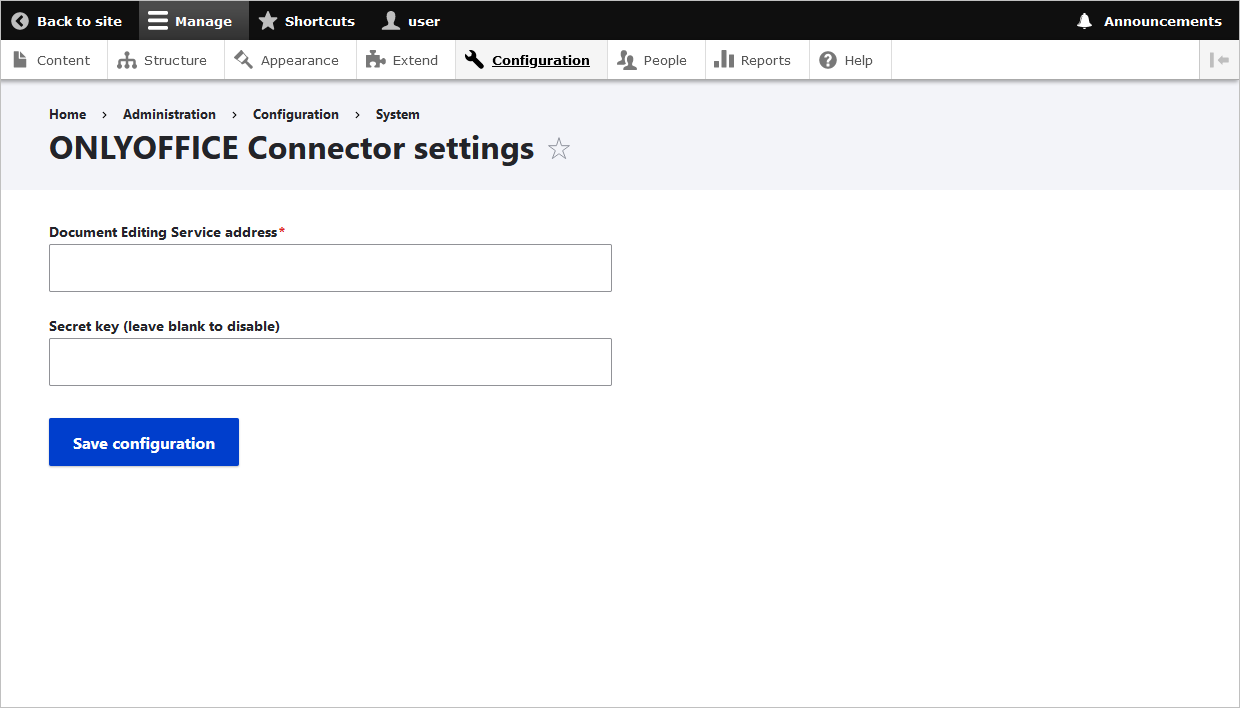
- 準備ができたら、設定 > メディア > ONLYOFFICE Appsコネクタ設定を通じてモジュール設定に移動し、次のパラメーターを指定します:
- Appsサービスアドレス
- Apps管理者ログインとパスワード
- 保存ボタンをクリックします。
ONLYOFFICE Appsに、現在のDrupalユーザーと同じデータを持つルーム管理者役割のユーザーが作成されます。
ユーザーをAppsにエクスポートする
DrupalからONLYOFFICE Appsにユーザーをエクスポートするには、
- モジュール設定ページで今すぐエクスポートボタンをクリックします。Drupalユーザーを含むリストが表示されるページが開きます。
- ユーザーまたは複数のユーザーをAppsに追加するには:
- リストで必要なユーザーにチェックを入れます;
- ドロップダウンリストからAppsに招待を選択します;
- 選択した項目に適用ボタンをクリックします。
このリストのAppsユーザー状態列で、DrupalユーザーがAppsに追加されたかどうかを確認できます:
 緑のチェックマーク:指定されたメールアドレスを持つDrupalユーザーがAppsに追加されました。同期は成功しました。
- 空の値:Appsに指定されたメールアドレスを持つDrupalユーザーはいません。招待することができます。
 砂時計:指定されたメールアドレスを持つユーザーがAppsにいますが、同期に問題がありました。Appsプラグインに初めてログインする際、ユーザーはAppsのログインとパスワードを提供して同期を完了する必要があります。
Drupal内でONLYOFFICE Appsを使用開始
Drupal内でのONLYOFFICE Appsの作業
モジュールを設定すると、ONLYOFFICE Appsコネクタを管理する権限を持つユーザーにAppsが利用可能になります:人々 > 権限 > ONLYOFFICE Appsコネクタ。
これらのユーザーは、ONLYOFFICE Appsにアクセスし、コラボレーション、パブリック、カスタムルームを作成し、ユーザーを招待し、ルーム内で文書を共同作業することができます。
ONLYOFFICE Appsの使用に関する詳細は、ガイドをご参照ください。
DrupalページにAppsルームとファイルを追加する
DrupalにAppsルームやファイルを追加する前に、テーブル構造に変更を加える必要があります。
- 構造 > コンテンツタイプに移動します。
- 必要な要素の隣にあるフィールドを管理ボタンをクリックします。
- 開いたページで、新しいフィールドを作成ボタンをクリックします。
- ドロップダウンリストからONLYOFFICE Appsを選択し、名前を指定します。
公開されたページのApps要素のサイズを変更したい場合:
- 目的の要素の構造 > コンテンツタイプに移動します。
- 表示を管理ボタンをクリックします。
- 以前に作成したAppsフィールドで、ギアアイコンをクリックし、希望するサイズを指定します。
- 準備ができたら、保存ボタンをクリックします。
準備段階が完了したら:
- コンテンツタブに移動します。
- コンテンツを追加ボタンをクリックします。
- ONLYOFFICE Apps要素を追加したコンテンツタイプを選択します。
ルームを追加するには:
- コンテンツタブに移動します。
- ルームを選択ボタンをクリックします。
- リストから利用可能なルームを選択し、選択ボタンを押します。
ファイルを追加するには:
- ファイルを選択ボタンをクリックします。
- ルームから希望のファイルを選択し、保存ボタンを押します。
作成されたDrupalコンテンツ内のDrupalユーザーに対するルームとファイルのアクセス権は、次の原則に基づいて決定されます:
- ルームをすべてのユーザーに公開する場合、Appsのパブリックルームを使用します。匿名ユーザーを含むすべてのユーザーに対して、Drupalページで表示されます。ただし、匿名ロールが「公開されたコンテンツを表示」権限を持っている必要があります。
- ルームをログインしたユーザーのみに公開する場合、Appsの非公開ルームを使用します。匿名ロールが公開されたコンテンツを表示できる場合でも、表示するにはDrupalログインが必要です。
Drupalで作成されたAppsルームの特定の注意点:
- Appsの左メニューは利用できません;
- 追加されたルーム内でのみナビゲーションが可能です;
- ルーム管理者またはパワーユーザーロールを持つユーザーは、新しいファイルを作成できます。