AMIを使用したONLYOFFICE Appsエンタープライズ版のデプロイ
はじめに
AWS Marketplaceで利用可能なONLYOFFICE Amazon Machine Imageを使用して、Amazon Web ServicesクラウドインフラストラクチャでONLYOFFICE Apps エンタープライズ版インスタンスを簡単に起動できるようになりました。
Amazon Machine Image (AMI)は、AWSプライベートクラウド内の仮想サーバーであるインスタンスを簡単に起動できる、事前構成済みのテンプレートです。
ONLYOFFICE Apps エンタープライズ AMIには、Linux(Ubuntu)で動作する仮想サーバーにワークスペースをデプロイするために必要なすべてのコンポーネント(オペレーティングシステム、ソフトウェア本体、ストレージボリューム)が含まれています。
ステップ1. 必要なONLYOFFICE AMIを選択し、ソリューションをサブスクライブする
既存のAWSアカウントにログインするか、新規にサインアップして、AWS Marketplaceに移動します。
ONLYOFFICE Apps エンタープライズソリューションを見つけ、必要なインスタンスタイプ(100、250、500、または1000ユーザー用)を選択します。ユーザー数とは、ドキュメントの編集にアクセスできる人数を意味します。同時に編集できるドキュメントの数に制限はありません。その他の登録ユーザーは、ドキュメントを表示のみで開くことができます。ONLYOFFICEはユーザーIDを30日間認識します。その後、必要に応じてユーザーを新しいユーザーに置き換えることができます。
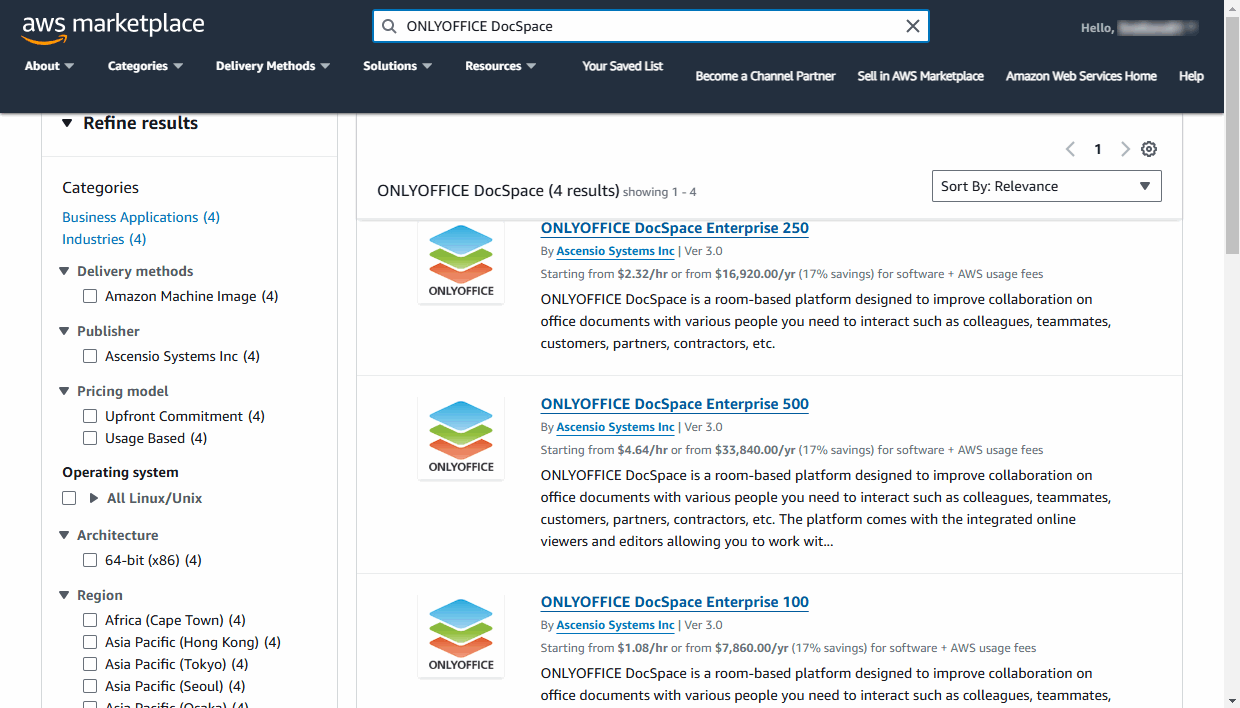
製品の概要ページで、ソフトウェア機能の説明を読むことができます。
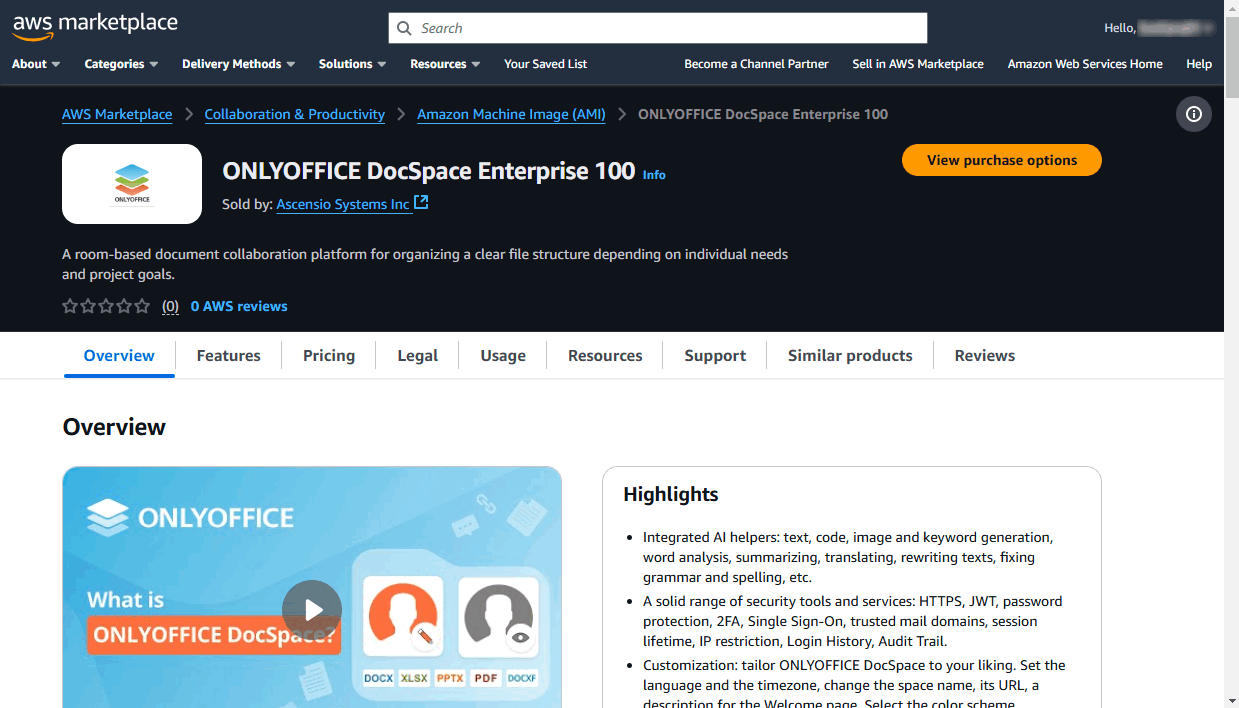
価格タブに切り替えて、インスタンスのいくつかのパラメータに依存する価格の詳細を確認します。
-
必要に応じて、インスタンスを起動するリージョンを変更します。最も近い場所のリージョンを選択することをお勧めします。デフォルトでは 米国東部(北バージニア) が選択されています。
-
使用コストセクションでは、インスタンスタイプ、製品コスト/時間、EC2コスト/時間、合計/時間を確認できます。365日契約タブに切り替えて、ONLYOFFICEソフトウェアの年間支払額を見積もることもできます。
合計価格には、ONLYOFFICEソフトウェアの料金と、このソフトウェアソリューションのデプロイに使用されるAWSインフラストラクチャサービスの料金が含まれます。EC2サービスは、Ubuntuで動作する仮想サーバーをデプロイし、その上にONLYOFFICEソフトウェアソリューションをインストールするために必要な環境を提供します。
注意:有料AMIのサブスクリプションやその他の価格の詳細については、AWSドキュメントを参照してください。
EC2のインスタンスタイプは、ONLYOFFICEソリューションのデプロイに使用される仮想サーバーのハードウェアを決定します。利用可能なインスタンスタイプは、選択したONLYOFFICE Apps エンタープライズソリューションのバリアント、つまりユーザー数によって異なります。
ONLYOFFICE Apps エンタープライズ(100、250、500ユーザー) には、t3.xlarge EC2インスタンスタイプが推奨されます。パラメータは次のとおりです。
- メモリ:16 GB
- CPU:4仮想コア
ONLYOFFICE Apps エンタープライズ(1000ユーザー) には、t3.2xlarge EC2インスタンスタイプが推奨されます。パラメータは次のとおりです。
- メモリ:32 GB
- CPU:8仮想コア
T3インスタンスタイプの詳細については、AWSドキュメントを参照してください。
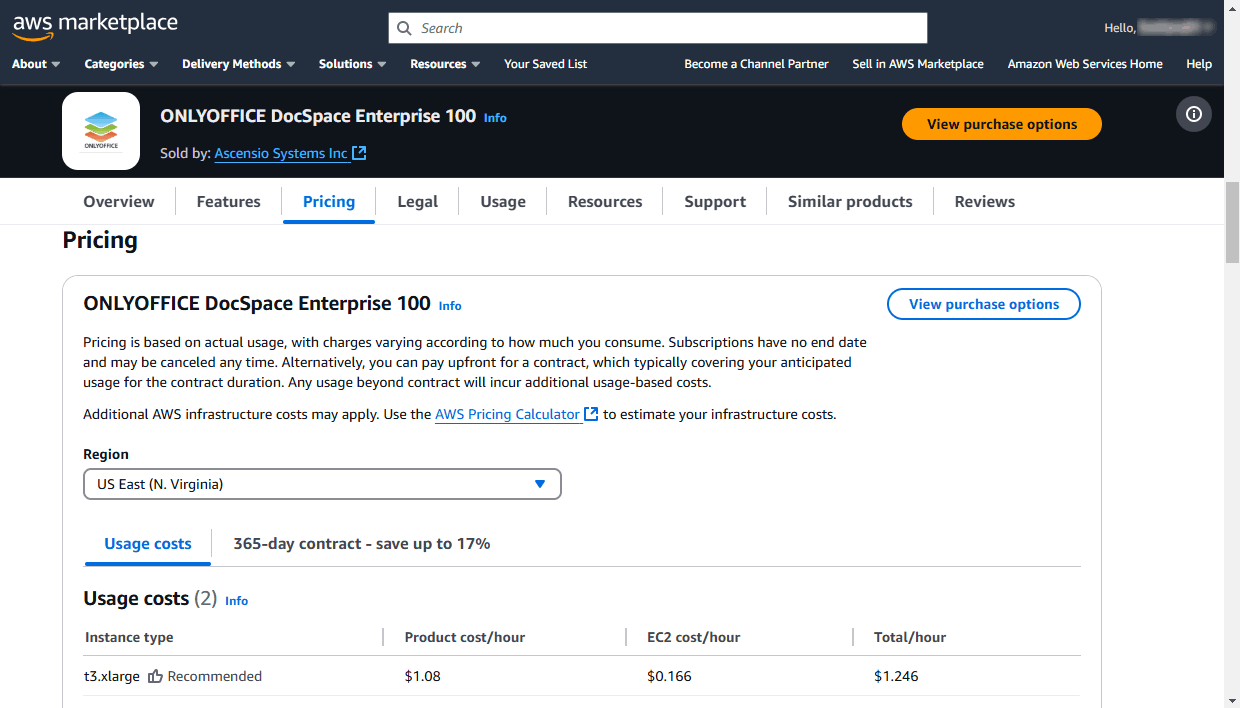
追加のAWSインフラストラクチャコストには、ワークスペースのデータの保存に使用されるEBSサービスの価格が含まれています。
法的タブでは、ONLYOFFICE Apps エンタープライズソリューションが提供される条件を定めたエンドユーザーライセンス契約を読むことができます。
使用タブに切り替えると、次の情報が表示されます。
- 配信詳細セクションには、AMIの特性が表示されます。ONLYOFFICE AMIは64ビット(x86)アーキテクチャです。
- 使用手順には、インスタンスの起動後にONLYOFFICEの初期設定を行う方法についての簡単な推奨事項が含まれています。
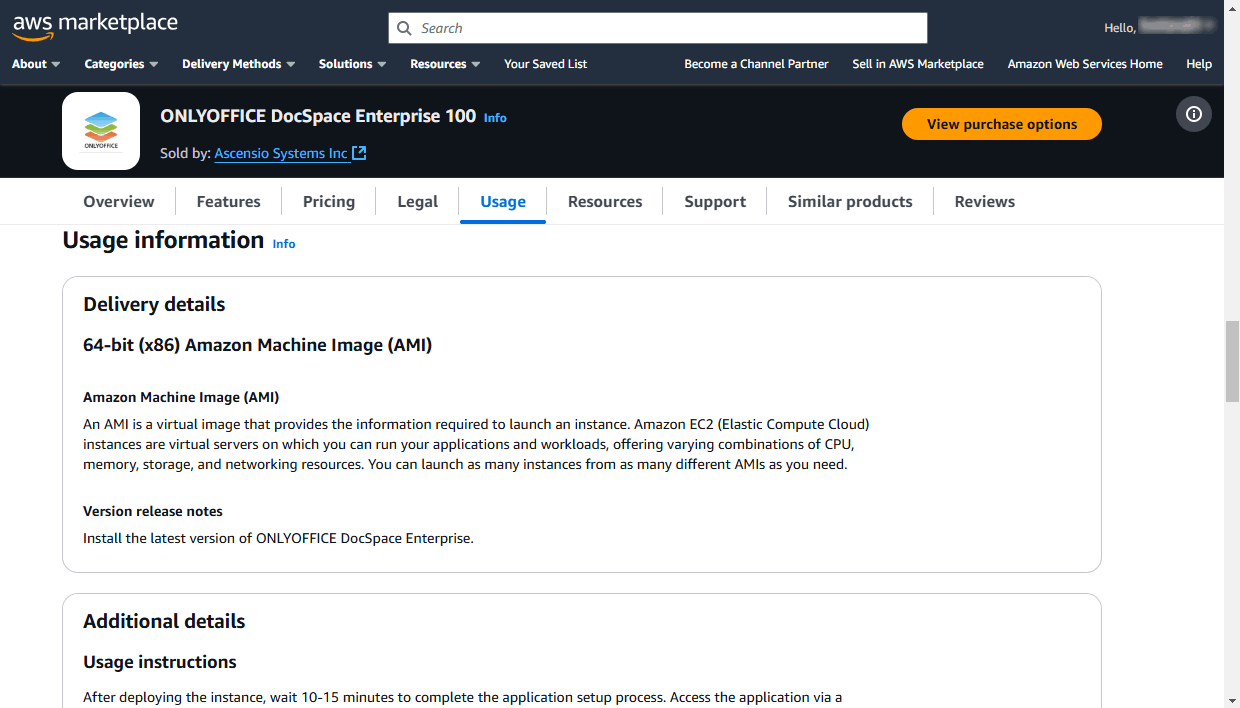
右上隅の購入オプションを表示ボタンをクリックします。このソフトウェアをサブスクライブページが開きます。
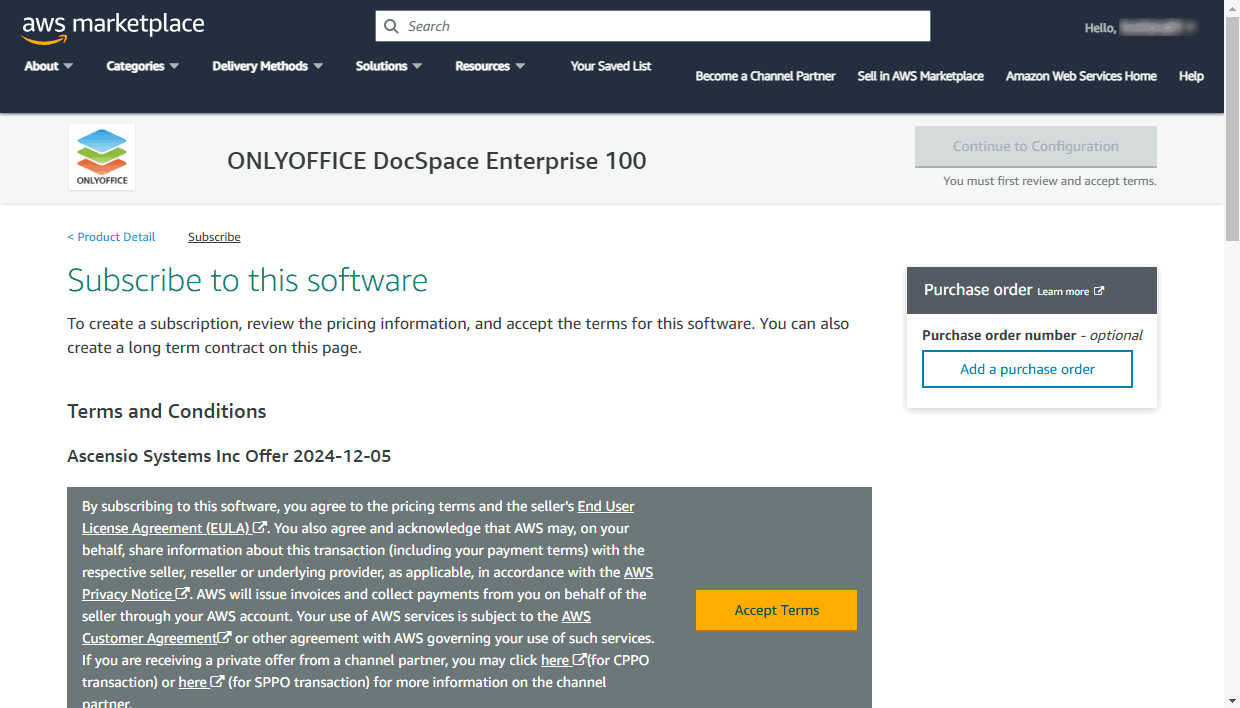
AWSカスタマー契約を読み、条件を受け入れるボタンをクリックします。サブスクリプションが処理されるまでお待ちください。
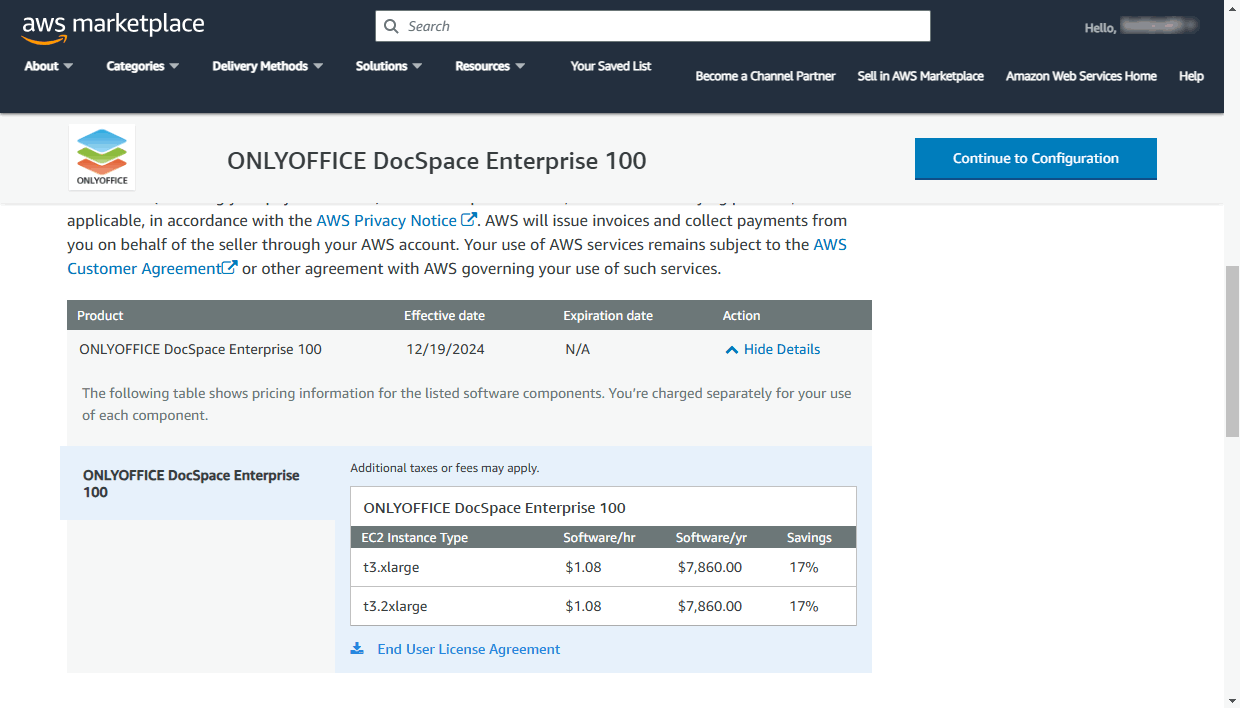
有効日フィールドに「保留中」ではなく現在の日付が表示されたら、右上隅の設定に進むボタンをクリックします。
ステップ2. AWSクラウドでONLYOFFICEインスタンスを起動する
このソフトウェアを設定ページで、右上隅の起動に進むボタンをクリックします。
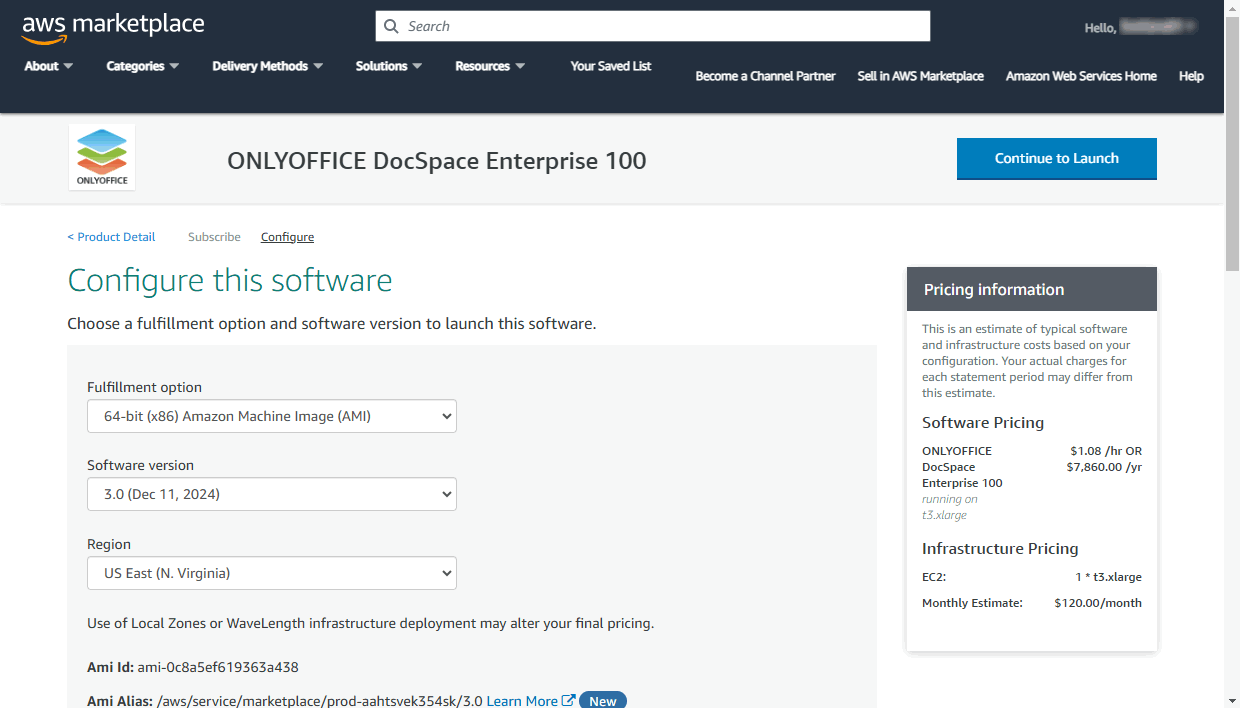
このソフトウェアを起動ページが開きます。このページでは、設定の詳細をもう一度確認できます。
アクションを選択セクションでは、インスタンスの起動に使用する方法を選択できます。デフォルトではウェブサイトから起動オプションが選択されています。このウェブページで提供されるインスタンス起動ウィザードを使用してインスタンスをデプロイするには、そのままにしておきます。
注意:Amazon EC2 コンソールからインスタンスを起動することもできます。そのためには、メニューからEC2 経由で起動オプションを選択し、起動ボタンをクリックします。AWS マネジメントコンソールのインスタンス起動ウィザードにリダイレクトされ、インスタンスタイプの選択、インスタンスの詳細の構成、ストレージとタグの追加、セキュリティグループの構成ができます。このガイドでは、このインスタンスの起動方法については説明しません。
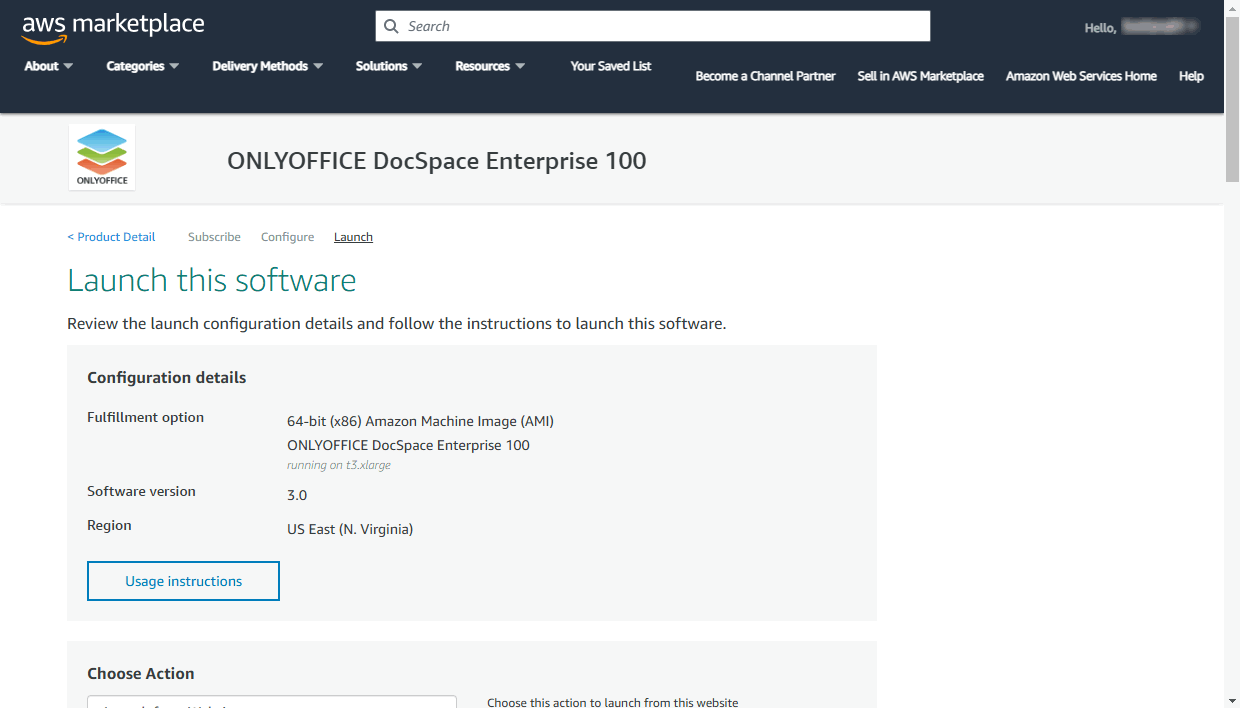
EC2 インスタンスタイプセクションでは、選択できるオプションは1つだけです(これは、以前に選択した特定のユーザー数のONLYOFFICE Apps エンタープライズインスタンスタイプによって異なります)。
VPC 設定およびサブネット設定セクションでは、デフォルト設定のままにします。
次に、新しいセキュリティグループを作成し、キーペアを生成する必要があります。
新しいセキュリティグループを作成する
セキュリティグループを使用すると、インスタンスへのアクセスを制限して、既知のIPアドレスのみがアクセスできるようにすることができます。
セキュリティグループ設定セクションで、販売者設定に基づいて新規作成ボタンをクリックします。
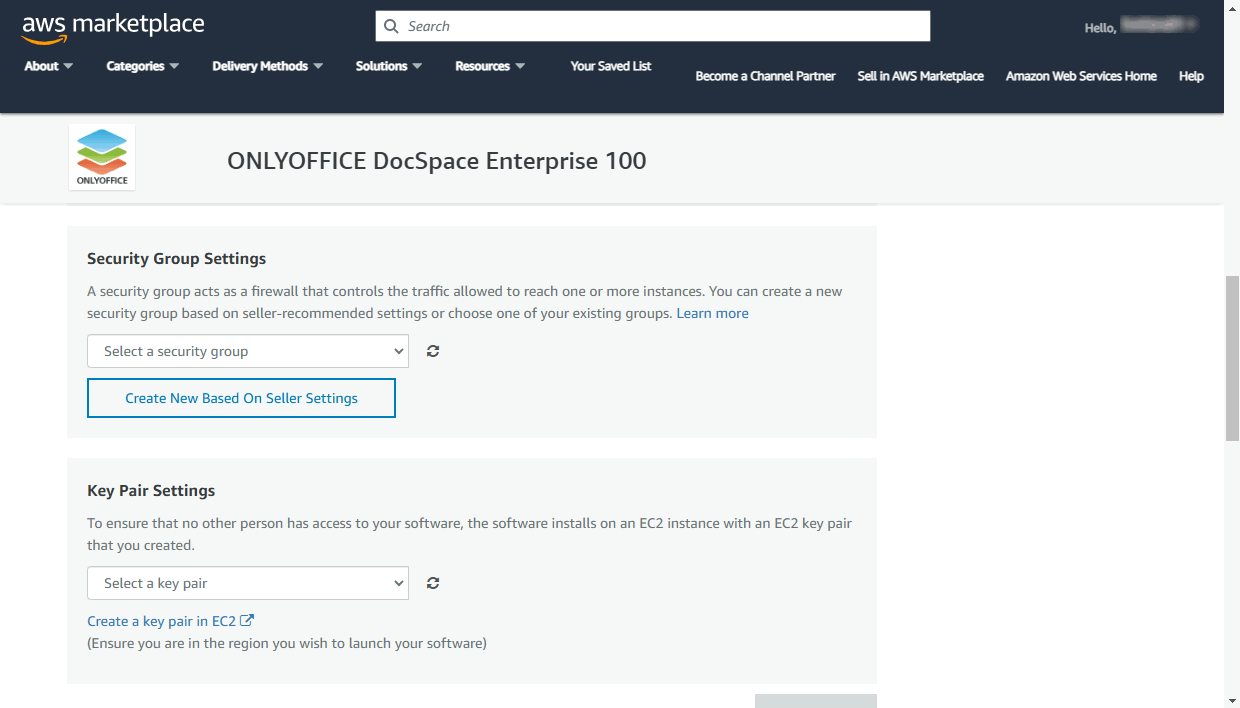
セキュリティグループの名前(例:ONLYOFFICE)を入力し、その説明を追加します。
ソース(IPまたはグループ) リストを使用して、必要なルールを設定します。単一のIPアドレスまたはIPアドレスの範囲(例:10.040.196.230/32)を指定できます。
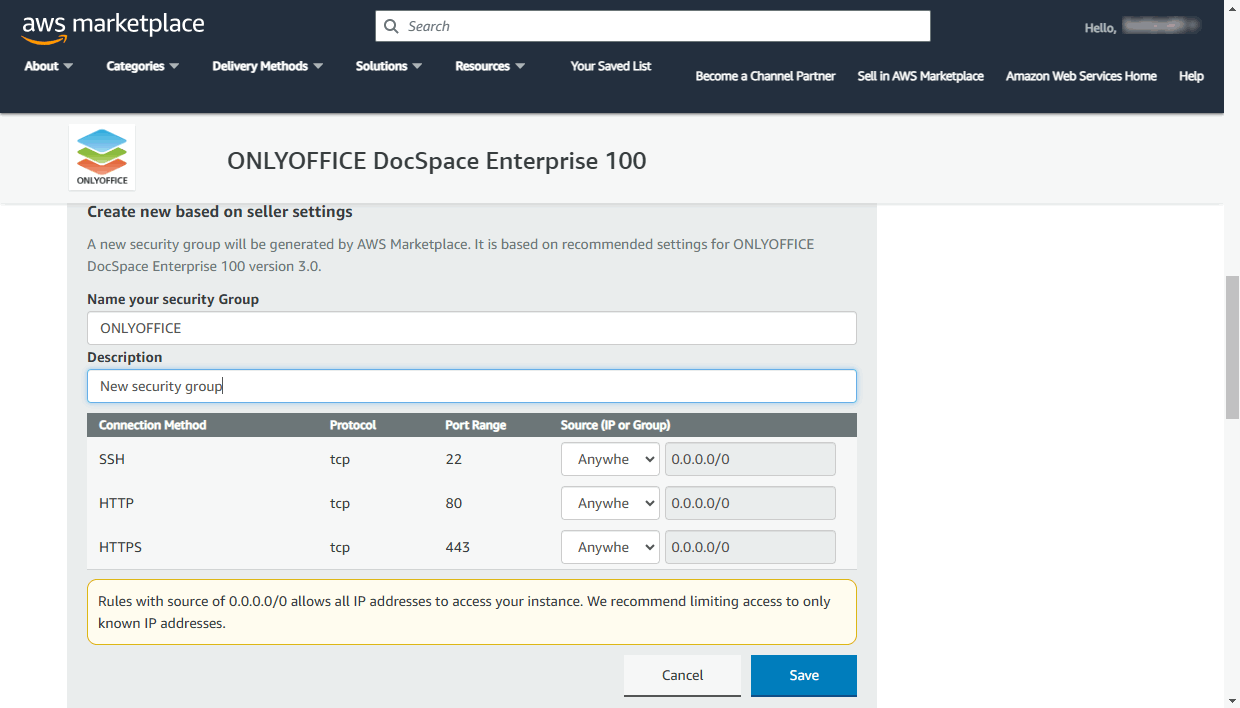
ルールは次のポートに対して指定されます。
- SSH - ポート22は、SSHプロトコルでSSHクライアントを使用してサーバーにアクセスするために使用されます。
- HTTP - ポート80は、HTTPプロトコルでWebブラウザ経由でワークスペースにアクセスするために使用されます。
- HTTPS - ポート443は、安全なHTTPSプロトコルでWebブラウザ経由でワークスペースにアクセスするために使用されます。
準備ができたら、保存ボタンをクリックします。
キーペアを生成する
PuTTYやOpenSSHなどのSSHクライアントを使用して、SSHプロトコルでインスタンスに安全に接続するには、キーペアが必要です。
キーペア設定セクションで、EC2でキーペアを作成リンクをクリックします。
AWS マネジメントコンソールが新しいブラウザタブで開きます。
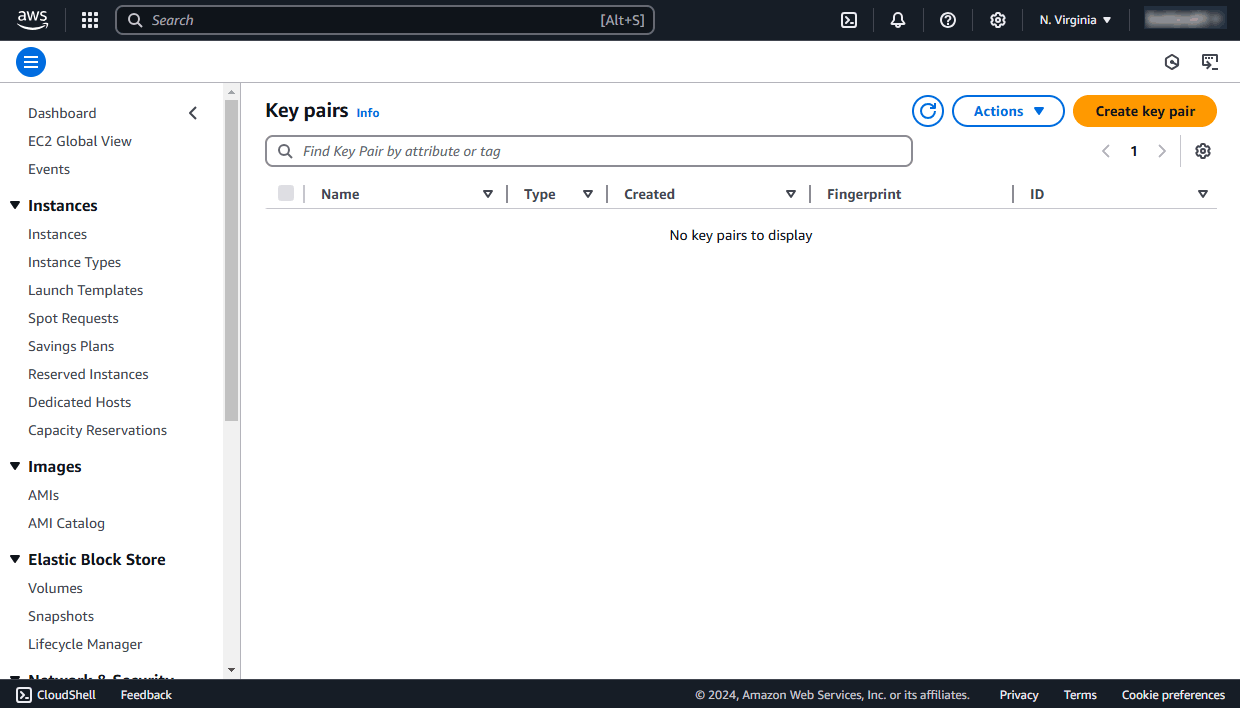
上部のツールバーに表示されているAWS リージョンが、インスタンスを起動するリージョンと同じであることを確認します。
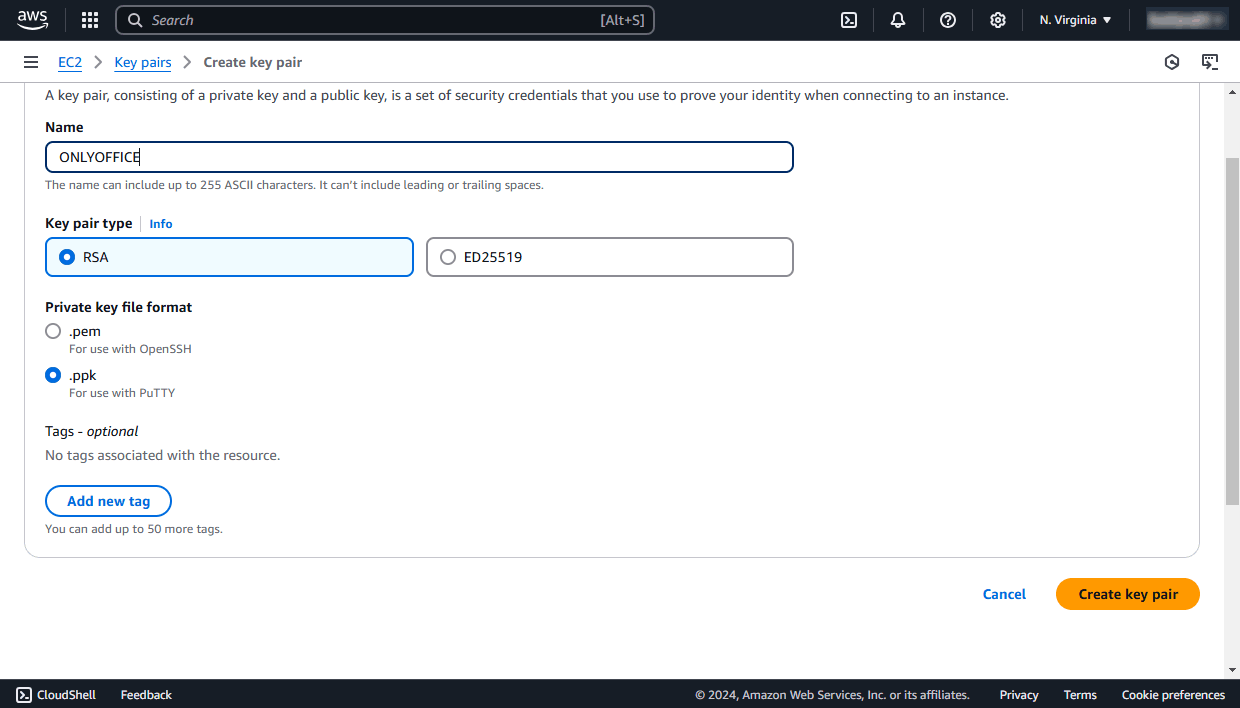
右上隅のキーペアを作成ボタンをクリックします。対応するフィールドにキーペア名(例:ONLYOFFICE)を入力し、インスタンスにリモート接続するために使用するソフトウェアに応じてファイル形式を選択します。
pemはOpenSSHに使用されますppkはPuTTYに使用されます
下のキーペアを作成ボタンをクリックします。
公開鍵はAWS EC2に保存されます。秘密鍵を含む.pem/.ppkファイルは、ローカルマシンにダウンロードされ、デフォルトのダウンロードフォルダに保存されます。コピーして安全な場所に保管してください。
AWS マーケットプレイスに戻り、キーペアフィールドの右側にあるアイコンを使用してフィールドを更新し、作成したキーペアをリストから選択します。
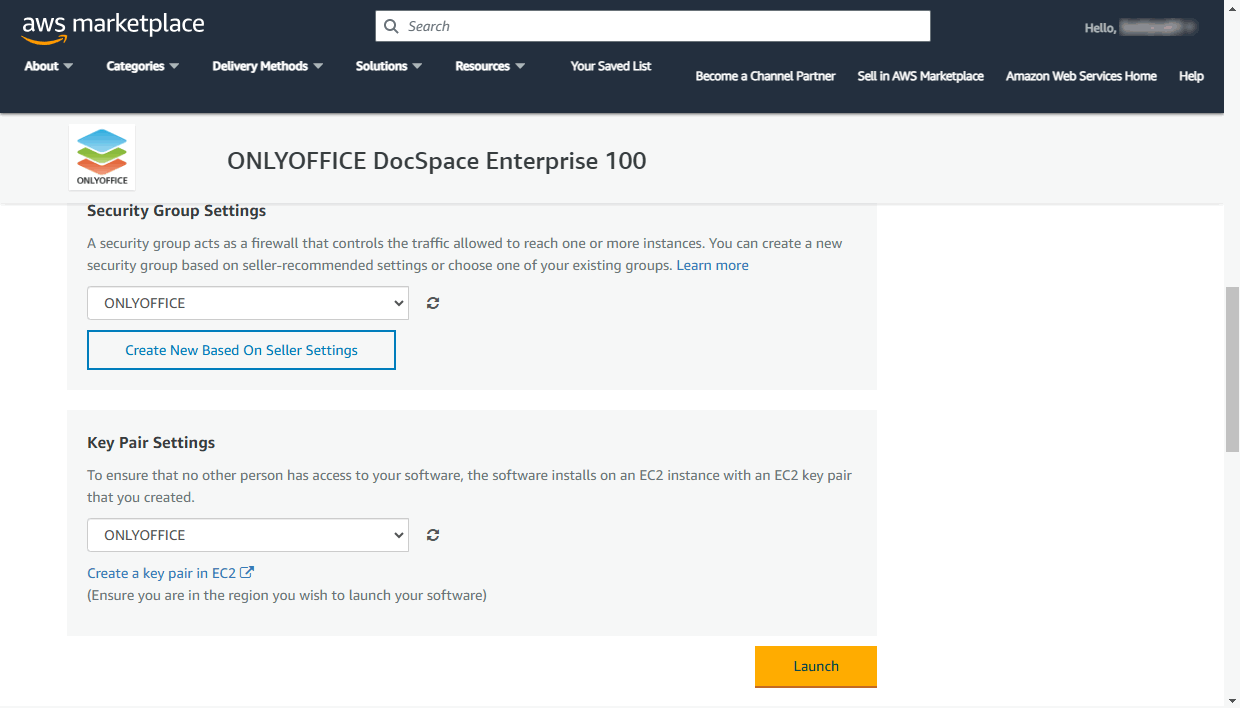
その後、起動ボタンのロックが解除されます。起動ボタンをクリックして、インスタンスがデプロイされるまでお待ちください。準備ができると、デプロイが成功したというメッセージが表示されます。
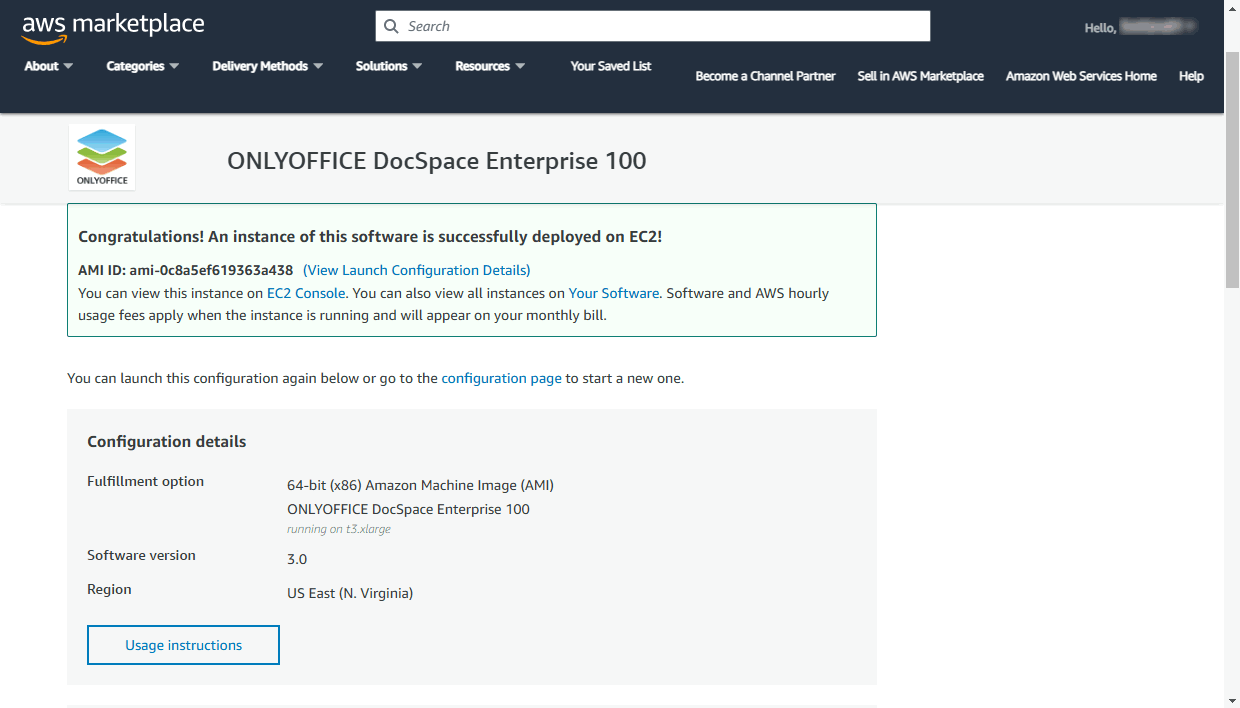
このメッセージのEC2 コンソールリンクをクリックして、AWS マネジメントコンソールでインスタンスの詳細を開きます。
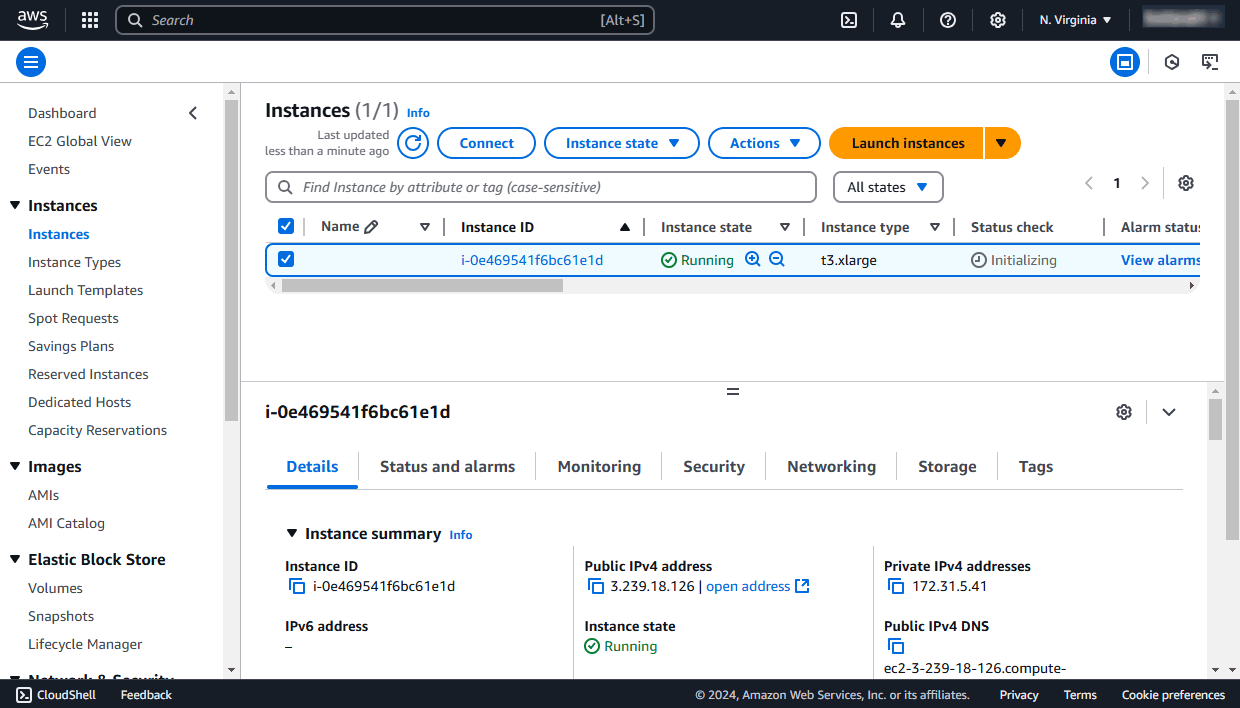
インスタンスを起動してから完全に機能するようになるまで、しばらく時間がかかる場合があります。インスタンスの状態列でインスタンスの状態が'pending'から'running'に変わったことを確認し、インスタンスがすべてのステータスチェックに合格したことを確認します。この情報はステータスチェック列に表示されます。
その後、Webブラウザ経由またはSSH経由でインスタンスに接続できます。
ステップ3. Webブラウザを介してワークスペースにアクセスする
Webブラウザ経由でワークスペースにアクセスするには、インスタンスのパブリックDNSまたはIPアドレスを使用できます。
これらはAWS マネジメントコンソールで確認できます。左側のメニューのインスタンスセクションに切り替え、リージョン(デフォルトではUS East (N. Virginia))を選択して、リストからONLYOFFICEインスタンスを選択し、インスタンスの詳細を開きます。
説明タブで、パブリックIPv4 DNSまたはパブリックIPv4アドレスの左側にある アイコンをクリックして、必要な値をクリップボードにコピーします。
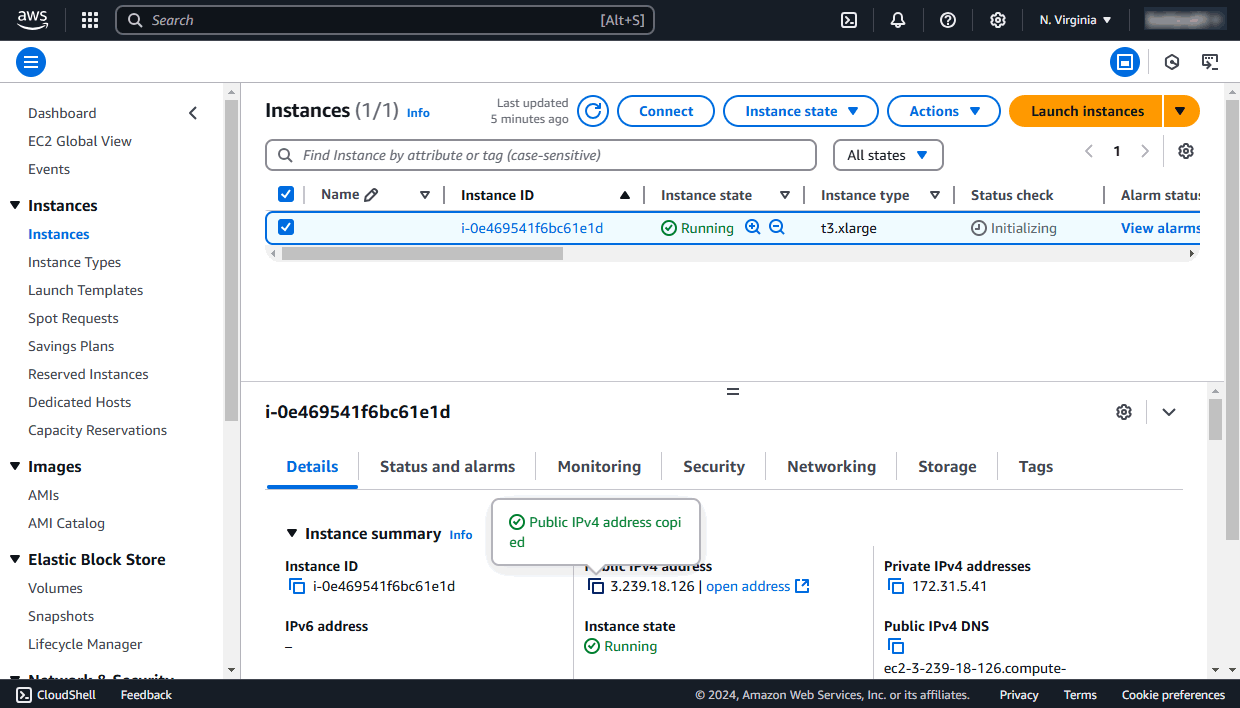
Webブラウザのアドレスバーにhttp:// + インスタンスのIPアドレスまたはパブリックDNSを入力します。ワークスペースの初期化には数分かかる場合があります。
ワークスペースセットアップウィザードが開きます。
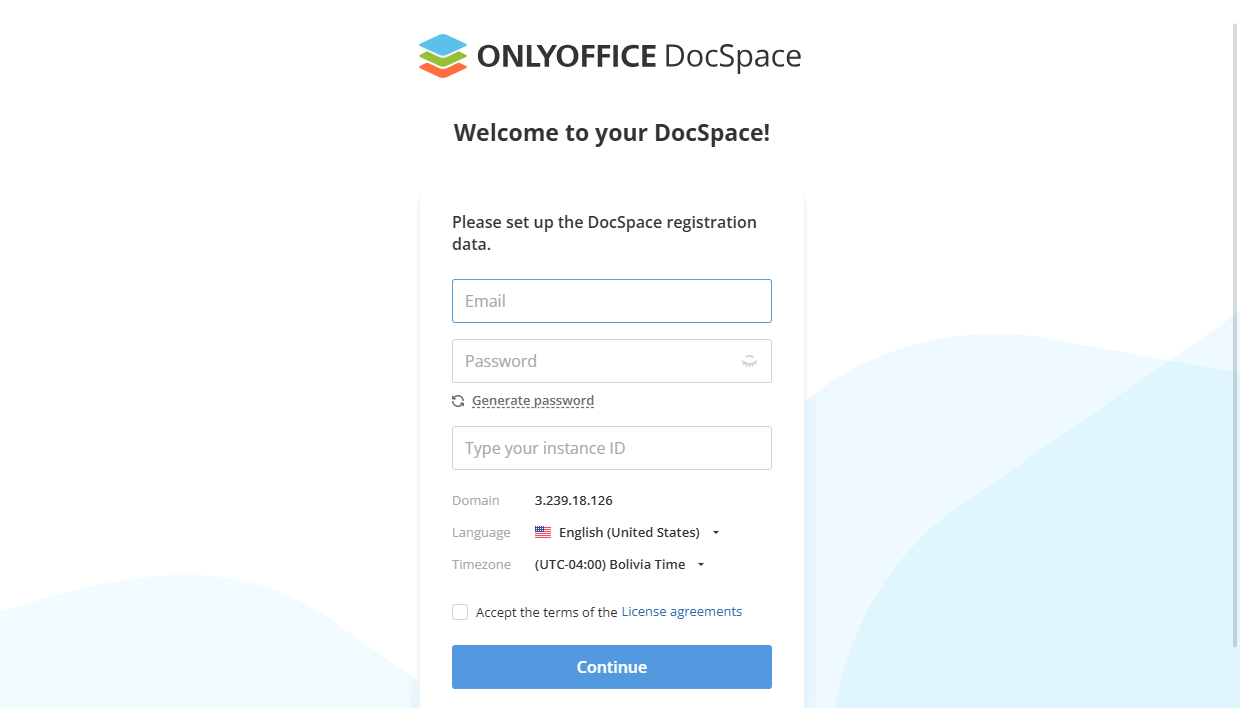
メールアドレスを入力します。アカウントのパスワードを設定して確認します。デフォルトでは、パスワードは8文字以上30文字以下である必要があります。
このメールアドレスとパスワードは、Webブラウザ経由でワークスペース管理者アカウントにアクセスするために使用されます。
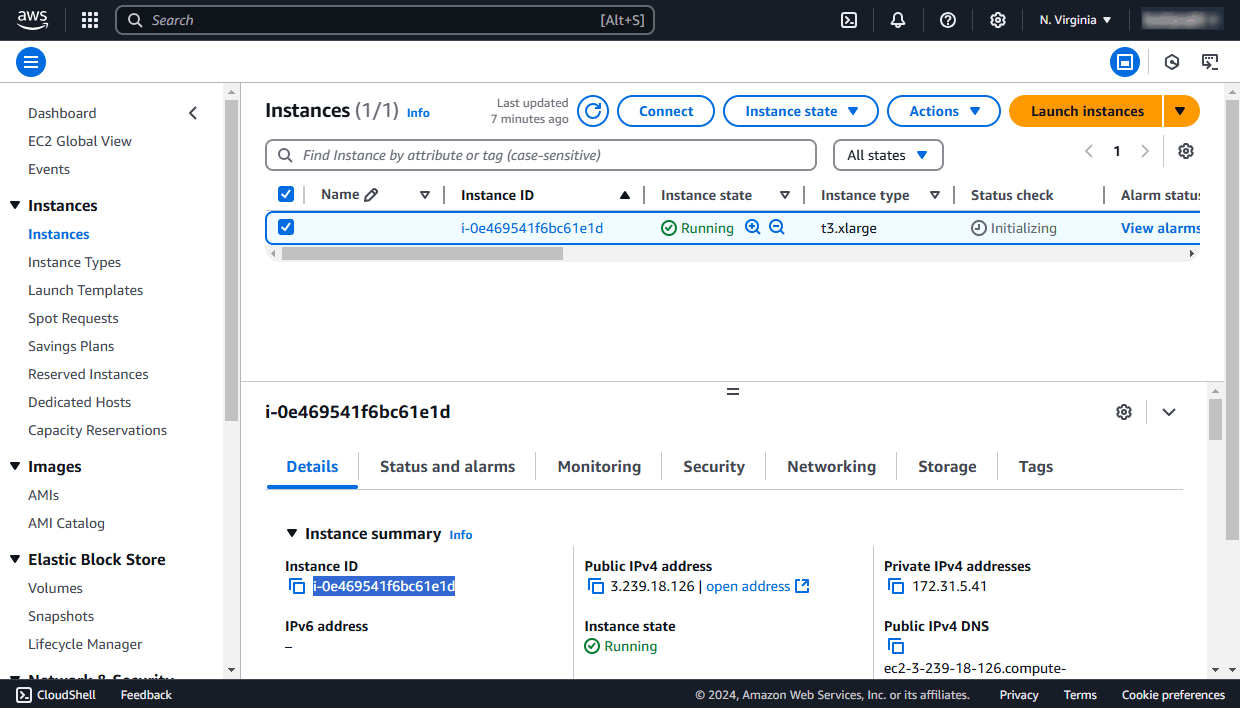
対応するフィールドにインスタンスIDを指定します。これはAWS Management Consoleのインスタンスの説明タブで確認できます。インスタンスIDの左側にあるアイコンをクリックして、クリップボードにコピーします。
対応するドロップダウンリストを使用して、ワークスペースの言語とタイムゾーンを変更することもできます。ワークスペース通知が正しく動作するように、タイムゾーンを指定する必要があります。
ライセンス契約の条件に同意します。続行ボタンをクリックします。
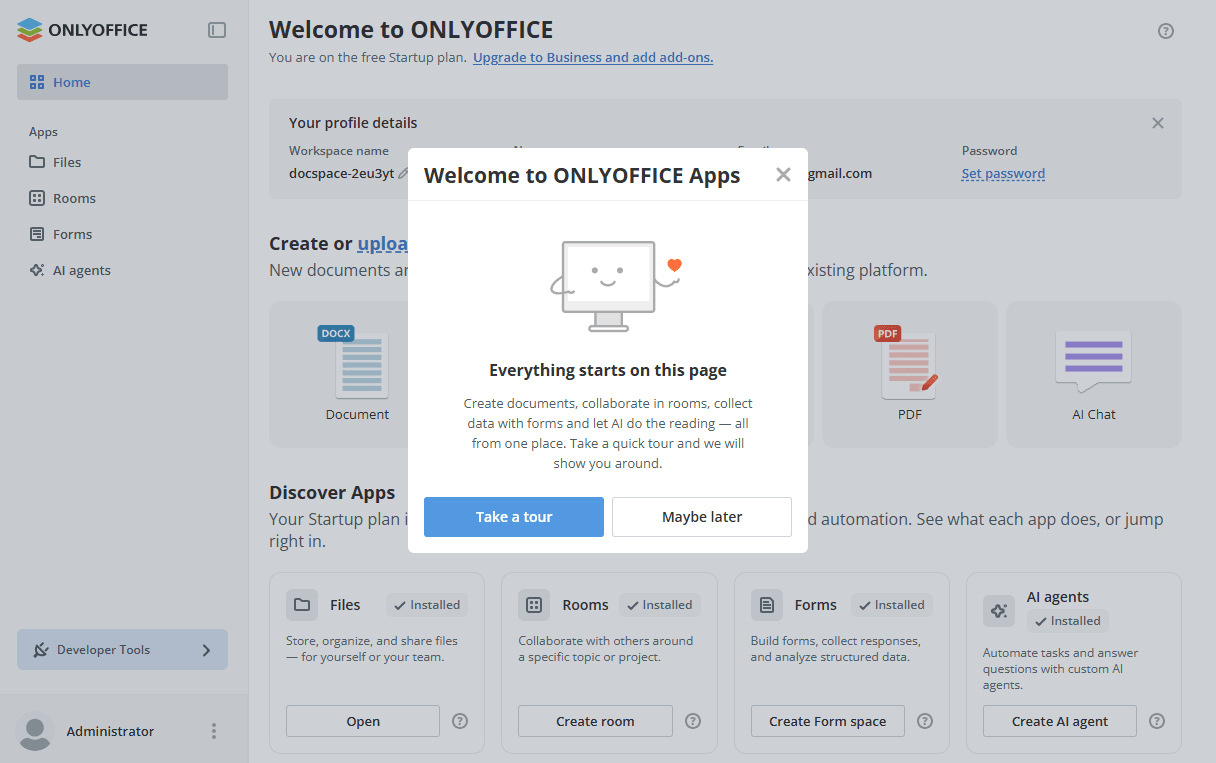
以上です。ワークスペースが作成されました。
ステップ4. SSHを介してサーバーに接続する
ワークスペースをリモートで管理および構成するには、ユーザー名ubuntuとSSH秘密鍵を使用して、SSH経由で仮想サーバーに接続できます。
Windowsでは、PuTTYユーティリティを使用できます。
インスタンスのデプロイ時に生成されたAWS秘密鍵ファイルが、パスワードの代わりに認証に使用されます。
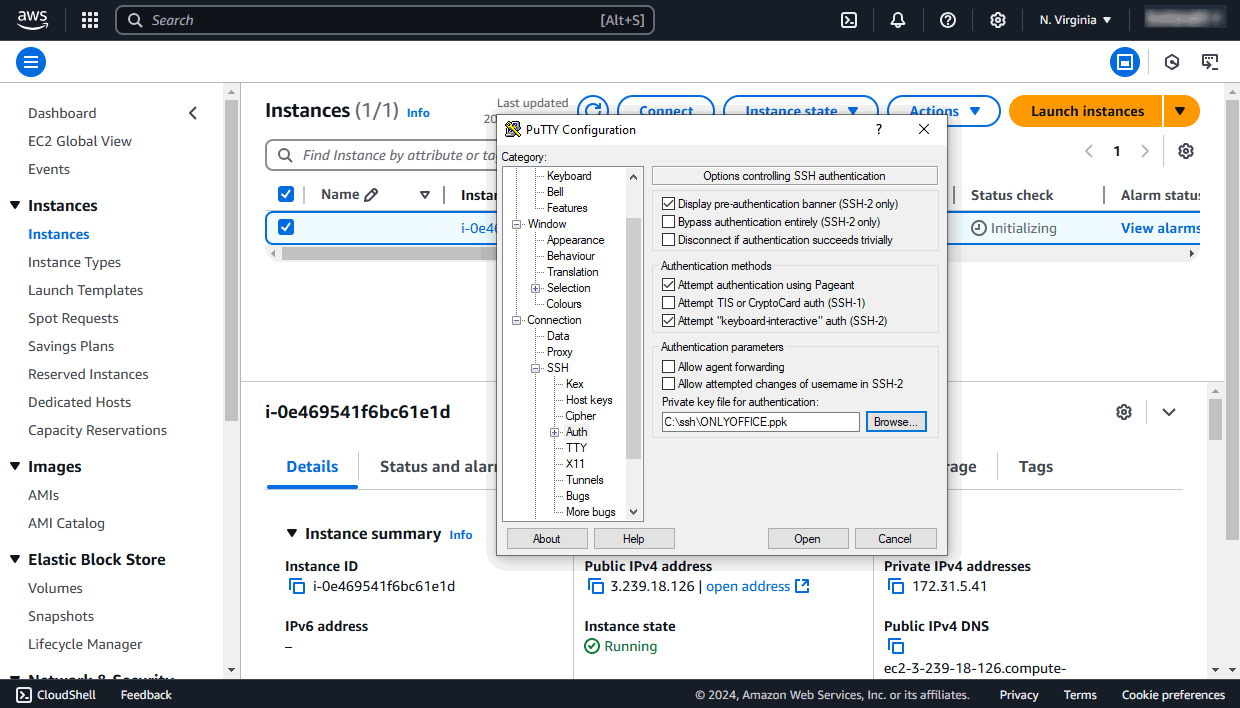
PuTTYを起動します。左側のナビゲーションパネルで、Connection -> SSH -> Authセクションを開きます。Authentication parameters -> Private key file for authenticationセクションに移動し、Browseボタンをクリックして、ローカルマシンに保存されている.ppkファイルのパスを見つけます。
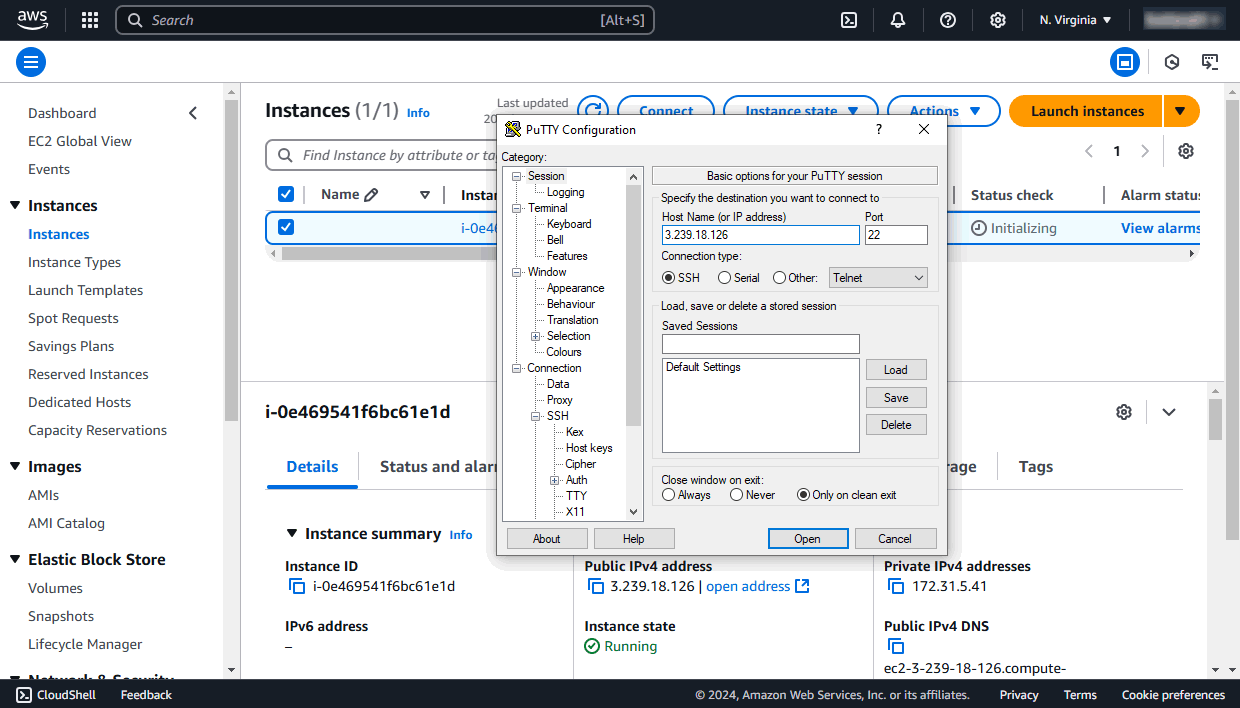
左側のナビゲーションパネルのSessionセクションに戻ります。Host Name or IP addressフィールドにインスタンスのPublic DNSまたはIPアドレスを入力し、ポート22が指定され、SSH接続タイプが選択されていることを確認して、Openボタンをクリックします。
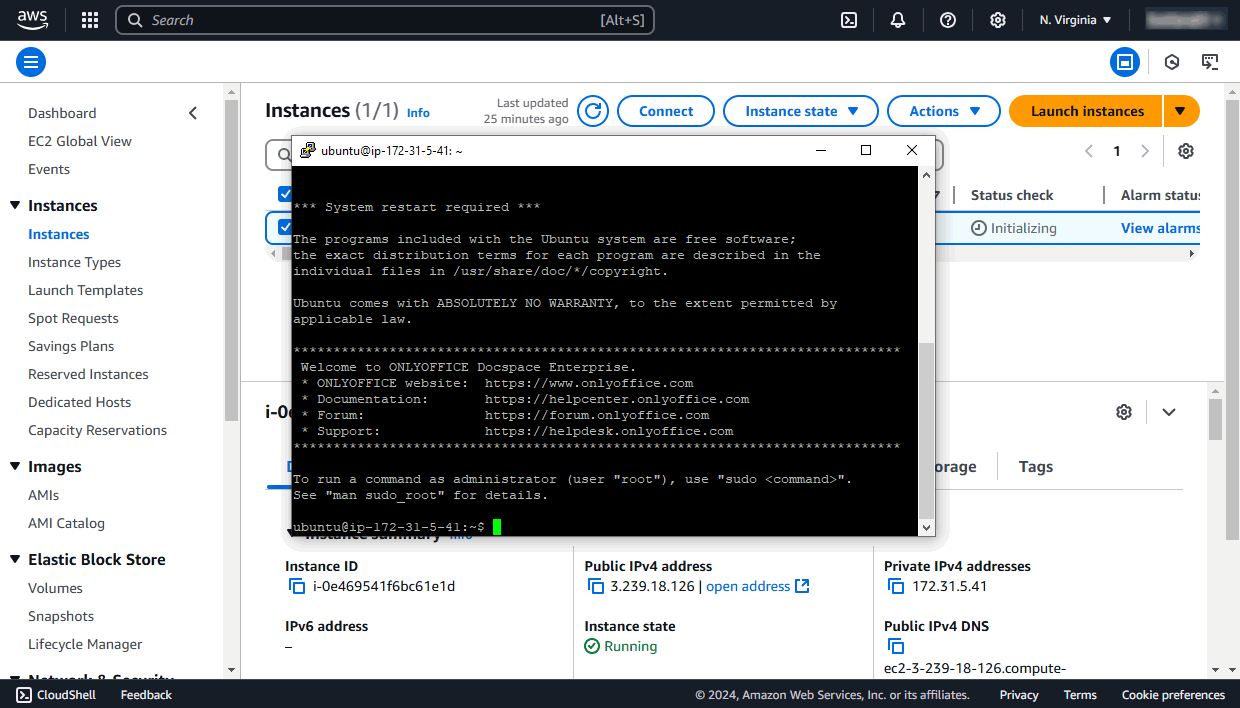
次に、PuTTY Security AlertウィンドウでYesをクリックします。ユーザー名ubuntuを入力してEnterを押します。
Linuxでは、OpenSSHなどのSSHクライアントを使用できます。
ローカルマシンに保存されている秘密鍵を含む.pemファイルへのパス、ユーザー名ubuntu、およびインスタンスのIPアドレスまたはパブリックDNSを指定する必要があります。
ターミナルで次のコマンドを入力し、.pemファイルのパスとIPアドレスに実際の値を指定します。
ssh -i /path/onlyoffice.pem ubuntu@your_instance_ip
yesと入力して、サーバーへの接続を続行します。詳細については、AWSドキュメントを参照してください。